





Seu próximo nível começa aqui
Com a Assinatura Ilimitada, você tem tudo que precisa para sua aprovação.
Com a Assinatura Ilimitada, você combina prática, teoria e método em uma única assinatura com tudo que você precisa para sua aprovação.

No Word 2007, um texto alinhado simultaneamente junto as margens esquerda e direita da página com ajuste dos espaços entre as palavras, utiliza o estilo de formatação:
centralizado.
alinhado à esquerda.
alinhado á direita.
justificado.
No MS Word 2007, o comando que permite colocar um texto selecionado em ordem alfabética é conhecido como:
numeração.
marcadores.
classificar.
alinhamento do parágrafo.
sombreamento.
Ao elaborarmos um documento no editor de textos do Microsoft Word 2007, versão em português, as teclas de atalho que resultam na alteração dos caracteres selecionados (maiúsculas e minúsculas) são:
Ctrl + Alt + F2
Shift + F3
Alt + F4
Ctrl + F5
Alt Gr + F6
No Word 2007, na sua configuração padrão, como se acessa a escolha das opções de impressão Imprimir, Impressão Rápida e Visualização de Impressão?
Com um clique no botão Imprimir na Faixa de Opções.
Com um clique no botão Imprimir na Barra de Ferramentas de Acesso Rápido.
Com um clique na guia Layout da Página na Faixa de Opções e outro clique no botão Imprimir.
Com um clique no Botão Office e ir com o ponteiro do mouse até a opção Imprimir.
Com um clique na guia Exibição na Faixa de Opções e outro clique no botão Imprimir.
Avalie as assertivas a seguir:
I. No Word 2007, a combinação de teclas CTRL+SHIFT+C copia somente a formatação.
II. No Word 2007, a combinação de teclas CTRL+SHIFT+Z refaz a última ação.
III. No Word 2007, a combinação de teclas CTRL+ALT+V cola somente a formatação.
Quais estão corretas?
Apenas I.
Apenas ||.
Apenas |||.
Apenas I e II.
Apenas II e III.
Um professor da Secretaria de Educação de João Pessoa digitou um texto no Word 2007 BR.
Nessa atividade, ele utilizou dois atalhos de teclados, o primeiro Ctrl + Return e posteriormente Ctrl + Z. Esses atalhos foram executados, respectivamente, para
inserir número de página e desfazer ação realizada.
inserir quebra de página e desfazer ação realizada.
inserir rodapé em uma página e desfazer ação realizada.
inserir quebra de página e recortar seleção feita colocando-a na área de transferência.
inserir número de página e recortar seleção feita colocando-a na área de transferência.
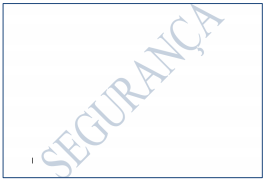
O editor de texto Microsoft Word 2007 (idioma Português) pode ser usado para criar marcas d’água em documentos. A imagem abaixo apresenta um exemplo de um documento contendo uma marca d’água personalizada.

Assinale a alternativa que apresenta a sequência de ações para que tal resultado possa ser obtido.
Abrir a guia Inserir e clicar em WordArt no grupo Texto, em seguida Personalizar Marca D’água.
Abrir a guia Inserir e clicar em SmartArt no grupo Ilustrações, em seguida Personalizar Marca D’água.
Abrir a guia Exibição e clicar em Exibir Marca D’água no grupo Texto, em seguida Personalizar Marca D’água.
Abrir a guia Layout de Página e clicar em Marca D’água no grupo Plano de Fundo da Página, em seguida Personalizar Marca D’água.
O Microsoft Word 2007 tem vários recursos novos ou aprimorados, cobrindo da criação à leitura, edição e colaboração na produção de documentos. Deseja-se colocar a palavra “SEGURANÇA” como plano de fundo em todas as páginas de um relatório confidencial, conforme a figura abaixo. Qual a alternativa que representa esse recurso?
Capitular.
Nota de fim.
Marca d’água.
Legenda
Hifenação.
Observe o texto abaixo de um documento criado no Microsoft Office Word 2007.
“Detran PB - Consulta de Multas, Licenciamento, IPVA”
O recurso que permite alterar todo o texto para letras maiúsculas é:
![]()
![]()
![]()
![]()
![]()
No editor de texto da Microsoft, Word 2007, versão português, na opção edição de documentos, caixa de diálogos Fonte, o parâmetro responsável pela aplicação de caracteres maiúsculos para todo o trecho, aumentando o tamanho do caractere inicial de cada uma das palavras é denominado de:
versalete
contorno
relevo
tachado
O atalho para inserir uma nota de rodapé em um documento do Word 2007 é:
Alt + Ctrl + Y
Alt + Ctrl + F
Alt + Ctrl + M
Crtl + U
Um usuário do processador de textos Word 2007 BR, após terminar a digitação de um texto, levou o cursor do mouse para o início desse texto por meio da execução de um atalho de teclado ATL1 e, em seguida, executou ATL2 por duas vezes, para converter a sigla pgm em minúscula, para PGM em maiúscula. Esses atalhos de teclado ATL1 e ATL2 são, respectivamente:
Altl + Home / Ctrl + F3
Ctrl + Home / Ctrl + F3
Altl + Home / Shift + F3
Ctrl + Home / Shift + F3
Em relação às teclas de movimentação existentes no aplicativo Microsoft Office Word 2007 (configuração padrão – idioma Português Brasil), analise.
I. “Home” – movimenta para o fim da linha.
II. “Ctrl + End” – movimenta para o início da linha.
III. “Ctrl + Home” – movimenta de qualquer parte do documento para a primeira página.
IV. “Ctrl + PgUp” – movimenta uma página para cima.
Estão corretas apenas as alternativas
I e II.
I e III.
II e III.
II e IV.
III e IV.
Ao digitar um texto na ferramenta Microsoft Word 2007 (configuração padrão), caso uma palavra seja muito grande para se ajustar ao final da linha, ela é movida automaticamente para o início da próxima linha. Selecionando determinado trecho desse documento, o procedimento para aplicar o recurso de hifenização dessa área é na guia
Layout de Página, no grupo Parágrafo, clicar em Hifenização e em Automática.
Inserir, no grupo Opções, clicar em Controles de Hifenização e em Automática.
Início, no grupo Formatação, clicar em Hifenização e em Definir como Automática.
Inserir, no grupo Formatação, clicar em Controles de Hifenização e em Automática.
Layout de Página, no grupo Configurar Página, clicar em Hifenização e em Automática.
Durante a digitação de um texto no Word 2007 BR, um funcionário da PGM executou o atalho de teclado Ctrl + > e acionou o ícone
, respectivamente, com as finalidades de:
aumentar tamanho da fonte e aplicar subscrito
duplicar o espaçamento entre linhas e aplicar subscrito
aumentar tamanho da fonte e aplicar sobrescrito
duplicar o espaçamento entre linhas e aplicar sobrescrito
No Microsoft Word 2007 temos a opção de inserir números de página em nossos documentos. Para tanto, temos disponíveis no Word as seguintes opções para exibir esses números no documento:
no Início da Página, Fim da Página, Margens da Página, ou Posição Atual.
somente no Início da Página e Fim da Página.
somente na Posição Atual.
somente no Início da Página, Fim da Página, ou Margens da Página.
somente no Início da Página, Fim da Página, ou Posição Atual.
No Word 2007 BR, a orientação de um documento digitado pode ser de dois tipos:
carta e ofício
retrato e paisagem
vertical e horizontal
normal e personalizado :
Com relação ao Microsoft Word 2007, correlacione a segunda coluna de acordo com a primeira.
1) Barra de status.
2) Régua horizontal.
3) Botão do office.
4) Faixa de opções.
5) Barra de título.
( ) Reúne os comandos básicos, tais como: Novo, Abrir, Salvar, Imprimir e Opções do Word.
( ) Organiza os comandos em grupos lógicos, reunidos em guias que ajudam a localizar rapidamente os comandos necessários para executar uma tarefa.
( ) Exibe o nome do documento que está aberto no momento.
( ) É a área horizontal na parte inferior da janela do documento que fornece informações, tais como: Número da página, Seção número, Linha número, Coluna número.
( ) É normalmente usada para alinhar texto, gráficos, tabelas e outros elementos em um documento.
A sequência correta, de cima para baixo, é:
3, 4, 5, 1, 2.
3, 5, 2, 1, 4.
5, 3, 2, 1, 4.
5, 3, 4, 2, 1.
4, 3, 5, 2, 1.
Durante a digitação de um texto no Word 2007 BR, um funcionário da PGM selecionou o título e acionou um determinado ícone, por meio do ponteiro do mouse, para centralizá-lo. Nesse sentido, o Word oferece um atalho de teclado para uso, como alternativa a esse ícone. O ícone e o atalho de teclado são, respectivamente:
e Ctrl + E
e Ctrl + E
e Ctrl + C
e Ctrl + C
Uma bibliografia é uma lista de fontes, normalmente colocada no final de um documento, que você consultou ou citou na criação do documento. No Microsoft Office Word 2007, é possível gerar automaticamente uma bibliografia com base nas informações sobre a fonte fornecidas para documento.
Para adicionar uma nova citação e fonte bibliográfica a um documento, o primeiro passo é:
Na guia Referências, clique no Iniciador de Caixa de Diálogo Citações e Bibliografia.
Na guia Referências, no grupo Notas de Rodapé, clique em Inserir Bibliografia.
Na guia Referências, no grupo Citações e Bibliografia, clicar na seta ao lado de Estilo.
Na guia Referências, no grupo Notas e Bibliografia, clicar na seta ao lado de Inserir.


