







Seu próximo nível começa aqui
Com a Assinatura Ilimitada, você tem tudo que precisa para sua aprovação.
Com a Assinatura Ilimitada, você combina prática, teoria e método em uma única assinatura com tudo que você precisa para sua aprovação.
Qual é a principal função do recurso de navegação anônima disponível nos atuais navegadores web?
Ocultar a identidade e o histórico de navegação do usuário, impedindo que os sites acessem informações pessoais ou rastreiem suas atividades online.
Armazenar cookies, histórico de navegação ou dados de formulários após o término da sessão.
Acelerar o carregamento de páginas da web, ignorando a verificação de segurança e proteção de privacidade.
Personalizar a experiência do usuário, adaptando os resultados da pesquisa e os anúncios com base nas preferências de navegação.
Proteger o computador do usuário contra ataques de malware e vírus ao desativar temporariamente os recursos de segurança do navegador.
Acerca das ações executadas pelos atalhos disponíveis para o navegador Mozilla Firefox, analise as combinações entre AÇÃO e ATALHO, e assinale a alternativa CORRETA.
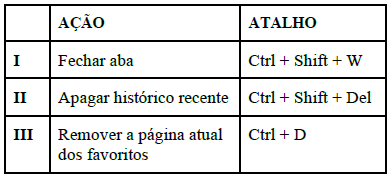
Apenas a afirmação I está correta.
Apenas a afirmação II está correta.
Apenas a afirmação III está correta.
Apenas as afirmações I e II estão corretas.
Apenas as afirmações II e III estão corretas.
Navegadores Web são as ferramentas utilizadas para acessar sítios web. Neste sentido, ao olhar para um endereço como “http://www.google.com”, a porção “google.com” refere-se ao
protocolo.
tipo de servidor.
nome do domínio.
nome do diretório.
No navegador de internet Google Chrome do Windows, o atalho para exibir uma janela oculta é o:
(Ctrl + Shift + N).
(Alt + Shift + O).
(Ctrl + Alt + A).
(Ctrl + Alt + O).
Qual dos seguintes recursos do Google Chrome permite que os usuários salvem senhas de login para acessar sites e aplicativos de maneira mais rápida e fácil?
Gerenciador de downloads.
Histórico de navegação.
Gerenciador de senhas.
Recursos de tradução de página.
Modo de navegação anônima.
Assinale a alternativa que NÃO contenha um navegador:
Comodo Dragon
Opera
Uc Browser
CERLK Browser
O Browser Internet Explorer, desenvolvido pela Microsoft, foi lançado em agosto de 1995. Foi considerado líder no mercado de navegadores durante anos; porém, a Microsoft anunciou o seu encerramento, substituindo-o por um novo browser, que se tornou nativo nos recentes sistemas operacionais da Microsoft (Windows 10 e Windows 11). Eles oferecem maior proteção contra ataques de phishing, malware, bem como agilidade no reparo de vulnerabilidades. Podemos afirmar que o navegador Internet Explorer foi substituído nos atuais Sistemas Operacionais da Microsoft por:
Edge.
Safari.
Firefox.
Chrome.
Utilizando-se o histórico de navegação do programa Mozilla Firefox, em sua versão mais recente, ao se clicar, com o botão direito do mouse, o link de um site, localizado na janela Biblioteca do referido programa, e, posteriormente, se selecionar a opção  , será possível
bloquear o site, o que impedirá o usuário de acessá-lo novamente.
remover os itens de histórico do site, como, por exemplo, histórico de navegação e downloads, cookies, cache, contas de acesso ativas, entre outros.
enviar o link do site a um contato do Outlook.
otimizar o acesso ao site.
fazer backup do site.
O Google Chrome é um dos navegadores mais populares do mundo, com diversas funcionalidades que facilitam a navegação na internet. Com base nisso, considere a seguinte situação:
João está usando o Google Chrome para navegar na internet e deseja saber como limpar o cache do navegador. Qual das seguintes opções ele deve selecionar para acessar a página de configurações do Chrome?
Menu > Mais ferramentas > Limpar dados de navegação.
Histórico > Limpar Histórico.
Ferramentas > Opções.
Configurações > Privacidade e Segurança.
Relacione a Coluna 1 à Coluna 2, associando os atalhos de teclado do navegador Google Chrome, versão atualizada para computador, às suas respectivas funções.
Coluna 1
1. Alt + f
2. Ctrl + p
3. Ctrl + f
4. F11
Coluna 2
( ) Ativar ou desativar o modo de tela cheia.
( ) Abrir a barra Localizar para pesquisar na página atual.
( ) Abrir opções para imprimir a página atual.
( ) Abrir o menu do Google Chrome.
A ordem correta de preenchimento dos parênteses, de cima para baixo, é:
4 – 3 – 2 – 1.
4 – 2 – 1 – 3.
3 – 1 – 4 – 2.
2 – 4 – 3 – 1.
1 – 4 – 2 – 3.
Pesquisa e sync são alguns dos painéis de configuração existentes no Firefox, os quais podem ser acessados ao se clicar ≡ > Configurações.
Certo
Errado
Suponha o Google Chrome, na sua versão atual de 64bits, em um notebook i7 8 GB e SSD 256GB, em um dado instante.
Na sua interface, esse browser oferece diversos ícones, utilizados na navegação em sites pela internet, sendo  e
e  dois deles, este último preenchido na cor azul. Nessas condições, esses dois ícones devem ser empregados, respectivamente, com os seguintes objetivos:
Abrir a página inicial / Editar favorito para esta guia.
Abrir a página inicial / Adicionar guia atual à Barra de Favoritos.
Personalizar e controlar o Google Chrome / Editar favorito para esta guia.
Personalizar e controlar o Google Chrome / Adicionar guia atual à Barra de Favoritos.
A sincronização do Firefox (favoritos, senhas, abas abertas) em outro dispositivo somente será possível ao usuário se ele possuir uma conta nesse navegador.
Certo
Errado
No navegador de internet Google Chrome, instalado em um computador, o recurso “Limpar dados de navegação”, que pode ser acessado pela combinação de teclas Ctrl+Shift+Delete, NÃO permite excluir
os cookies.
o histórico de navegação.
os arquivos armazenados em cache.
as imagens armazenadas em cache.
os programas instalados na pasta Downloads.
Sobre a funcionalidade navegação anônima do navegador de Internet Google Chrome, é correto afirmar que
os cookies não são mantidos na memória volátil enquanto o usuário está navegando.
é possível adicionar um sítio como favorito.
o histórico de navegação e as senhas do usuário são salvos e criptografados.
os arquivos descarregados pelo usuário para a área de download e o histórico de navegação são excluídos assim que o usuário fechar todas as janelas com o modo de navegação anônima.
No Microsoft Edge, o atalho de teclado Ctrl+Shift+S resulta na ação de
salvar uma cópia da página offline.
capturar a tela do navegador.
criar um Segmento.
registrar o Histórico de Navegação em um arquivo .hss
Um usuário do navegador Google Chrome 74 fez um download de um determinado arquivo, mas esqueceu a pasta na qual esse arquivo foi armazenado. Para verificar em qual pasta o arquivo está, ele precisa acessar, no menu do navegador, a função “Download”, mas ele deseja fazer isso via teclas de atalho. Nesse caso, ele vai usar as teclas:
Ctrl + J
Ctrl + N
Ctrl + P
Ctrl + T
A ideia por trás desse modo nos navegadores é justamente tornar "invisível" todas as suas atividades enquanto utiliza a ferramenta. Ou seja, o navegador oculta logins e senhas, histórico de páginas visitadas, cookies e outros dados, sem guardar esses rastros no browser ou na memória do computado ou celular.
Marque a alternativa CORRETA que corresponde ao contexto acima.
Janela anônima.
VPN.
Nova guia.
Nova Janela.
Assinale a alternativa que corresponda com o atalho de “ativar ou desativar o modo de tela cheia” no Google Chrome:
F1
F11
Esc
F5
Fn
Assinale a alternativa que indica corretamente o caminho a seguir para limpar todos os rastros de navegação em todos os dispositivos sincronizados, no Google Chrome.
Histórico ▶ remover dados de navegação ▶ histórico de navegação
Histórico ▶ remover dados de navegação ▶ cookies e outros dados do site
Histórico ▶ remover dados de navegação ▶ imagens e arquivos armazenados em cache
Histórico ▶ remover dados de navegação ▶ limpar todos os dados compartilhados
Histórico ▶ remover dados de navegação ▶ deletar dados compartilhados



