Seu próximo nível começa aqui
Com a Assinatura Ilimitada, você tem tudo que precisa para sua aprovação.
Com a Assinatura Ilimitada, você combina prática, teoria e método em uma única assinatura com tudo que você precisa para sua aprovação.
O LibreOffice é uma suíte de escritório de código aberto e gratuita, que oferece um conjunto de aplicativos para processamento de texto, planilhas, apresentações, desenhos, bancos de dados e muito mais. Ele é uma alternativa ao Microsoft Office e está disponível para várias plataformas, incluindo Windows, macOS e Linux. O LibreOffice é amplamente utilizado por usuários individuais, empresas, organizações governamentais e educacionais em todo o mundo. Ele permite criar, editar, visualizar e compartilhar documentos de forma eficiente e colaborativa. Qual software livre é usado para criar apresentações no Windows?
Draw.
PowerPoint.
Writer.
Impress.
No LibreOffice Writer, qual função é usada para adicionar automaticamente números sequenciais a parágrafos no documento?
Marcadores e numeração.
Autossumário.
Autoformatação.
Estilos de título.
Para iniciar uma fórmula em planilhas eletrônicas como o Microsoft Excel ou LibreOffice Calc, é necessário utilizar o seguinte símbolo:
#
&
$
=
Um vendedor criou uma planilha para facilitar a busca por informações de seus produtos conforme a figura abaixo. A célula B8 foi utilizada para escrever o nome da fruta que ele quer a informação. Baseada na fórmula que está na célula C8, =PROCV(B8;A2:D6;3;FALSO), qual o valor retornado, quando ele colocar a palavra Limões na célula B8?
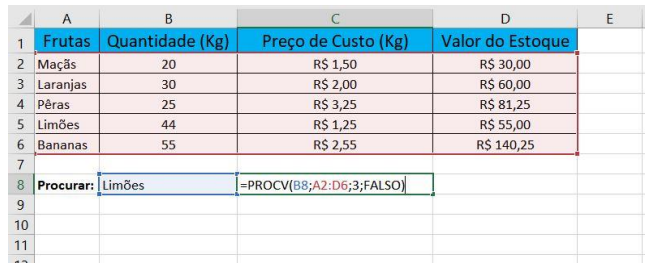

R$ 1,25.
R$ 140,25.
R$ 3,25.
R$ 44,00.
Sobre o LibreOffice, qual componente é utilizado como editor de planilhas:
WRITER
CALC
IMPRESS
BASE
À tabela a seguir foi criada em LibreOffice Calc.
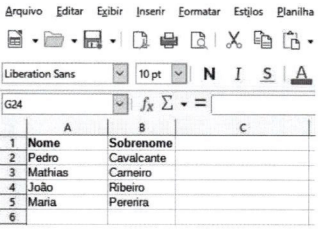
Na célula C2 a seguinte fórmula foi digitada =MAIÚSCULA(CONCATENAR(B2;”, "; A2)). Qual resultado será obtido nesta célula?
Cavalcante, Pedro
CAVALCANTE, PEDRO
pedro, cavalcante
Pedro, Cavalcante
PEDRO CAVALCANTE
Marina foi responsável por criar um manual com normas e padrões utilizados na confecção de documentos da Câmara. O manual focava principalmente na formatação de texto, tamanho da fonte, tipo e estilos. As alternativas abaixo apresentam opções de formatação de texto presentes no manual. Indique qual dessas opções NÃO existe no LibreOffice Writer acessando o Menu Formatar, opção Texto.
Opção Ondulado. Ex. 

Opção Sublinhado duplo. Ex.: ![]()

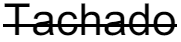
Opção Tachado. Ex. ![]()
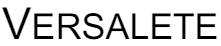
Opção Versaletes. Ex. ![]()
Considere uma planilha do LibreOffice Calc Versão 24.2.2.2 em que as células de B1 a B6 estão populadas com os seguintes valores: -10, 25, 13, -14, -28 e 63. Considerando que a célula B7 possui a fórmula =CONT.SE(B1:B6;">=-10"), o valor resultante na célula B7 será
4.
6.
91.
133.
Assinale a alternativa INCORRETA em relação à ferramenta Calc do pacote LibreOffice 7 em português.
O Calc suporta a criação de macros para automatizar tarefas repetitivas.
O Calc permite a utilização de Tabelas Dinâmicas para análise de dados complexos.
No Calc, é possível criar gráficos 3D avançados com suporte a animações interativas.
O Calc oferece funcionalidades de colaboração em tempo real, permitindo que múltiplos usuários editem a mesma planilha simultaneamente.
O Calc possui um sistema de detecção e correção de erros em fórmulas, facilitando a identificação de problemas em planilhas complexas.
Um técnico está organizando uma planilha para auxiliá-lo a classificar os estudantes de um processo seletivo de acordo com a média ponderada da quantidade de participações em projetos e de acordo com os pesos 1, 2 e 3 para os projetos de Ensino, Pesquisa e Extensão, respectivamente. A imagem a seguir ilustra uma parte da planilha em edição no Libre Office versão 7, Português (Brasil).
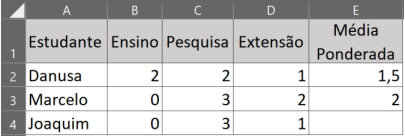
Considerando as informações apresentadas, assinale a alternativa que indica a fórmula a ser inserida na célula E4.

=(B4*1+C4*2+D4*3)/6
=((B4+1)*(C4+2)*(D4+3))/3
=(B4+C4+D4)/6
=(B4*1+C4*2+D4*3)/3
=((B4+1)*(C4+2)*(D4+3))/6
Considerando o programa LibreOffice Writer versão 7.3, marque a alternativa que informa os itens que fazem parte do menu Inserir.
Gráfico, Tabela e Imagem.
Figura, Formulário, Índice.
Gráfico, Figura e Multimídia.
Imagem, Tabela e Formulário.
Índice, Tabela, Figura.
Você está utilizando o LibreOffice Writer para formatar um documento oficial. Após definir o estilo do texto, você precisa numerar as páginas do documento começando a numeração a partir da terceira página. Para isso, deve-se
acessar o menu “Inserir”, escolher “Rodapé” e clicar em “Número da Página”.
selecionar a terceira página, acessar o menu “Formatar”, selecionar “Página” e ajustar a numeração inicial para 3.
inserir um campo de “Número de Página” na terceira página e ajustar a numeração inicial no menu “Inserir”.
criar um estilo de página específico para a terceira página, acessar o menu “Inserir e adicionar “Número da Página”, ajustando a numeração inicial para 3.
inserir uma quebra de página na segunda página, e na terceira página, acessar o menu “Inserir”, escolher “Rodapé” e adicionar “Número da Página”, ajustando a numeração inicial para 3.
Não é permitido no Writer 7.1 alterar a formatação de um título numerado.
Certo
Errado
O LibreOffice Calc é uma alternativa gratuita ao Microsoft Excel, adequada para uso doméstico e em pequenas empresas.
Certo
Errado
Ao preparar um documento acadêmico utilizando o LibreOffice Writer, um pesquisador enfrenta a necessidade de formatar seu trabalho conforme as normas da ABNT. Esse documento requer o uso de diferentes estilos de cabeçalhos para capítulos e seções, a inserção de índices automáticos, e a formatação de tabelas e figuras com legendas específicas. Adicionalmente, o documento deve incluir numeração de páginas a partir da introdução, enquanto as páginas iniciais devem ser numeradas em algarismos romanos, sem exibição nos elementos pré-textuais como resumo e sumário. Considerando essas necessidades, a configuração realizada pelo pesquisador no LibreOffice Writer, que atende corretamente a todos esses requisitos, é observada pela(o)
configuração de todo o documento para usar uma única página mestre, com tentativas de inserir numerações de página diferenciadas para seções pré-textuais e textuais através de ajustes manuais nos cabeçalhos de cada página
utilização de estilos de parágrafo para cabeçalhos, aplicação de quebras de seção para alterar formatos de numeração de páginas, e uso de campos automáticos para legendas e numeração de tabelas e figuras.
emprego de uma única fonte e tamanho de texto em todo o documento, para manter a uniformidade, ignorando a diferenciação entre cabeçalhos de capítulos e seções conforme recomendado pela ABNT.
aplicação de colunas em todo o documento para separar capítulos e seções, substituindo a necessidade de estilos de parágrafo diferenciados para cabeçalhos.
uso de marcadores numéricos automáticos para capítulos e seções, e numeração sequencial de páginas a partir da capa, conforme a sequência do documento.
O travessão é um sinal de pontuação definido por um traço na horizontal maior que o hífen, sendo utilizado para indicar o discurso direto, por exemplo. Desta forma, indique o modo de se fazer o travessão utilizando o Writer do pacote LibreOffice entre as letras A e B (texto que se digita) na linha corrente.
A--B
A-B
A - B
A --B
Em um ambiente profissional, a habilidade de utilizar editores de texto, como o LibreOffice ou o Apache OpenOffice Writer, é crucial para a produção de documentos eficientes e visualmente atraentes. A compreensão da estrutura básica dos documentos, assim como a capacidade de realizar edições e formatações avançadas de texto, destaca o profissional como um usuário habilidoso dessas ferramentas.
Considere um cenário em que um profissional está redigindo um relatório importante no LibreOffice Writer e busca otimizar a estrutura e a formatação do documento. Diante desse contexto, analise a situação apresentada.
Ao criar um relatório no LibreOffice Writer, um usuário deseja utilizar recursos avançados para melhorar a estrutura básica do documento e realizar formatações precisas no texto. Diante desse cenário, assinale a alternativa correta sobre a prática que representa a maneira mais eficiente de alcançar esse objetivo.
Utilizar espaços em branco adicionais para criar uma aparência mais arejada, aplicar formatação de texto em negrito e itálico aleatoriamente, e utilizar fontes diversas para tornar o documento visualmente interessante.
Utilizar espaçamento manual entre parágrafos, ajustar o tamanho da fonte para destacar títulos e subtítulos, e aplicar sublinhado para ênfase em palavras-chave.
Inserir múltiplas quebras de página para separar seções distintas do documento, aplicar bordas e sombras em torno do texto para enfatizar áreas específicas, e utilizar cores vibrantes para destacar informações importantes.
Definir estilos de parágrafos para proporcionar consistência na formatação, utilizar marcadores e numeração para organizar listas, e empregar estilos de fonte para diferenciar elementos do texto.
O OpenOffice.org Writer é um processador de texto similar ao Microsoft Word, capaz de criar documentos no formato PDF e editar documentos HTML. Ele suporta criação de etiquetas, imagens, objetos OLE, hiperlinks, formulários, marcadores e folhas de estilo, mas não oferece suporte para assinaturas digitais. O Writer também permite proteger documentos com senhas e realizar gravações do mesmo documento. Por padrão, os documentos são salvos com a extensão .odt, que geralmente ocupam menos espaço em comparação com os arquivos .doc do Microsoft Word.
Certo
Errado
O processador de texto BrOffice Writer faz parte de um compilado de programas do software livre BrOffice.Org, e tem a capacidade de criar etiquetas, assinaturas digitais, hiperlinks, formulários, marcadores, entre outras. Os documentos gerados são salvos com a extensão .odt, um formato amplamente suportado que, mesmo ao ser convertido para .doc, mantém a eficiência ao reduzir o tamanho dos arquivos.
Certo
Errado
O OpenOffice.org Writer é um processador de texto que possui capacidades e aparência semelhantes ao Microsoft Word. Ele permite criar documentos no formato Portable Document Format (PDF) e editar documentos HTML. Para inserir uma tabela, clique no menu TABELA, selecione INSERIR e depois TABELA. Na caixa de diálogo que aparece, é possível ajustar o número de colunas, linhas e outras configurações. Após ajustar o modelo na caixa de diálogo, não é possível formatá-lo ou adicionar novas linhas diretamente dessa forma.
Certo
Errado