





Seu próximo nível começa aqui
Com a Assinatura Ilimitada, você tem tudo que precisa para sua aprovação.
Com a Assinatura Ilimitada, você combina prática, teoria e método em uma única assinatura com tudo que você precisa para sua aprovação.
A questão 22 baseia-se na Figura 2, que mostra a janela principal do Meu computador, do Windows XP, onde a seta nº 1 aponta para um menu no qual se inseriu, a sua esquerda, um retângulo de modo a ocultar, intencionalmente, a opção que se encontra selecionada.
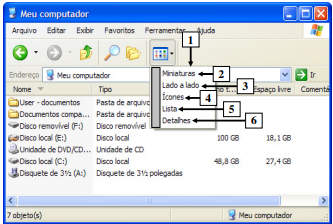
Figura 2 - Meu computador
Após observar a janela "Meu computador", mostrada na Figura 2, pode-se afirmar que se encontra selecionado, no menu apontado pela seta nº 1, o item apontado pela seta nº

2, chamado "Miniaturas".
3, chamado "Lado a lado".
4, chamado "Ícones".
5, chamado "Lista".
6, chamado "Detalhes".
Em relação ao Windows XP-Arquivos, qual é o comando utilizado para definir um arquivo como somente para leitura e oculto?
attrib +r +h [[unidade:][caminho] nome_de_arquivo]
attrib [[unidade:][caminho] nome_de_arquivo] l o
attrib [[unidade:][caminho] nome_de_arquivo] -r -s
attrib [[unidade:][caminho] nome_de_arquivo] ++--
attrib rwxs [[unidade:][caminho] nome_de_arquivo]
Sobre nomenclatura de arquivos no Windows 7, considere as seguintes afirmativas:
1. \ / ? : * " > < | não podem ser usados em nomes de arquivos.
2. 260 caracteres é o tamanho máximo do nome de um arquivo e seu caminho completo.
3. AUX, CON são palavras reservadas e não podem ser utilizadas como extensão de nome de arquivo.
4. C:TEMP.TXT refere-se a um arquivo TEMP.TXT localizado no diretório principal.
Assinale a alternativa correta.
Somente a afirmativa 1 é verdadeira.
Somente as afirmativas 1 e 4 são verdadeiras.
Somente as afirmativas 2, 3 e 4 são verdadeiras.
Somente as afirmativas 1, 2 e 3 são verdadeiras.
As afirmativas 1, 2, 3 e 4 são verdadeiras.
Em relação ao Windows XP, qual dos aplicativos abaixo salva arquivos em formato rtf?
Bloco de Notas (notepad).
EDIT.
Internet explorer.
MSPAINT.
Wordpad.
No Windows Explorer, para copiar o arquivo apontado pela seta n° 4 (Figura 1(a)), que se encontra selecionado, para o local apontado pela seta nº 3, basta realizar, sequencialmente, as seguintes atividades:
I. (1) selecionar, no menu Editar (Figura 1(b)), a opção apontada pela seta nº 5; (2) pressionar duas vezes a tecla de direção, do teclado, que tem uma seta apontando para cima (" ↑ "); e (3) selecionar, no menu Editar (Figura 1(b)), a opção apontada pela seta nº 6.
II. (1) pressionar, simultaneamente, apenas uma vez, as teclas CTRL e C; (2) pressionar duas vezes o ícone apontado pela seta nº 2 (Figura 1(a)); e (3) pressionar, simultaneamente, apenas uma vez, as teclas CTRL e V.
III. (1) selecionar, no menu Editar (Figura 1(b)), a opção apontada pela seta nº 5; (2) pressionar uma vez o botão apontado pela seta nº 1 (Figura 1(a)); e (3) pressionar, simultaneamente, apenas uma vez, as teclas CTRL e V.
IV. (1) pressionar, simultaneamente, apenas uma vez, as teclas CTRL e C; (2) selecionar a pasta apontada pela seta nº 3 (Figura 1(a)); e (3) pressionar, simultaneamente, apenas uma vez, as teclas CTRL e V.
Quais estão corretas?
Apenas III.
Apenas IV.
Apenas I e II.
Apenas I, II e IV.
I, II, III e IV.
A opção do menu “Iniciar” do Windows XP padrão, responsável pelas principais configurações e alterações no sistema operacional, é o
Meu Computador.
Executar.
Painel de Controle.
Ajuda e Suporte.
Um funcionário da Assembleia Legislativa do Amazonas está acessando o Windows Explorer no sistema operacional Windows Vista, versão em português. Para deletar permanentemente um arquivo, sem passar pela Lixeira, esse funcionário deve selecionar o nome do arquivo no Windows Explorer e executar o seguinte atalho de teclado:
Shift + Alt
Ctrl + Del
Alt + Shift
Shift + Del
Ctrl + Shift
Sobre Windows Explorer, assinale a alternativa correta.
Para selecionar arquivos ou pastas consecutivos, clique no primeiro item, pressione e mantenha pressionada a tecla CTRL e, em seguida, clique no último item.
Se arrastar um item para outro disco, ele será movido.
Para mover um item pressione e mantenha pressionada a tecla CTRL enquanto o arrasta.
Para remover um item permanentemente, mantenha pressionada a tecla SHIFT enquanto o arrasta para a lixeira.
SHIFT+Backspace move o item para a lixeira.
Observe a figura abaixo, que ilustra uma janela no Windows Explorer, em um microcomputador sob gerência do Windows 7 Ultimate.
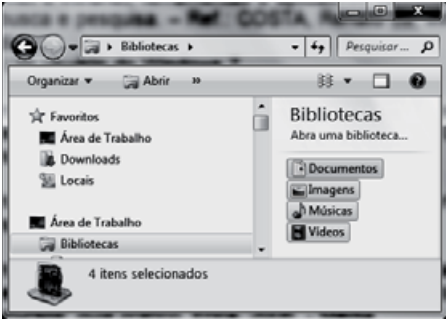
Nessa janela, foram executados os procedimentos a seguir descritos.
1. A pasta Bibliotecas, apresentada em destaque, foi selecionada, mediante um clique do mouse.
2. Em seguida, foi executado um atalho de teclado que selecionou as pastas Documentos, Imagens, Músicas e Vídeos, armazenadas em Bibliotecas.
O atalho de teclado é:
Alt + S
Alt + A
Ctrl + T
Ctrl + A
Ctrl + S
Em relação ao Windows XP-Arquivos, qual o é comando utilizado para exibir de forma gráfica a estrutura de pastas de uma unidade ou caminho?
DIR
DISPLAY FILES
TREE
VER
A função que NÃO é executada por nenhum dos botões de controle de janelas do Windows exibidos abaixo é:

![]()
Maximizar.
Minimizar.
Fechar.
Restaurar
Arrastar.
Para retirar da Lixeira, mostrada na Figura 2, apenas o arquivo apontado pela seta nº 3 e restituí-lo ao local onde se encontrava antes de ser excluído, basta selecionar o item de menu apontado pela seta nº
1.
2.
4.
5.
6.
Assinale a alternativa que apresenta corretamente um comando que tem como objetivo adicionar ao registro do Windows XP um conjunto de chaves e seus respectivos valores, armazenado em um arquivo chamado 'c\arquivo.reg;
type c:\arquivo.reg >> %WINDIR%\System.dat
type c:\arquivo.reg | regedit
reg import c:\arquivo.reg
regedit /
copy c:\arquivo.reg %SystemRoot%\ System32\Config
A pasta especial que o Windows XP utiliza para o processo de exclusão de arquivos ou pastas do disco rígido do computador é a
Itens Excluídos
Removida
Apagados
Lixeira
Assinale o procedimento que, ao ser executado nos navegadores Internet Explorer ou Mozilla Firefox, em um computador com sistema operacional Windows XP, criará um atalho na área de trabalho (desktop) do computador para a página da Web exibida no navegador.
Clicar no menu Favoritos
Adicionar à Área de trabalho.
Clicar no menu Arquivo
Salvar como... e definir o local de salvamento como sendo Desktop.
Clicar com o botão da direita sobre a página, na janela do navegador e escolher a opção Enviar para
Área de trabalho.

Selecionar o endereço da página no campo de endereço do navegador Web, arrastá-lo e soltá-lo na área de trabalho.
Arrastar o ícone à esquerda do endereço da página e soltá-lo na área de trabalho.
Analise as seguintes formas de se excluírem arquivos a partir do programa Windows Explorer encontrado no sistema operacional Microsoft Windows XP:
1. Clique com o botão direito no arquivo a ser excluído e, sem seguida, clique em Excluir.
2. Selecione o arquivo a excluir e depois pressione a tecla DELETE.
3. Mantenha a tecla SHIFT pressionada e arraste o arquivo a ser excluído para o ícone da Lixeira existente na área de trabalho.
Pela configuração padrão do Windows XP, será(ão) transferido(s) para a lixeira o(s) arquivo(s) excluído(s) pela(s) forma(s):
1, apenas.
1 e 2, apenas.
1 e 3, apenas.
2 e 3, apenas.
1, 2 e 3.
Analise o texto abaixo.
Um conteúdo recortado ou copiado em um programa do Windows XP é armazenado temporariamente na...................................................... , na qual permanece até que você a limpe ou recorte/ copie outro conteúdo. O seu conteúdo pode ser verificado utilizando o .............................................. e pode ser salvo em um arquivo com a extensão ....................... .
Assinale a alternativa que completa correta e sequencialmente as lacunas do texto.
lixeira ; Windows Explorer ; .cab.
área de trabalho ; Windows Explorer ; .dsk.
área de transferência ;
Visualizador da área de armazenamento ; .clp
pasta de arquivos temporários ;
Visualizador de arquivos ; .tmp.
área de paginação ;
Visualizador da área de paginação ; .pag.
Para movimentar uma janela no Windows XP, é necessário clicar na Barra de __________ da janela e arrastá-la até a posição desejada.
Título
Menus
Status
Endereço
No Windows Explorer, a janela “pastas” exibe os diversos volumes (por exemplo: A: ; C:) existentes no seu computador. Ao clicar no volume “C:” aparecerá um conjunto de “pastas” com um sinal de mais (+) localizado a sua frente, indicando a
existência apenas de arquivos na pasta
inexistência de arquivos na pasta
inexistência de subpastas na pasta
existência de subpastas
O backup é bastante útil para a recuperação de dados perdidos ou apagados acidentalmente. Sobre o backup, é possível afirmar:
O backup completo copia apenas os arquivos criados nas últimas 24 horas.
O backup diferencial é sinônimo de backup incremental.
O backup diferencial copia arquivos criados ou alterados desde o último backup normal ou incremental.
O backup frio é realizado sem tirar o sistema do ar.
Pode-se gravar o backup na própria memória RAM do computador.

