





Seu próximo nível começa aqui
Com a Assinatura Ilimitada, você tem tudo que precisa para sua aprovação.
Com a Assinatura Ilimitada, você combina prática, teoria e método em uma única assinatura com tudo que você precisa para sua aprovação.
No Windows 10, para abrir o task view pode-se clicar no botão “Visão de tarefas” (
) ou usar o atalho:
Tecla Windows + Tab.
Ctrl + Alt + T.
Alt + T.
Ctrl + T.
Crtl + Esc.
No dia a dia, um usuário de computador precisa ser ágil para utilizar as funcionalidades de um sistema operacional como o Windows 7, 10 ou 11. Uma das habilidades é utilizar o teclado para várias funções, como por exemplo alternar entre os programas abertos. Para isso pode-se utilizar as seguintes teclas de atalho:
Ctrl + Tab.
Alt + Tab.
Alt + Enter.
Ctrl + Enter.
Durante seu trabalho rotineiro, um usuário estava com várias janelas abertas em seu MS-Windows 10, em configuração padrão, e precisava abrir um novo programa por meio de um atalho localizado na Área de Trabalho. Para mostrar ou ocultar a Área de Trabalho rapidamente, o usuário pode utilizar o seguinte atalho por teclado:
tecla Windows + T
tecla Windows + M
tecla Windows + C
tecla Windows + D
tecla Windows + W
Um profissional está trabalhando em um notebook que opera com o sistema operacional Windows 10. Para renomear uma pasta, ele deve clicar uma vez na pasta desejada e pressionar o atalho de teclado:
Alt + Tab
F2
F1
Alt + R
Analise os grupos A e B, tendo como base o Windows 10:
GRUPO A
1. Copiar
2. Recortar
3. Colar
4. Desfazer uma ação
GRUPO B
(__) Ctrl+C
(__) Ctrl+X
(__) Ctrl+Z
(__) Ctrl+V
Assinale a alternativa que corresponde, corretamente, a relação entre os grupos A e B:
2 – 1 – 3 – 4
1 – 2 – 4 – 3
1 – 4 – 3 – 2
4 – 1 – 2 – 3
No Windows 10, para alternar entre os vários layouts de teclado, quando disponíveis, qual a combinação de teclas de atalho usada?
Alt + F4.
Ctrl + V.
Ctrl + Esc.
Alt + Ctrl + Tab.
Windows + Barra de espaço.
Considere os seguintes atalhos utilizados no Sistema Operacional Windows (versões 7, 8.1, 10 e 11) em português.
I. Tecla Windows + X.
II. Tecla Windows + Pause.
III. Tecla Windows + Tab.
IV. Tecla Windows + Ctrl + D.
V. Ctrl + Shift + Tab.
Assinale a alternativa que descreve correta e respectivamente as funções dos atalhos.
I. Abre o menu Link Rápido II. Abre a janela “Sobre” com requisitos do computador III. Adiciona uma área de trabalho virtual IV. Volta nas guias do navegador que estão abertas V. Abre Visão de Tarefas.
I. Abre a janela “Sobre” com requisitos do computador II. Abre o menu Link Rápido III. Abre Visão de Tarefas IV. Adiciona uma área de trabalho virtual V. Volta nas guias do navegador que estão abertas.
I. Abre o menu Link Rápido II. Abre a janela “Sobre” com requisitos do computador III. Abre Visão de Tarefas IV. Adiciona uma área de trabalho virtual V. Volta nas guias do navegador que estão abertas.
I. Abre o menu Link Rápido II. Abre Visão de Tarefas III. Abre a janela “Sobre” com requisitos do computador IV. Adiciona uma área de trabalho virtual V. Volta nas guias do navegador que estão abertas.
No Windows 10, foi introduzida a Visão de Tarefas para possibilitar uma visualização panorâmica dos aplicativos em execução. O acesso à Visão de Tarefas é feito pressionando-se, simultaneamente, a tecla logotipo do Windows e
Alt
Del
Tab
Ctrl
Shift
Atalhos de teclado são teclas ou combinações de teclas que fornecem uma maneira alternativa de fazer algo que normalmente seria realizado com um mouse.
O atalho que tem a função de refazer uma ação no Windows 11, é:
Ctrl + Z.
Ctrl + X.
Ctrl + R.
Ctrl + Y.
Marque abaixo a opção que traz o atalho que mostra ou esconde a janela de pré-visualização no Windows 7.
Alt+P.
Alt Gr+Tab.
Ctrl+Windows+Tab.
Win+Tab.
Alt+F4.
Algumas combinações de atalhos do teclado são úteis durante o uso do computador, especialmente durante a digitação de arquivos de texto. Nesse sentido, selecione a alternativa que indica corretamente a ação do atalho CTRL + C (ou CTRL + Insert):
Mandar item selecionado para a lixeira.
Copiar itens selecionados para área de transferência.
Selecionar tudo.
Colar itens da área de transferência.
Considerando a utilização do sistema operacional Windows 10, assinale a alternativa correspondente ao atalho de teclado que inicia a tela a qual permite digitar o nome de um programa, pasta, documento ou recurso da internet.
Tecla do logotipo do Windows + R
Tecla do logotipo do Windows + D
Control + F
Control + R
Shift + Tecla do logotipo do Windows + M
No gerenciador de arquivos do Windows 10 BR, um funcionário da AMAZUL acessou a pasta
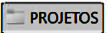
no caminho referenciado como
Para selecionar exclusivamente os arquivos
e
, armazenados nessa pasta, ele selecionou primeiramente
e, levando o cursor do mouse sobre o nome do último arquivo -
, pressionou simultaneamente uma tecla de controle. O resultado é mostrado na figura abaixo, com destaque para os dois arquivos selecionados.
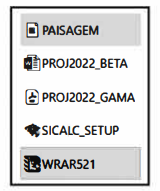
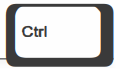
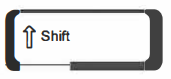
A tecla de controle pressionada foi:


A tecla
pode ser associada a várias outras para que produtivos atalhos sejam utilizados.
Sobre as combinações da tecla
no Windows 10, faça a correta associação com as suas respectivas funções.
TECLAS
1 - ![]()
2 - 
3 - 
4 - 
5 - 
6 - 
FUNÇÕES
( ) Alterna para a Área de Trabalho e minimiza todas as janelas abertas.
( ) Bloqueia a Área de Trabalho e vai para a Tela de Bloqueio.
( ) Encaixa a janela ativa na metade esquerda do monitor.
( ) Alterna entre Exibir Área de Trabalho (oculta/exibe quaisquer aplicações e outras janelas) e o estado anterior.
( ) Com múltiplos monitores, move a janela ativa para o monitor à esquerda.
( ) Alterna entre os aplicativos da Barra de Tarefas.
A correta sequência dessa associação é

3, 2, 5, 1, 6, 4.
3, 2, 6, 1, 5, 4.
2, 3, 6, 1, 5, 4.
2, 3, 5, 4, 6, 1.
3, 2, 5, 4, 6, 1.
Um funcionário seleciona um arquivo do Word localizado em sua pasta “Documentos”, no Windows, e, em seguida, aperta a tecla F2. Qual será o resultado de tal ação?
O nome do arquivo será aberto para edição.
O arquivo será aberto para edição.
O arquivo será apagado.
O arquivo será copiado.
O arquivo será recortado.
Nas versões do Windows 10/11 BR, é possível mudar de janela exibida dos aplicativos e programas ativos.
Para que se passe de uma janela para a outra sem acionamento do mouse, deve-se acionar em conjunto as teclas
Alt + Del.
Ctrl + Del.
Alt + Tab.
Ctrl + Tab.
Alt + Ctrl.
Considerando um computador com o Sistema Operacional Windows 10, ao selecionar um atalho salvo na Área de Trabalho e pressionar apenas a tecla Delete, é correto afirmar que:
Tanto o atalho como o arquivo original serão permanentemente excluídos, não sendo possível recuperá-los.
Apenas o atalho será permanentemente excluído, não sendo possível recuperá-lo. O arquivo original não sofrerá alteração.
Tanto o arquivo original, quanto o atalho serão movidos para a Lixeira, sendo possível recuperá-los, caso necessário.
Apenas o arquivo original será movido para a Lixeira, sendo possível recuperá-lo, caso necessário. O atalho continuará salvo na Área de Trabalho.
Apenas o atalho será movido para a Lixeira, sendo possível recuperá-lo, caso necessário. O arquivo original não sofrerá alteração.
Considerando um microcomputador PC com o sistema operacional Microsoft Windows 11, se um usuário deseja visualizar instantaneamente o conteúdo existente na Área de Trabalho, mesmo que algumas janelas estejam abertas e maximizadas e com uma delas se sobrepondo às demais, o atalho de teclado que possibilitará o atendimento da vontade do referido usuário é:
WIN + D.
CTRL + Y.
WIN + L.
CTRL + ESC.
No uso dos recursos do Windows 11 BR (x64), os acessos aos aplicativos abertos e em execução no sistema operacional, de forma concorrente em multitarefa preemptiva, podem ser realizados de dois modos, descritos a seguir.
I. Pela execução de um atalho de teclado, com o auxílio de uma janela de diálogo.
II. Pela execução de outro atalho de teclado, de forma direta, sem o auxílio dessa janela.
Os atalhos de teclado em I e II são, respectivamente:
Alt + Esc e Alt + Tab
Alt + Tab e Alt + Esc
Ctrl + Esc e Ctrl + Tab
Ctrl + Tab e Ctrl + Esc
Manoel pretende selecionar, de uma só vez, todos os arquivos de uma determinada pasta do Windows 10. Para executar essa ação, ele pode utilizar a combinação de teclas
CTRL + G.
CTRL + Z.
CTRL + A.
CTRL + M.
CTRL + X.



