Seu próximo nível começa aqui
Com a Assinatura Ilimitada, você tem tudo que precisa para sua aprovação.
Com a Assinatura Ilimitada, você combina prática, teoria e método em uma única assinatura com tudo que você precisa para sua aprovação.
Quando se abre uma pasta, arquivo ou programa no Windows 10, ele fica aberto em forma de janelas em tela. A respeito dessas janelas, marcar C para as afirmativas Certas, E para as Erradas e, após, assinalar a alternativa que apresenta a sequência CORRETA:
(_) A barra de títulos exibe o nome do programa que se encontra aberto e o nome do arquivo quando disponível.
(_) As bordas da janela determinam que o conteúdo do programa é exibido dentro dessas bordas. O tamanho delas determina o tamanho em que o programa é exibido, podendo ser exibido na tela inteira ou ajustado conforme necessário.
(_) O botão “fechar” pode ser utilizado para minimizar a janela sem sair do programa.
C - C - E.
E - E - C.
C - E - E.
E - C - C.
Tem-se na pasta C:\TEMP do Microsoft Windows 10, em sua configuração original, dois arquivos apenas, sendo eles Lista.txt e 12345.txt. Usando o Explorador de Arquivos, também em sua configuração original, um usuário selecionou esses dois arquivos, conforme imagem a seguir.

Em seguida, esse usuário pressionou ENTER. Assinale a alternativa que apresenta o resultado correto dessa operação.
Será aberto o Bloco de Notas apenas com o arquivo Lista.txt.
Será aberto o Bloco de Notas apenas com o arquivo 12345.txt.
Será aberta apenas uma janela do Bloco de Notas, mas com o conteúdo de ambos os arquivos Lista.txt e 12345.txt, juntos.
Serão abertas 2 janelas do Blocos de Notas, sendo uma com o arquivo Lista.txt e outra com o arquivo 12345.txt.
Será aberto o Bloco de Notas, mas como um novo arquivo, vazio, e não com o conteúdo de qualquer um dos arquivos Lista.txt ou 12345.txt.
No Windows 10, ao clicar no botão Iniciar (
), e depois clicar no “Nome do usuário” conectado, e em seguida clicar em Sair, tendo o usuário o bloco de notas aberto, o que ocorrerá?

Será fechado qualquer software aberto e será feito logoff.
Será fechado qualquer software aberto e será desligado o PC.
Não será fechado qualquer software aberto e será feito logoff.
Não será fechado qualquer software aberto e será desligado o PC.
Será perdida a sessão do usuário e será desligado o PC.
Após selecionar o botão Iniciar no sistema operacional Windows 10, será permitida que a opção Desligar seja selecionada. Nesse caso, existindo algum programa aberto,
ele será salvo automaticamente.
o computador não será desligado por completo, entrando em um modo de hibernação para que dados não sejam perdidos.
o computador não será desligado por completo, entrando em um modo que mantém os programas abertos.
o Windows 10 ignorará o pedido de desligamento.
será perguntado ao usuário se deseja salvá-lo.
O usuário de um microcomputador com o sistema operacional Windows 10, tendo instalado em suas configurações padrão tanto o sistema como o seu mouse, deseja fixar um aplicativo na Barra de Tarefas. Para realizar essa ação, ele deve selecionar
Aplicativos, no Painel de Controle, clicar com o botão direito do mouse no aplicativo desejado e selecionar Fixar > Barra de tarefas.
e abrir o aplicativo desejado, localizar a opção Propriedades e selecionar Fixar na barra de tarefas.
o aplicativo desejado na Área de Trabalho, clicar com o botão direito do mouse e selecionar Barra de tarefas > Fixar aplicativo.
o aplicativo no menu Iniciar, clicar com o botão direito do mouse e selecionar Mais > Fixar na barra de tarefas.
o aplicativo, clicar com o botão esquerdo do mouse e selecionar Mover aplicativo > Barra de tarefas.
No Microsoft Windows 10, o atalho “Tecla do Logotipo do Windows + U”:
Procura por computadores (se você estiver em uma rede).
Revela temporariamente a área de trabalho.
Abre a área de transferência.
Abre a Central de Facilidade de Acesso.
Partições são subdivisões lógicas de um disco rígido, permitindo a separação de dados e sistemas operacionais. No Windows 10 é possível criar partições usando a ferramenta:
MSPart.
Gerenciamento de Disco.
WinParted.
Msconfig.
Regedit.
O Gerenciador de Tarefas do Windows 10 permite ao usuário encerrar aplicativos que estejam consumindo muitos recursos do sistema.
Certo
Errado

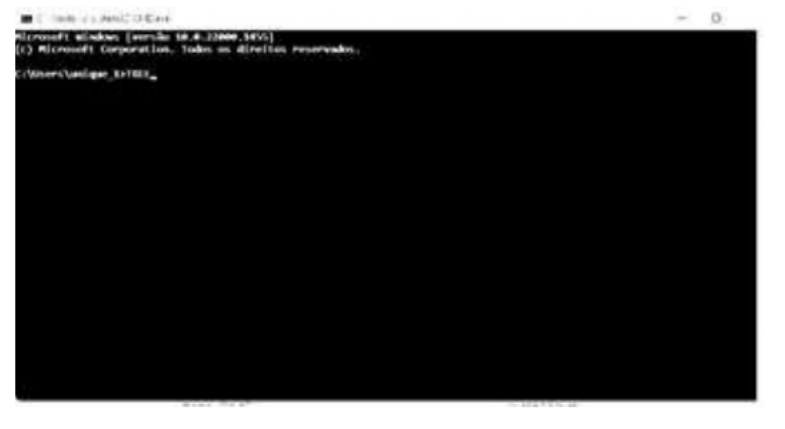
No Prompt de Comando (CMD) no Windows 10 acima, caso o usuário digite o comando tree e pressione a tecla enter, será possível:

calcular o total de bytes ocupados pelos arquivos existentes no diretório.
visualizar os arquivos que possuem o nome começando com a letra T (maiúscula).
alterar o nome de todos os arquivos, adicionando aletra T (maiúscula) no inicio de cada nome.
Exibe a estrutura de diretório de um caminho ou do disco em uma unidade graficamente.
Normalmente, os arquivos deletados no Windows 10 por meio da tecla “Delete” não são mais exibidos pelo Explorador de Arquivos, mas ficam preservados em uma área especial, conhecida como Lixeira, caso o usuário decida restaurar algum deles.
Assinale a opção de teclado que pode ser utilizada para remover um arquivo definitivamente.
A combinação de teclas Ctrl+Alt+Delete.
A combinação de teclas Shift+Delete.
A tecla Delete acionada duas vezes.
A tecla Delete seguida da tecla End.
A tecla End mantida pressionada por mais de três segundos.