Seu próximo nível começa aqui
Com a Assinatura Ilimitada, você tem tudo que precisa para sua aprovação.
Com a Assinatura Ilimitada, você combina prática, teoria e método em uma única assinatura com tudo que você precisa para sua aprovação.
Julgue se as afirmações abaixo são verdadeiras e em seguida assinale a opção CORRETA:
I - Só no Windows 10, você pode ver dados e informações de várias máquinas em uma única tela. Essa função é excelente para as pequenas e grandes empresas, pois é uma forma de monitoramento de informações. Nas outras versões, tem que instalar algum software que faça o espelhamento de tela.
II - No Windows 7, 8 e 10, o OneDrive também é integrado ao sistema operacional para você armazenar em nuvem seus documentos, e visualizá-los ou compartilhá-los com outras pessoas na hora que você quiser, em qualquer lugar.
III - No Windows 7, você vê a presença do menu Iniciar, algo muito útil para os usuários. Já no Windows 8, o acesso às configurações mudou, para acessar é preciso sair da área de trabalho e ir à Tela Iniciar, que está repleta de aplicativos e programas. No Windows 10, o atalho Iniciar retorna.
Somente a afirmação Ill é verdadeira.
Somente as afirmações I e Il são verdadeiras.
Somente as afirmações l e Ill são verdadeiras.
As afirmações I, Il e Ill são verdadeiras.
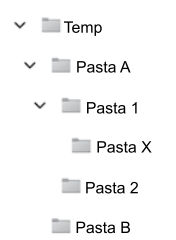
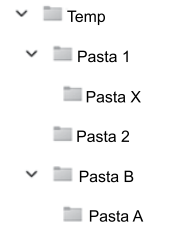
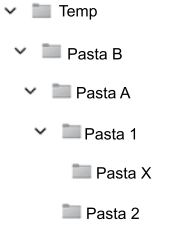
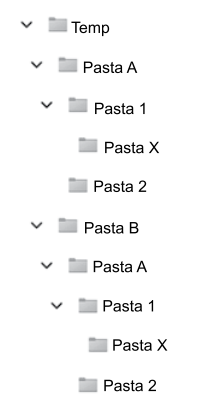
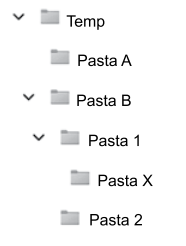
Tem-se a seguinte estrutura de pastas, exibida pelo Explorador de Arquivos do Microsoft Windows 10, em sua configuração padrão.

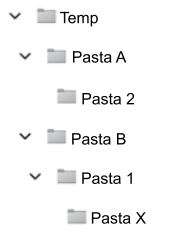
Ao selecionar a Pasta A e pressionar CTRL+X, e depois selecionar a Pasta B e pressionar CTRL+V, o resultado será


Um funcionário do CAU/RJ está trabalhando no gerenciador de pastas e arquivos, conhecido por Explorador de Arquivos, em um notebook com Windows 10 BR e, nessa atividade, acessou a pasta DOCUMENTOS. Para selecionar todos os arquivos armazenados nesta pasta, que se encontram ordenados de forma crescente pelas letras do alfabeto, ele deve executar o atalho de teclado indicado na seguinte alternativa:
Ctrl + A
Ctrl + T
Ctrl + W
AltGr + T
AltGr + A
A informática é um amplo campo do conhecimento que abrange o estudo, o desenvolvimento e a aplicação de computadores e sistemas de computação, levando em conta as relações existentes entre as pessoas e a informação por meio de sistemas, e novas tecnologias direcionados para a solução ou para a automatização de problemas.
Diante do contexto apresentado, analise as afirmativas a seguir em relação ao Microsoft Windows 10 Pro, em sua configuração padrão.
I.O antivírus é um programa que protege o computador contra vírus, que são alguns programas maliciosos que tem a intenção de invadir seu computador e destruir e roubar seus dados.
II.O Sistema Operacional é um programa que atua como intermediário entre o usuário e o hardware de um computador.
III.Ainda não existe o Monitor TouchScreen, apenas telas de smartphone que possui sensibilidade ao toque.
IV.Os Dispositivos de Entrada e Saída são utilizados tanto para a entrada dos dados, quanto para a saída das informações.
Está CORRETO o que se afirma em:
II, III e IV, apenas.
I e II, apenas.
I, apenas.
I, II e IV, apenas.
II, apenas.
Para se utilizar várias Áreas de Trabalho em um computador com o sistema operacional Windows 10, em sua configuração padrão, alguns passos devem ser seguidos. Para se criar uma nova Área de Trabalho, esses passos são:
1 – No menu inferior do Windows 10, selecionar com o teclado ou com o mouse “Visão de Tarefas”. 2 – A aba da Área de Trabalho atual será aberta, e no canto superior esquerdo, clicar em “Nova área de trabalho”.
1 – No menu inferior do Windows 10, selecionar com o teclado ou com o mouse “Visão de Tarefas”. 2 – Uma janela de nome Área de Trabalho será aberta com as opções: “Criar”, “Deletar” e “Suspender”, devendo ser selecionada a opção “Criar”.
1 – No menu inferior do Windows 10, selecionar com o teclado ou com o mouse Área de Trabalho. 2 – Uma janela será aberta com diversas opções, devendo ser selecionada a opção “Criar nova área de trabalho.
1 – No Painel de Controle do Windows 10, selecionar com o teclado ou com o mouse “Área de Trabalho”. 2 – Uma janela será aberta com as opções, devendo-se selecionar “Nova área de trabalho”.
1 – No menu Iniciar do Windows 10, selecionar com o teclado ou com o mouse “Área de Trabalho”. 2 – Uma janela de nome Área de Trabalho será aberta com as opções: “Criar” e “Deletar”, devendo ser selecionada a opção “Criar”.