





Seu próximo nível começa aqui
Com a Assinatura Ilimitada, você tem tudo que precisa para sua aprovação.
Com a Assinatura Ilimitada, você combina prática, teoria e método em uma única assinatura com tudo que você precisa para sua aprovação.
Na imagem a seguir, são apresentados alguns ícones de utilitários do Windows 10. Entre as alternativas abaixo, assinalar aquela que descreve o ícone destacado:
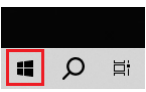
Lixeira.
Botão Iniciar.
Visualizador de Tarefas.
Área de Notificação.
Em um computador com o sistema operacional Windows 10, em sua configuração padrão, um usuário pressionou a tecla Windows e, mantendo-a pressionada, digitou a tecla V, o que possibilitou acessar o histórico da Área de Transferência. Em seguida, esse usuário utilizou a opção Fixar para um dos itens presentes nesse histórico, que
criará um atalho para esse item, acessado por meio das teclas Ctrl + F.
manterá esse item na Área de Transferência, mesmo quando o histórico dessa área for limpo, mas ele será perdido quando o computador for reiniciado.
copiará esse item em um aplicativo aberto, como o MS-Word.
transformará o item em uma imagem, a qual poderá ser inserida em algum arquivo.
manterá esse item na Área de Transferência, mesmo quando o histórico dessa área for limpo ou o computador foi reiniciado.
Qual software padrão do Windows 10 é retratado pela imagem a seguir?

Mirkat.
Microsoft Edge.
Microsoft Store.
E-mail.
No que se refere à organização e ao gerenciamento de arquivos, é possível pressionar uma tecla de função sobre o nome de um arquivo, no gerenciador Explorer do sistema operacional Windows 10 BR, com o objetivo de renomear esse arquivo. A tecla de função é:
F2
F3
F4
F5
Um administrador de um computador com o sistema operacional Windows 10, em sua configuração padrão, deseja escolher os aplicativos padrão para abrir alguns tipos de arquivos, como os arquivos de fotos, vídeos e sons. Assinale a alternativa correta relacionada às alterações desejadas.
A única maneira para realizar as novas escolhas é desinstalar todos os programas que manipulam os arquivos desejados, reinstalá-los, momento no qual os aplicativos podem ser tornados padrão.
Deve-se reinicializar o computador no Modo de Segurança, acessar o ícone de cada programa que se deseja alterar e, com o botão direito do mouse, selecionar Aplicativo padrão na relação de opções exibidas na tela.
Deve-se selecionar Gerenciador de Dispositivos, ícone Aplicativos e realizar as alterações desejadas.
Deve-se selecionar Iniciar > Configurações > Aplicativos > Aplicativos padrão e realizar as alterações desejadas.
Deve-se selecionar Iniciar > Configurações > Personalização > Aplicativos padrão e realizar as alterações desejadas.


