Questões de Concurso sobre Windows 10


Disciplina
Assunto 1
Banca
Instituição
Cargo
Ano
Carreira
Área de formação
Escolaridade
Dificuldade
 
Comentários:
Professores
Alunos
Meus Comentários
Vídeo
 
Minhas questões:
Resolvidas
Não resolvidas
Certas
Erradas
 
Tipo de questão:
Certo e errado
Múltipla escolha
Incluir questões:
Anuladas
Desatualizadas
 
Questões:
Todas as questões
 
Filtro simplificado
 
Questões
Todas as questões
 
3.504 questões encontradas
Questões por página
20
Mais recentes
 

Acerca dos critérios para ordenação de arquivos e pastas do MS-Windows 10, indique qual das opções a seguir não representa um desses critérios:


A

Fonte;


B

Nome;


C

Tamanho;


D

Data de modificação.

Tem-se o seguinte conteúdo da pasta C:\Temp\Controle em um computador com Microsoft Windows 10, sendo exibido no Explorador de Arquivos, ambos em sua configuração padrão.
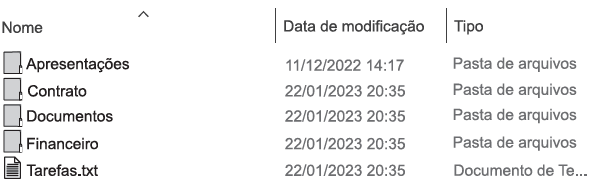

Imagem associada para resolução da questão


Considerando que a pasta Apresentações está vazia, um usuário executou as seguintes ações.


I. Clicou com o botão primário do mouse sobre a pasta Contrato e, sem soltar o botão do mouse, arrastou a seleção sobre a pasta Apresentações.

II. Clicou com o botão primário do mouse sobre a pasta Documentos e, sem soltar o botão do mouse, arrastou a seleção sobre a pasta Apresentações.

III. Clicou com o botão primário do mouse sobre a pasta Financeiro e, sem soltar o botão do mouse, arrastou a seleção sobre a pasta Apresentações.

IV. Clicou com o botão primário do mouse sobre o arquivo Tarefas.txt e, sem soltar o botão do mouse, arrastou a seleção sobre a pasta Apresentações.


Considerando que todas as ações foram executadas com sucesso, assinale a alternativa com o resultado correto, sobre o conteúdo da pasta Apresentações.


A

Imagem associada para resolução da questão Apresentações

Imagem associada para resolução da questão Contrato

Imagem associada para resolução da questão Documentos

Imagem associada para resolução da questão Financeiro

Imagem associada para resolução da questão Tarefas.txt


B

Imagem associada para resolução da questão Apresentações

Imagem associada para resolução da questão Contrato

Imagem associada para resolução da questão Documentos

Imagem associada para resolução da questão Financeiro

Imagem associada para resolução da questãoTarefas.txt


C

Imagem associada para resolução da questão Apresentações

Imagem associada para resolução da questão Contrato

Imagem associada para resolução da questão Documentos

Imagem associada para resolução da questão Financeiro

Imagem associada para resolução da questão Tarefas.txt


D

Imagem associada para resolução da questão Apresentações

Imagem associada para resolução da questão Contrato

Imagem associada para resolução da questão Documentos

Imagem associada para resolução da questão Financeiro

Imagem associada para resolução da questão Tarefas.txt


E

Imagem associada para resolução da questão Apresentações

Imagem associada para resolução da questão Contrato

Imagem associada para resolução da questão Tarefas.txt

Imagem associada para resolução da questão Documentos

Imagem associada para resolução da questão Financeiro

Assinale a alternativa que apresenta a sequência correta de passos para se configurar a tela de fundo da Área de trabalho, considerando o Windows 10:


A

Selecionar: Iniciar ▶ Configurações ▶ Configuração Relacionada ▶ Telas. Na lista, selecionar: Imagem, Cor única ou Apresentação de Slides.


B

Selecionar: Configurações ▶ Configurações Relacionadas ▶ Temas. Na lista, selecionar: Imagem, Personalizado ou Cor.


C

Clicar: Início ▶ Localizar ▶ Telas ▶ Fundo. Na lista, selecionar: Imagem no computador, Imagem online ou Sem imagem.


D

Selecionar: Iniciar ▶ Configurações ▶ Personalização ▶ Tela de fundo. Na lista, selecionar: Imagem, Cor sólida ou Apresentação de Slides.


E

Clicar no botão direito do mouse ▶ Selecionar: Novo ▶ Plano de fundo. Selecionar: Imagem, Cor sólida ou Apresentação de Slides.

Um administrador de um computador com o sistema operacional Windows 10 deseja alterar uma conta de usuário local para uma conta de administrador. Sobre essa alteração, é correto afirmar que ela


A

não pode ser realizada, devendo-se excluir a conta de usuário e criar uma nova conta com perfil de administrador.


B

pode ser feita selecionando-se Iniciar > Configurações > Contas, selecionando-se Família e outros usuários.


C

pode ser feita selecionando-se Iniciar > Configurações > Contas, selecionando-se Contas de Administrador.


D

pode ser realizada exclusivamente pelo dono da conta, mesmo sem ter privilégios de Administrador.


E

requer o acesso ao Painel de Controle, ícone Gerenciador de Contas.

Um importante programa utilitário padrão do sistema operacional Microsoft Windows permite que um usuário exiba os processos e os aplicativos em execução, assim como informações sobre o desempenho geral do computador. No Windows 10, em português, esse utilitário é denominado:


A

Visualizador XPS


B

Explorador de Arquivos


C

Gerenciador de Tarefas


D

Visualizador de Eventos

Tem-se a pasta Pasta1 e, dentro dela, o arquivo Arquivo1.txt, criados no Microsoft Windows 10, em sua configuração padrão, dentro da pasta C:\TEMP, conforme imagem a seguir, exibida a partir do Explorador de Arquivos, também em sua configuração padrão.
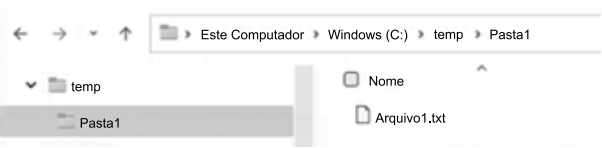

Imagem associada para resolução da questão


Um usuário executou as seguintes ações:


I. Selecionou o arquivo Arquivo1.txt e o apagou, pressionando a tecla DEL.

II. Selecionou a pasta Pasta1 e a apagou, pressionando a tecla DEL.


Tem-se o resultado a seguir, na Lixeira do Windows.


Imagem associada para resolução da questão


Finalmente, a partir da Lixeira do Windows, o usuário selecionou o arquivo Arquivo1.txt, clicou com o botão secundário do mouse e clicou na opção Restaurar.


Assinale a alternativa que apresenta o resultado da operação.


A

O arquivo Arquivo1.txt será recuperado, dentro da pasta C:\TEMP.


B

A pasta Pasta1 será recuperada dentro da pasta C:\TEMP, e dentro da Pasta1 será recuperado o arquivo Arquivo1.txt.


C

A pasta Pasta1 será recuperada dentro da pasta C:\TEMP, e também dentro de C:\TEMP será recuperado o arquivo Arquivo1.txt.


D

Será recuperada a pasta Pasta1 dentro da pasta C:\TEMP, apenas.


E

O arquivo Arquivo1.txt não será recuperado, porque é preciso primeiro recuperar a pasta Pasta1.

Caso um usuário do sistema operacional MS Windows 10 deseje acessar o gerenciador de arquivos – ou explorer – de sua máquina, ele deve digitar as teclas de atalho:


A

Ctrl + V


B

Ctrl + X


C

Windows + D


D

Windows + E

Os laptops são computadores pessoais (PC) portáteis, os quais podem ser utilizados para diversas tarefas, como, por exemplo, navegar na Internet e criar/editar documentos.


C

Certo


E

Errado

O Windows 10 não permite que usuários comuns realizem backups de seus arquivos, pois apenas o administrador do sistema tem esse privilégio.


C

Certo


E

Errado

Usando o Explorador de Arquivos do Microsoft Windows 10, em sua configuração original, um usuário está na pasta C:\Temp. Esse usuário deu um duplo clique com o botão principal do mouse na pasta Controle e agora o Explorador de Arquivos está com a pasta C:\Temp\Controle aberta, conforme imagem a seguir.


Imagem associada para resolução da questão


Assinale a alternativa que indica, a partir da imagem a seguir, onde o usuário pode clicar para voltar a exibir a pasta C:\Temp.
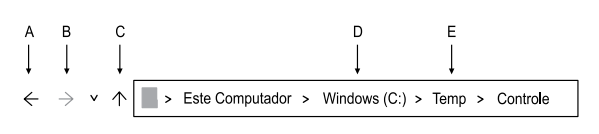

Imagem associada para resolução da questão


A

A, apenas.


B

C ou D, apenas.


C

A ou E, apenas.


D

A, C ou E, apenas.


E

E, apenas.

A ferramenta Restaurar do Windows 10 permite a reinstalação do sistema como se estive em um computador novo. Ela possui duas opções: Manter Meus Arquivos e Remover tudo. Em relação à opção Manter Meus Arquivos desta ferramenta, podemos afirmar que ela reinstala


A

o Windows, mas preserva as contas de usuário.


B

o Windows, mas mantém apenas os programas da área de trabalho.


C

o sistema, contudo mantém apenas os arquivos do usuário Administrador.


D

o sistema, entretanto mantém apenas os arquivos do usuário que está executando a operação de restauração.

No MS-Windows 10, o comando Ctrl + C, pressionado após seleção de determinado arquivo, está associado à função de:


A

Colar o arquivo;


B

Excluir o arquivo;


C

Renomear o arquivo;


D

Copiar o arquivo.

Considere que na área de trabalho de determinado computador com Windows 10 (Configuração Padrão; Idioma Português- Brasil), há um atalho para certo arquivo importante do tipo “documento do Word”. O arquivo foi criado no Microsoft Word 2013 (Configuração Padrão; Idioma Português- Brasil), conforme a imagem a seguir:
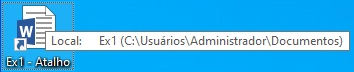
Imagem associada para resolução da questão

O usuário equivocadamente excluiu o atalho do arquivo e esvaziou a lixeira. Podemos afirmar que a ação do usuário descarta


A

o atalho, somente; o arquivo permanecerá no seu local de destino.


B

o atalho, juntamente com o arquivo em seu local de destino; não poderão ser recuperados.


C

o atalho, juntamente com o arquivo; poderão ser recuperados através da função de restauração do sistema, somente.


D

o atalho, juntamente com o arquivo em seu local de destino; poderão ser recuperados com softwares de recuperação de arquivo, somente.

Caso o usuário deseje restaurar o PC com o Windows 10 instalado, em virtude de mau funcionamento, ele deverá acessar as opções de restauração por meio do seguinte caminho: Iniciar Imagem associada para resolução da questão; e selecionar Configurações Imagem associada para resolução da questão > Atualização e segurança Imagem associada para resolução da questão > Recuperação Imagem associada para resolução da questão.


C

Certo


E

Errado

A categoria Contas de Usuário, do painel de controle do MS-Windows 10, dentre outros, tem a função de:


A

Remover vírus softwares mal instalados;


B

Gerenciar os tipos de conta e acessos ao computador;


C

Instalar novos aplicativos e remover os já instalados;


D

Definir configurações visuais da tela.

Como o digitador deverá proceder para esvaziar a lixeira no Windows 10:


A

Localize o ícone da Lixeira na área de transferência, logo após, clique com o botão direito do mouse (ou pressione e segure) e selecione Esvaziar Lixeira.


B

Localize o ícone da Lixeira na área de trabalho, aguarde 2 minutos, clique com o botão esquerdo do mouse e selecione Esvaziar Lixeira.


C

Localize o ícone da Lixeira na área de transferência, logo após, clique com o botão esquerdo do mouse (ou pressione e segure) e selecione Esvaziar Lixeira.


D

Localize o ícone da Lixeira na área de transferência, aguarde 5 minutos, clique com o botão direito do mouse e selecione Esvaziar Lixeira.


E

Localize o ícone da Lixeira na área de trabalho, logo após, clique com o botão direito do mouse (ou pressione e segure) e selecione Esvaziar Lixeira.

Os antivírus são essenciais para proteger os sistemas contra ameaças cibernéticas. Manter a base de assinaturas da segurança atualizada aumenta a chance de o antivírus reconhecer e combater as ameaças mais recentes. O sistema operacional Windows 10 possui um software de proteção, denominado Windows Defender, que inclui proteção antivírus. Assinale a alternativa que apresenta corretamente o procedimento para verificar se há atualizações na base de assinaturas da segurança do Windows Defender, no Windows 10.


A

Nas Configurações do Windows, selecionar “Windows Update” > “Windows Defender” > “Atualizar Assinaturas de Segurança e Ameaças”.


B

Nas Configurações do Windows, selecionar “Aplicativos” > “Proteção Antivírus” > “Proteção contra vírus e ameaças” > “Verificar se há atualizações”.


C

Nas Configurações do Windows, selecionar “Sistema” > “Windows Defender” > “Assinaturas de Segurança e Ameaças” > “Verificar se há atualizações”.


D

Nas Configurações do Windows, selecionar “Privacidade” > “Proteção do Windows” > “Assinaturas e Proteção contra vírus e ameaças” > “Verificar se há atualizações”.


E

Nas Configurações do Windows, selecionar “Atualização e Segurança” > “Segurança do Windows” > “Proteção contra vírus e ameaças” > “Verificar se há atualizações”.

Analise as seguintes afirmações sobre teclas de atalho no Windows 10:

l. A combinação das teclas Windows+ D mostra ou oculta a área de trabalho.

II. A combinação das teclas Windows+ E bloqueia o computador.

Ill. A combinação das teclas Windows+ L abre o explorador de arquivos.

Fonte: Bichiatto e Barros. Apostila de Windows 1 O. Disponível em:https://www.digital.melhorsde.eom.br/melhor/windows10/mobile/index. html#p=1. Acesso em: 10 maio 2023.


Assinale a alternativa correta, conforme Bichiatto e Barros (2023):


A

Apenas a afirmação I está correta.


B

As afirmações I e II estão corretas.


C

Apenas a afirmação II está correta.


D

As afirmações II e III estão corretas.


E

As afirmações I, II e III estão corretas.

Sobre recursos e elementos do Windows 10 e o comportamento e a função de um elemento específico do sistema operacional, assinalar a alternativa INCORRETA :


A

Botão Iniciar: ao ser clicado (uma vez, com o botão esquerdo) exibe/oculta o menu Iniciar.


B

Barra de Tarefas: pode ser movida para um dos quatro cantos da tela, mas, para arrastá-la, devemos desbloquear a barra, clicando com o botão invertido sobre a barra ou acessando suas propriedades.


C

Área de Notificação: ao ser clicado minimiza todas as janelas e exibe a Área de Trabalho e, ao ser clicado novamente, retorna ao estado anterior das janelas. Se o usuário deixar o cursor do mouse sobre esse botão, todas as janelas maximizadas ou restauradas ficarão transparentes.


D

Task View (Visualizador de Tarefas): quando clicado, exibe miniaturas das janelas em execução, permitindo fechá-las, alternar entre elas e ainda criar Áreas de Trabalho, sendo possível também alternar entre as áreas de trabalho existentes (por padrão, há apenas uma) e fechá-las.

A assistente pessoal digital no Windows 10 que auxilia na produtividade pessoal, podendo também fazer pesquisas na WEB, mostrar notícias, clima local e fornecer lembretes com base no tempo ou localização é a:


A

Alana.


B

Cortana.


C

Laura.


D

Sophia.

   
Gerar simulado