







Seu próximo nível começa aqui
Com a Assinatura Ilimitada, você tem tudo que precisa para sua aprovação.
Com a Assinatura Ilimitada, você combina prática, teoria e método em uma única assinatura com tudo que você precisa para sua aprovação.
Analise a imagem abaixo:
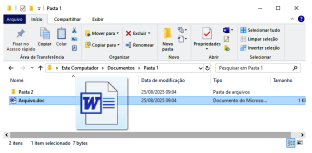
Assinale a alternativa que indica corretamente o que acontece por padrão, quando se arrasta um arquivo usando somente o mouse, de uma pasta para outra, dentro do mesmo disco no Windows.
O arquivo é movido, saindo da pasta de origem.
O arquivo é compactado antes da transferência.
O arquivo é copiado, permanecendo na pasta de origem.
O arquivo é duplicado e armazenado em cache temporário.
O arquivo permanece na origem, apenas com um atalho criado no destino.
No gerenciamento de arquivos no sistema operacional Windows, cada arquivo possui um sufixo que identifica o seu tipo, conhecido como extensão. Sobre esse assunto, é correto afirmar:
arquivos de texto simples geralmente utilizam a extensão .txt.
arquivos de planilhas do Microsoft Excel utilizam a extensão .docx.
arquivos de documentos do Microsoft Word utilizam a extensão .pptx.
arquivos compactados em formato ZIP aparecem sempre com a extensão .rar.
arquivos de apresentação do Power Point utilizam a extensão .xls.
Considere as imagens abaixo:
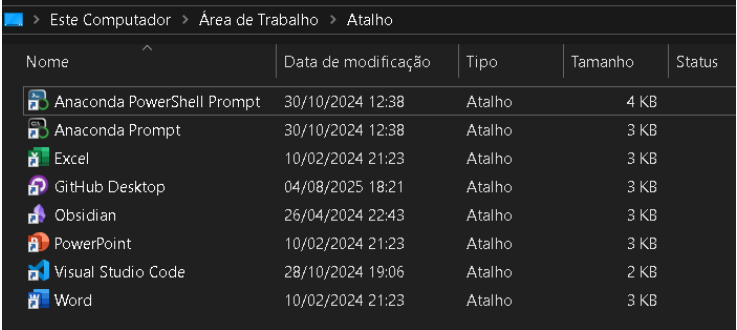
Figura 1: print da pasta Área de Trabalho.
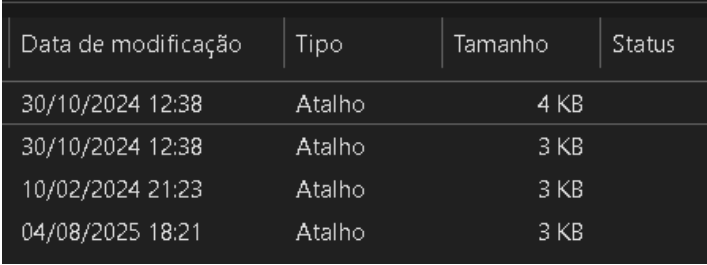
Figura 2: Zoom das informações.
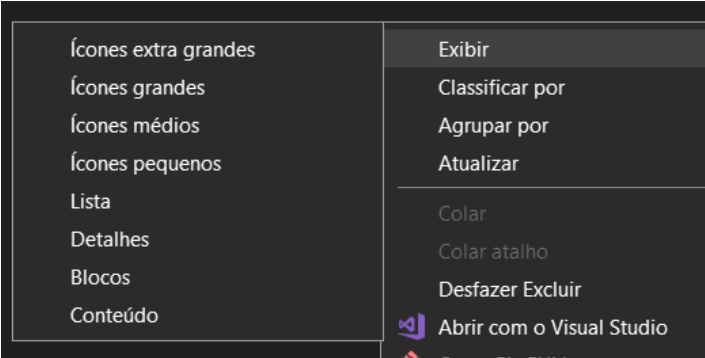
Figura 3: comando “Exibir” (ao clicar com botão direito do mouse).
A Figura 1 acima mostra o print da pasta da Área de Trabalho com alguns atalhos do usuário. A Figura 2 dá um zoom no lado direito dos primeiros atalhos para mostrar as informações que estão sendo apresentadas. Já a Figura 3 mostra as opções do comando “Exibir”, que são: Ícones extra grandes, ícones grandes, ícones médios, ícones pequenos, Lista, Detalhes, Blocos e Conteúdo. Essas opções do comando “Exibir” são a forma como os aplicativos, atalhos e pastas serão apresentados ao usuário. Visualmente elas são diferentes e cada uma tem sua própria finalidade.
Repare como os aplicativos e atalhos são apresentados nas Figuras 1 e 2 e escolha a alternativa abaixo que apresenta corretamente a opção do comando “Exibir” que exibe aplicativos, atalhos e pastas da forma como estão nas figuras:
Lista
Detalhes
Blocos
Conteúdo
Ícones pequenos ou médios ou grandes ou extra grandes
No Windows, para onde vão os arquivos e pastas quando o usuário os exclui?
Para a pasta "Downloads".
Para o navegador de Internet.
Para a "Lixeira".
Para o diretório "Meu Computador".
A instalação e manutenção de aplicativos são atividades fundamentais para garantir a funcionalidade e a segurança de sistemas operacionais. Durante o processo de instalação de um aplicativo, o técnico precisa configurar o diretório de instalação, aceitar termos de licença, verificar dependências e realizar ajustes posteriores para manter o aplicativo atualizado.
Sobre a instalação e manutenção de aplicativos, assinale a alternativa INCORRETA.
Durante a instalação de aplicativos no Linux, é possível utilizar gerenciadores de pacotes como APT ou YUM, que automatizam o download e a configuração de dependências.
Em sistemas operacionais Windows, a falta de privilégios administrativos impede a instalação de determinados aplicativos.
Atualizações automáticas garantem que aplicativos instalados permaneçam seguros e protegidos contra vulnerabilidades.
Aplicativos instalados via gerenciadores de pacotes em sistemas Linux não podem ser desinstalados pela interface gráfica do sistema operacional.
Em sistemas macOS, aplicativos podem ser instalados diretamente da App Store ou via arquivos DMG baixados.
O departamento de tecnologia da Câmara Municipal de Piraquara, após um processo de reestruturação e aquisição de novas licenças de software, instalou nos computadores do plenário da Câmara o Sistema Operacional Microsoft Windows 11 (Configuração Padrão – Idioma Português-Brasil). Ao utilizar esse sistema em determinado computador, o técnico parlamentar clicou no botão “Desligar”, no fim do dia, e selecionou uma opção onde o computador utiliza pouca energia, podendo ser iniciado rapidamente, voltando de forma instantânea do ponto em que ficou. É possível afirmar que a opção selecionada foi:
Reiniciar.
Bloquear.
Desativar.
Suspender.
No MS-Windows 10, o menu localizado geralmente no canto esquerdo inferior da tela e que dá acesso à opção de desligar/reiniciar o sistema bem como aos programas instalados é denominado de:
Menu tarefas;
Menu default;
Menu controle;
Menu iniciar.
Os sistemas operacionais fornecem uma série de recursos que visam facilitar a organização, o armazenamento e o gerenciamento de arquivos e tarefas. No caso do Windows 10, diversas funcionalidades foram incorporadas para otimizar o uso do ambiente de trabalho e a segurança das informações do usuário. Considerando as características do sistema operacional Windows 10, analisar os itens.
I. Permite a criação de múltiplas áreas de trabalho virtuais para um mesmo usuário.
II. Não oferece recursos de backup, pois todos os dados ficam armazenados automaticamente na nuvem da Microsoft.
III. O seu gerenciador de arquivos é denominado “Explorador de Arquivos”, substituindo a nomenclatura “Windows Explorer” utilizada em versões anteriores.
Está CORRETO o que se afirma:
Apenas no item I.
Apenas no item II.
Apenas nos itens I e III.
Em todos os itens.
Considerando o sistema operacional Windows 10 em sua configuração padrão, assinalar a alternativa que descreve CORRETAMENTE a função do atalho de teclado Alt + Tab.
Abrir Menu Iniciar.
Alternar entre janelas e aplicativos.
Acessar Configurações do Windows.
Fechar programas e documentos.
No Windows 10, a organização eficiente de arquivos é fundamental no ambiente escolar. A ação que permite alterar apenas o nome de um arquivo, sem modificar seu conteúdo, consiste em:
Recortar e colar o arquivo em outra pasta.
Alterar as propriedades avançadas do sistema.
Utilizar o comando “Renomear”.
Converter o arquivo para outro formato.
Durante a instalação de um programa de computador no Windows, o usuário não se atentou às opções de criar atalho na Área de Trabalho e no Menu Iniciar. Após a conclusão da instalação, percebeu que o programa foi instalado corretamente, porém sem atalhos visíveis para acesso rápido. Considerando os procedimentos corretos no Windows, assinale a alternativa que apresenta o roteiro adequado para criar manualmente os atalhos na Área de Trabalho e no Menu Iniciar:
Reiniciar o computador para que o sistema crie automaticamente os atalhos ausentes.
Renomear a pasta do programa para “Atalho” para que o Windows reconheça o aplicativo.
Criar uma pasta na Área de Trabalho com o nome do programa e mover todos os arquivos da instalação para essa pasta, pois o Windows cria automaticamente atalhos quando detecta um aplicativo.
Localizar o arquivo executável do programa na pasta Arquivos de Programas, clicar com o botão direito sobre ele, selecionar Enviar para → Área de Trabalho (criar atalho) e, se necessário, copiar esse atalho para a pasta do Menu Iniciar.
Alterar as propriedades da pasta de instalação para “Somente leitura”, fazendo com que o sistema operacional adicione atalhos no Menu Iniciar e na Área de Trabalho.
No Windows, um arquivo pode se transformar em pasta. Para que isso ocorra, deve‑se renomear o arquivo desejado para “Nova Pasta” a fim de que ocorra, automaticamente, a transformação.
Certo
Errado
O Windows 10, ao incorporar o Windows Defender e outras medidas de segurança nativas, fortalece a proteção em tempo real contra várias categorias de ameaças, assim, assinale a alternativa correta:
As atualizações de segurança do Windows 10 são disponibilizadas apenas anualmente e exigem a aquisição de licença adicional para serem instaladas.
O Windows 10 depende exclusivamente de soluções de segurança de terceiros, sendo o Windows Defender desativado após 30 dias de uso.
O Windows Defender no Windows 10 fornece proteção apenas contra vírus, não contemplando ameaças como malware ou ransomware.
O Windows 10 integra o Windows Defender como antivírus nativo, com atualizações frequentes, isolamento de hardware para navegadores e bloqueio contra ransomware.
O Windows 10 manteve elementos familiares e introduziu novas funcionalidades de interface, tornando o sistema mais versátil para uso doméstico e corporativo. Analise as afirmativas a seguir:
I.O Windows 10 não possui o recurso de múltiplas áreas de trabalho, recurso presente somente no Windows 7.
II.O Windows 10 apresenta um Menu Iniciar reformulado, combinando blocos dinâmicos do Windows 8 com a estrutura clássica do Windows 7.
III.O navegador Microsoft Edge foi removido na versão de lançamento do Windows 10, mantendo somente o Internet Explorer como opção padrão.
Está correto o que se afirma em:
I, II e III.
III, apenas.
II, apenas.
I e II, apenas.
Sobre extensões de arquivos no Windows, é correto afirmar que:
São opcionais e não influenciam na identificação do programa que abre o arquivo.
São sempre exibidas por padrão em todas as versões do Windows.
Podem ser ocultadas, mas definem o tipo de arquivo e o programa associado.
Não podem ser alteradas pelo usuário.
O Painel de Controle do Windows centraliza diversas configurações do sistema operacional, permitindo ao usuário personalizar e ajustar o comportamento do computador. Julgue os itens a seguir como Verdadeiro (V) ou Falso (F) a respeito das funcionalidades encontradas no Painel de Controle.
(__)A opção "Programas e Recursos" permite instalar novos programas, mas não desinstalar programas já existentes no computador.
(__)Em "Opções de Energia", é possível configurar o tempo para o computador desligar o monitor ou entrar em modo de suspensão para economizar energia.
(__)A alteração da data e hora do sistema pode ser realizada através do Painel de Controle.
(__)O Firewall do Windows, configurável pelo Painel de Controle, ajuda a proteger o computador, impedindo ou permitindo a comunicação de programas com a internet.
A sequência correta é:
V - F - F - V.
F - V - F - V.
V - F - V - F.
F - V - V - V.
Considere a seguinte estrutura de pastas e seus conteúdos, totalmente expandidos, em um computador com Microsoft Windows 10, em sua configuração original, onde as pastas estão com o nome de Pasta X e os arquivos estão com o nome de Arquivo X (no qual X é representado por uma letra ou número):
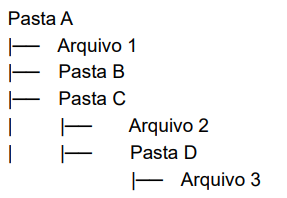
Assinale a alternativa que indica, corretamente, o elemento dentro da Pasta A que, se selecionado e o usuário pressionar CTRL+C, irá copiar a maior quantidade de elementos para a Área de Transferência.
Pasta D
Arquivo 1
Arquivo 2
Pasta C
Pasta B
Sobre o Explorador de Arquivos do sistema operacional Windows 11, analise as assertivas abaixo:
I. O Explorador de Arquivos permite acessar pastas favoritas e arquivos recentes na seção Acesso rápido.
Il. As opções Exibição compacta e Caixas de seleção de item estão disponíveis entre os modos de visualização.
Ill. É possível fixar pastas na barra lateral para acesso rápido; para isso, deve-se usar o menu Enviar para e selecionar Barra lateral.
IV. Para fechar a janela ativa do Explorador de Arquivos, podem ser utilizados os atalhos de teclado Ctrl + W ou Ctrl + F4.
Das assertivas, pode-se afirmar que:
I não está incorreta; Il não está correta; Ill está incorreta; IV não está incorreta.
I está correta; Il não está incorreta; Ill não está incorreta; IV está incorreta.
I não está incorreta; Il está correta; Ill não está correta; IV não está incorreta.
l está correta; Il está incorreta; Ill não está correta; IV não está correta.
Assinale a opção que apresenta o recurso do Windows 11 que permite trabalhar com múltiplas aplicações abertas ao mesmo tempo, facilitando a organização e o gerenciamento das tarefas realizadas pelo usuário.
Área de Trabalho Remota
Explorador de Arquivos
Recurso de multitarefa
Prompt de Comando
Windows Defender
No uso dos recursos do Windows 10 ou 11 BR (x64) em um notebook Intel, enquanto um atalho de teclado destina-se a acessar aplicações abertas em execução em multitarefa, outro possibilita exibir/ocultar a área de trabalho. Esses atalhos de teclado são, respectivamente:
Alt + F2 e Win + D
Alt + F2 e Win + T
Alt + Tab e Win + D
Alt + Tab e Win + T



