







Seu próximo nível começa aqui
Com a Assinatura Ilimitada, você tem tudo que precisa para sua aprovação.
Com a Assinatura Ilimitada, você combina prática, teoria e método em uma única assinatura com tudo que você precisa para sua aprovação.
No Windows 11, ao clicar com o botão direito do mouse na Área de Trabalho e selecionar Novo > Atalho, o sistema inicia um processo especifico para a criação do atalho. A partir dessa premissa, assinale a alternativa que descreve CORRETAMENTE o comportamento do sistema durante o processo acima descrito.
O sistema cria automaticamente um atalho apontando para a pasta atual, não sendo possível alterar o destino ou o nome do atalho posteriormente.
O sistema cria imediatamente o atalho com um nome padrão, sendo possível alterar posteriormente o tipo de arquivo, pasta ou programa, e o nome do atalho.
O sistema abre uma janela intitulada Novo Atalho, permitindo ao usuário escolher qual arquivo, pasta ou programa deseja transformar em atalho.
O sistema abre uma janela intitulada Criar Atalho, permitindo que o usuário digite o caminho de um arquivo, pasta ou programa.
O Painel de Controle é uma funcionalidade tradicional do Windows que oferece um local centralizado para visualizar e ajustar configurações do sistema. Por meio dele, é possível
visualizar o desempenho do sistema.
ver e modificar o registro do sistema.
ativar ou desativar software, diagnosticar problemas de desempenho ou conflitos de software.
ajustar várias opções, desde a hora e data do sistema até as definições de hardware e configurações de rede.
Nos sistemas operacionais da família Microsoft Windows, uma das formas de acessar rapidamente as funcionalidades de verificar o espaço em disco, agendar verificações de segurança e configurar cópias de segurança é pela opção “Sistema e Segurança”, disponível no
Windows Defender.
Gerenciador de Tarefas.
Painel de Controle.
Explorador de Arquivos.
Em relação à área de trabalho do Microsoft Windows 10, em sua configuração padrão e versão em português, analise as assertivas abaixo, assinalando V, se verdadeiras, ou F, se falsas.
( ) É possível ocultar todos os ícones da área de trabalho.
( ) É permitido ter no máximo 50 ícones na área de trabalho.
( ) Não é possível inserir arquivos na área de trabalho, somente atalhos.
A ordem correta de preenchimento dos parênteses, de cima para baixo, é:
V – F – F.
V – F – V.
F – F – V.
F – V – F.
F – V – V.
Qual recurso do Windows 10 permite restaurar o sistema para um estado anterior?
Backup e Restauração.
Ponto de Restauração.
Gerenciador de Tarefas.
Cortana.
Action Center.
Em um sistema operacional Windows (versões 10 e 11), um usuário se depara com um aplicativo que não está respondendo (travado). Para forçar o encerramento desse aplicativo de forma eficiente, é necessário acessar o Gerenciador de Tarefas. Assinale a alternativa que apresenta o atalho de teclado que abre diretamente o Gerenciador de Tarefas.
Alt + F4
Windows + X
Ctrl + Shift + Esc
Ctrl + Alt + Del
Um funcionário administrativo, em Pinhais - PR, precisa gerenciar permissões de acesso a arquivos e pastas de documentos corporativos no Windows 10, garantindo que apenas usuários autorizados consigam modificar informações sensíveis. Qual ferramenta do Windows 10 permite configurar CORRETAMENTE as permissões de arquivos e pastas para atender a essa necessidade?
Gerenciador de Tarefas -> Segurança
Explorador de Arquivos -> Propriedades -> Segurança
Configurações -> Sistema -> Segurança
Painel de Controle -> Segurança
Prompt de Comando -> Services.msc
Ao tentar solucionar um problema de conectividade a um site da internet no Windows 10, aberto e funcionando em condições ideais, um funcionário de um Tribunal acessou o Windows Defender Firewall e clicou em Restaurar padrões, fazendo com que ele
permita conexões de entrada de aplicativos que não estejam na lista de aplicativos permitidos quando conectado às redes privadas e públicas.
bloqueie todas as conexões de entrada com aplicativos que não estejam na lista de aplicativos permitidos quando o computador estiver conectado à rede privada.
notifique quando um aplicativo novo for permitido tanto no perfil da rede local quanto na internet.
bloqueie todas as conexões de saída com aplicativos que não estejam na lista de aplicativos permitidos quando o computador estiver conectado às redes públicas.
bloqueie todas as conexões de saída com aplicativos que não estejam na lista de aplicativos permitidos quando o computador estiver conectado à internet.
Um usuário relata que seu computador está apresentando lentidão ao executar múltiplas tarefas. Durante a análise, o técnico utiliza o gerenciador de tarefas do sistema operacional para investigar os processos em execução e verificar o consumo de recursos. Após identificar o problema, o técnico sugere também a instalação de um compactador de arquivos e a configuração de um cliente de e-mail para otimizar a rotina de trabalho do usuário. Com base nesse cenário e nos conhecimentos sobre softwares utilitários e aplicativos, assinale a alternativa que apresenta corretamente a função de cada um dos programas citados.
O gerenciador de tarefas serve para desfragmentar o HD; o compactador de arquivos organiza a área de trabalho; e o cliente de e-mail envia mensagens diretamente por SMS.
O gerenciador de tarefas permite visualizar e gerenciar os processos e o uso de recursos do sistema; o compactador de arquivos reduz o tamanho de arquivos e pastas; e o cliente de e-mail permite o envio e recebimento de mensagens por meio de protocolos como POP3 ou IMAP.
O gerenciador de tarefas é utilizado para instalar drivers de dispositivos; o compactador de arquivos criptografa automaticamente todos os dados do sistema; e o cliente de e-mail é exclusivo para redes corporativas internas.
O gerenciador de tarefas mostra apenas os programas abertos em primeiro plano; o compactador de arquivos apenas converte arquivos para PDF; e o cliente de e-mail não permite anexos por segurança.
Todos os softwares mencionados são exclusivamente utilizados em servidores e não têm utilidade em estações de trabalho pessoais.
No exercício das atividades rotineiras como analista do IDEMA/RN, você é responsável por organizar e nomear arquivos de trabalho e relatórios gerenciais em um computador com sistema operacional Windows 11. Para garantir que os arquivos sejam salvos corretamente e possam ser acessados futuramente sem erros, é necessário respeitar as regras de nomeação do sistema, em especial no que se refere ao uso de caracteres especiais, que podem ou não ser permitidos. Considerando tais regras, assinale a alternativa que apresenta um nome de arquivo válido, com uso permitido de caracteres especiais, para ser salvo no sistema.
Relatório<Financeiro>.docx
Planejamento|Anual.xlsx
Controle:Orçamento_01_2024.pdf
Resumo_Anual_12/2024.txt
Consolidado.Mensal.01_12_2024.xlsx
Um usuário abriu uma pasta local em seu computador, por meio do Explorador de Arquivos do MS-Windows 11, ambos na configuração padrão, e nela estavam somente os seguintes arquivos vazios:
normas_sindicato.txt
busca_indicios.txt
indicativo_correto.txt
Introducao.txt
processo_inicial.txt
Em seguida, usou a barra de pesquisa do Explorador de Arquivos na mesma pasta, para pesquisar nessa pasta pelo nome dos arquivos com o seguinte padrão de pesquisa:
ind*
Quanto aos arquivos retornados como resultado dessa pesquisa, é correto afirmar que
apareceu o arquivo indicativo_correto.txt, apenas.
apareceram os arquivos normas_sindicato.txt, busca_indicios.txt e indicativo_correto.txt, apenas.
apareceram os arquivos normas_sindicato.txt, busca_indicios.txt, indicativo_correto.txt, Introducao. txt e processo_inicial.txt.
nenhum arquivo coincide com o padrão de pesquisa.
apareceram os arquivos busca_indicios.txt e indicativo_correto.txt, apenas.
No Windows 11, ao se instalar um programa pela Microsoft Store, para concluir o processo, é necessário
clicar em "Obter" e aguardar o download e a instalação automática pelo sistema.
baixar o arquivo executável no site oficial do desenvolvedor e instalá-lo manualmente.
habilitar o Modo Desenvolvedor para permitir instalações pela Store.
inserir permissões de administrador antes de iniciar qualquer instalação.
Durante a elaboração de um relatório legislativo, um Assistente Legislativo utiliza o ChatGPT para gerar textos e realiza diversas cópias de trechos ao longo do processo. Para evitar a perda de informações importantes copiadas anteriormente e melhorar sua produtividade, o servidor deseja acessar o histórico da área de transferência do sistema operacional Windows, que permite visualizar e reutilizar itens copiados anteriormente, sem se limitar ao último conteúdo copiado. Nesse caso, qual atalho de teclado deve ser utilizado para acessar essa funcionalidade no Windows 10 ou 11?
Tecla Windows + D
Tecla Ctrl + Tab
Tecla Ctrl + Shift + Esc
Tecla Alt + F4
Tecla Windows + V
No Windows 10, os ícones destacados na imagem abaixo são exibidos na barra de tarefas. Esses ícones são relacionados a:
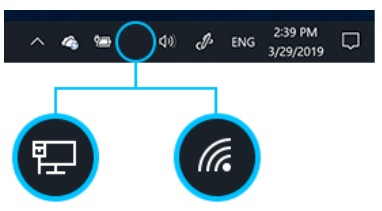
Central de notificações.
Dispositivos de entrada como mouse e teclado.
Atualizações do sistema e notificações de segurança.
Conexão de rede.
O recurso de múltiplas áreas de trabalho do Windows 10 permite que os usuários compartimentalizem suas tarefas, reduzindo a desordem e minimizando distrações.
Assinale a opção que indica a tecla usada para acionar o recurso.
Alt + Tab.
Alt + Shift.
logotipo do Windows + S.
logotipo do Windows + Tab.
logotipo do Windows + Shift.
Qual das opções abaixo NÃO é um layout de visualização válido para organizar arquivos e pastas no Explorador de Arquivos do Windows 10?
Lista.
Conteúdo.
Ícones extra grandes.
Ordenar por nome.
Blocos.
No Windows 10, o Gerenciador de Arquivos (Explorador de Arquivos) permite aos usuários realizar diversas tarefas de organização de arquivos e pastas. Assim, assinale a alternativa cuja combinação de teclas permite renomear rapidamente um arquivo ou pasta selecionada.
Shift + Delete
Alt + F4
F2
Ctrl + R
Considere as afirmativas relacionadas ao sistema de arquivos NTFS (New Technology File System) apresentadas a seguir. Registre V, para verdadeiras, e F, para falsas:
(__)Oferece segurança baseada na ACL (lista de controle de acesso) para arquivos e pastas, permitindo definir permissões a nível de arquivos, podendo especificar usuários que se deseja restringir ou permitir o acesso.
(__)Fornece suporte para Criptografia de Unidade de Disco BitLocker.
(__)Quando habilitado o sistema de auto recuperação NTFS, através do utilitário chkdsk na inicialização do Windows, o sistema de arquivos passa a monitorar e corrigir automaticamente problemas transitórios de danos em segundo plano sem colocar o volume offline.
Assinale a alternativa que apresenta a sequência correta:
F − V − F.
V − F − V.
V − F − F.
F − F − V.
V − V − F.
No Windows 10, na extremidade direita da barra de tarefas, existe a área de notificação que, por padrão, contém alguns itens, destacando-se como exemplo o:
Botão “Iniciar”.
Botão “Mostrar ícones ocultos”.
Campo “Pesquisar na Internet”.
Campo “Pesquisar por aplicativos”.
Campo “Identificação do usuário”.
No Windows Explorer, um usuário poderá renomear um arquivo clicando sobre ele e, em seguida, apertando a tecla  .
.
Certo
Errado



