







Seu próximo nível começa aqui
Com a Assinatura Ilimitada, você tem tudo que precisa para sua aprovação.
Com a Assinatura Ilimitada, você combina prática, teoria e método em uma única assinatura com tudo que você precisa para sua aprovação.
Em um computador com Microsoft Windows 10, em sua configuração padrão, com muitos programas abertos, um programa em particular está demorando muito mais do que o esperado ser executado. Um auxiliar de informática, com todos os devidos acessos concedidos, interveio para gerenciar o processador do computador, alterando a prioridade do processo executado por esse programa para High (Alto), no Gerenciador de Tarefas.
Isso significa que o Windows
reduz o tempo de CPU de todos os demais processos em execução no computador, independentemente das suas prioridades, uma vez que High (Alto) é a prioridade máxima.
interrompe, automaticamente, a execução de todos os demais processos em execução no computador.
dedica mais tempo de CPU ao processo em relação a outros processos com prioridade normal.
fecha temporariamente todos os demais programas para a execução do programa cuja prioridade foi alterada para High (Alto), e ao terminar abre novamente os programas anteriormente fechados.
bloqueia todos os dispositivos de entrada e saída conectados ao computador, dedicando assim a CPU para o processo com prioridade alterada para High (Alto).
O diretor de uma instituição de ensino está em reunião com os professores para apresentar uma nova norma que deverá ser cumprida a partir daquele momento. Ele carrega consigo um pen drive que contém, entre outros arquivos, uma apresentação em MS PowerPoint e um relatório em MS Word. Ao conectar o dispositivo removível ao computador da sala, que utiliza o Windows, ele abre o Explorador de Arquivos e percebe que os arquivos estão organizados por nome. Como não se recorda do nome exato dos documentos, apenas de suas extensões, ele decide alterar o critério de ordenação para que os arquivos fiquem listados de acordo com o seu tipo. No contexto descrito, para que os arquivos fiquem ordenados por tipo, a ação correta é
alterar a opção de exibição para Classificar por > Tipo, fazendo com que os arquivos sejam listados conforme suas extensões.
selecionar todos os arquivos e abrir as propriedades, escolhendo a aba de organização por extensão.
acessar o menu Exibir > Ícones grandes, organizando automaticamente os arquivos por programas associados.
pressionar a combinação Ctrl + E, que ativa a ordenação por tipo de arquivo.
definir, no Painel de Controle > Sistema e Segurança, a ordenação dos arquivos de dispositivos removíveis.
Tem-se uma pasta no Microsoft Windows 11, em sua configuração original, com dois arquivos, sendo um arquivo texto, Arquivo1.txt, e um atalho, Arquivo1.txt – Atalho, cujo destino é o Arquivo1.txt dessa mesma pasta, conforme imagem a seguir:

Considere que o usuário selecionou o Arquivo1.txt, pressionou CTRL+C e, em seguida, CTRL+V. Logo depois, o usuário selecionou o Arquivo1.txt – Atalho, pressionou CTRL+C e, em seguida, CTRL+V, obtendo o seguinte resultado:
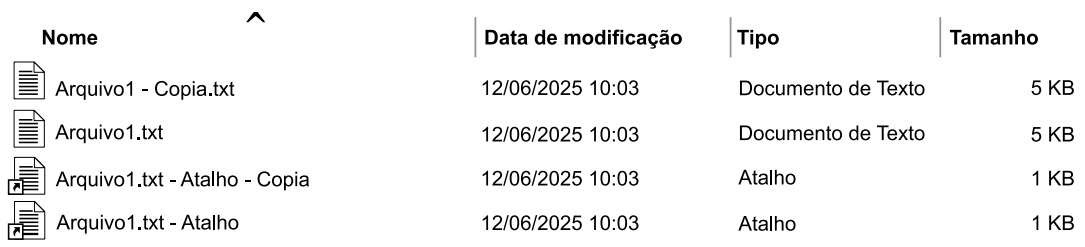
O arquivo Arquivo1.txt – Atalho – Copia tem como destino
o Arquivo1.txt.
o Arquivo1.txt – Atalho.
o Arquivo1 – Copia.txt.
nenhum arquivo, pois atalhos perdem a referência quando são copiados.
ambos os arquivos Arquivo1.txt – Atalho e Arquivo1 – Copia.txt.
O comando  permite que o usuário tenha acesso ao histórico de itens copiados, caso essa funcionalidade esteja ativada.
Certo
Errado
Maria começou a trabalhar em um escritório e precisa aprender a usar o computador com Windows. No primeiro dia, ela observou que na parte inferior da tela há uma barra com vários ícones e um botão no canto esquerdo. A supervisora explicou que essa é uma das partes mais importantes para navegar no sistema.
Marque a alternativa correta:
A barra na parte inferior da tela do Windows é chamada de Barra de Tarefas, onde ficam os programas abertos e o botão Iniciar.
Essa barra é chamada de Painel de Controle e serve exclusivamente para configurar a internet.
A barra na parte inferior da tela é chamada de Barra de Navegação e serve apenas para mostrar a hora do computador.
A barra inferior é conhecida como Menu Principal e só pode ser usada por administradores do sistema.
Durante uma aula de informática, a professora Ana explica aos alunos sobre as diferentes formas de visualizar arquivos e pastas no Windows. Ela demonstra que é possível alterar a aparência dos itens na tela, mostrando mais ou menos detalhes conforme a necessidade. Os estudantes ficaram curiosos sobre as opções disponíveis no sistema, e aprenderam que, no Windows, o usuário pode escolher diferentes modos de __________ dos arquivos e pastas, como ícones grandes, ícones pequenos, lista ou detalhes, cada um mostrando informações específicas sobre os itens.
Complete corretamente a lacuna:
visualização
backup
criptografia
compactação
No sistema operacional Windows 10, as extensões de um arquivo indicam qual o seu conteúdo e o programa associado à sua abertura. Dentre as alternativas abaixo, assinalar a que apresenta uma extensão de arquivo cuja descrição NÃO corresponde à sua função real.
XLS — arquivo compactado.
PDF — formato de documento portátil.
BMP — arquivo de imagem bitmap.
EXE — arquivo de programa executável.
No Windows, o Painel de Controle foi completamente removido a partir da versão 10.
Certo
Errado
Considere uma pasta chamada documentos em um computador com Microsoft Windows 10, em sua configuração original, contendo um arquivo chamado Controle.txt. Um usuário executou os seguintes passos:
I. Abriu essa pasta Documentos usando o Explorador de Arquivos (também em sua configuração original)
II. Selecionou este arquivo
III. Pressionou as teclas CTRL+C
IV. Minimizou todas as janelas abertas
V. Pressionou as teclas CTRL+V
O arquivo Controle.txt foi _____ para a _______ com o passo III, e foi colado na _______ no passo V.
Assinale a alternativa que preenche, correta e respectivamente, as lacunas do texto, considerando que o usuário possui todos os privilégios para executar com sucesso essa operação.
recortado … Área de Transferência … Lixeira
copiado … Lixeira … Área de Transferência
recortado … Área de Trabalho … Área de Transferência
copiado … Área de Trabalho … Área de Transferência
copiado … Área de Transferência … Área de Trabalho
Durante uma reunião pedagógica, Ana precisa alternar rapidamente entre o documento de planejamento e uma planilha de frequência, ambos abertos em janelas diferentes do computador. No ambiente Windows(Configuração Padrão – Idioma Português-Brasil), qual recurso permite visualizar e organizar as janelas abertas lado a lado na tela, facilitando o trabalho simultâneo?
Exibir o Gerenciador de Tarefas e selecionar “Analisar desempenho”.
Minimizar todas as janelas e abrir uma de cada vez pelo menu Iniciar.
Pressionar Alt + Tab para alternar e depois redimensionar manualmente as janelas.
Arrastar uma janela até a lateral da tela para ativar o recurso de “encaixe” (Snap Assist).
Na Área de Trabalho do MS-Windows 11, em sua configuração padrão, um usuário possui o seguinte arquivo:
file.exe
Então, o usuário selecionou o arquivo file.exe e pressionou F2. A ação resultante é
o arquivo ser apagado e enviado para a Lixeira.
o arquivo ser apagado definitivamente, sem ir para a Lixeira.
abrir a janela de propriedades do arquivo.
o arquivo estar pronto para ser renomeado.
executar o arquivo file.exe como programa executável.
No Explorador de Arquivos do Windows 10, é possível, depois de selecionadas as opções correspondentes, exibir arquivos ocultos e extensões de nomes de arquivos.
Certo
Errado
No ambiente do sistema operacional Windows 10, a manipulação de pastas e arquivos é uma tarefa fundamental para a organização e o gerenciamento de dados.
Analise as afirmativas a seguir sobre as operações básicas com pastas e arquivos e assinale com V as verdadeiras e com F as falsas.
( ) A operação de “mover” um arquivo para outra pasta no mesmo disco local é equivalente a “copiar” e “excluir” o arquivo original, resultando em um novo arquivo no destino e na remoção do arquivo na origem.
( ) Utilizar o atalho Ctrl + X para um arquivo e, em seguida, o atalho Ctrl + V em outra pasta cria uma cópia do arquivo, mantendo o original em seu local de origem.
( ) A ação de renomear um arquivo ou pasta é realizada exclusivamente clicando com o botão direito e selecionando a opção “Renomear”, não havendo outra forma padrão de realizar essa alteração.
Assinale a sequência correta.
V F F
F V V
F F V
V V F
Nas Configurações do Windows 11, ao acessar o caminho Bluetooth e dispositivos > Touchpad, o usuário pode personalizar o comportamento e a resposta do dispositivo apontador. Sobre as funcionalidades disponíveis nessa seção, analise as assertivas a seguir:
I. É possível ajustar a sensibilidade do touchpad, conforme o nível de resposta desejado.
Il. E possível alterar a direção de rolagem, invertendo ou mantendo o padrão de movimento.
III. É possível ajustar a velocidade do cursor, em uma escala que varia de 1 a 10.
Está CORRETO o que se afirma em:
II, apenas.
l e ll, apenas.
II e III, apenas
I, II e III.
O sistema operacional Windows 10 oferece diversos utilitários e mecanismos para a organização e o gerenciamento de arquivos e pastas. Um desses recursos permite ao usuário localizar rapidamente arquivos específicos com base em critérios como nome, tipo ou conteúdo, facilitando a navegação e o acesso à informação. Marque a alternativa CORRETA que corresponde ao utilitário a descrição se refere.
Gerenciador de Tarefas.
Painel de Controle.
Windows Explorer (Explorador de Arquivos).
Bloco de Notas.
Prompt de Comando.
Considere um usuário que possui um desktop e um notebook, ambos com o Microsoft Windows 11 instalado e associados à sua conta de usuário. Durante um passeio em um shopping da cidade, esse usuário acaba esquecendo o seu notebook na praça de alimentação. Ele decide, então, rastrear o seu notebook a partir do seu desktop, utilizando uma importante funcionalidade disponível no Windows. Assinale a alternativa que apresenta uma opção válida que permite ao usuário realizar a ação desejada.
Acessar o Menu Iniciar, clicar no ícone "Configurações" e acessar a opção "Rede e Internet" do menu esquerdo.
Usar o atalho tecla do Windows + I no teclado do computador e acessar a opção "Privacidade e Segurança" do menu esquerdo.
Acessar o Menu Iniciar, clicar no ícone "Configurações" e acessar a opção "Bluetooth e Dispositivos" do menu esquerdo.
Acessar o Menu Iniciar, clicar no ícone "Configurações" e acessar a opção "Identidade e Localização" do menu esquerdo.
Entre os aplicativos pertencentes ao Windows, o Mapa de Caracteres é utilizado para
editar imagens simples com recursos básicos.
criar textos formatados para impressão.
inserir caracteres especiais em documentos ou aplicativos.
realizar cálculos aritméticos básicos.
criar tabelas e diagramas em documentos do WordPad.
Ao realizar o backup mensal de documentos, um escrivão utilizou o Explorador de Arquivos do Windows 10 para transferir arquivos da pasta “Relatórios\Janeiro” da unidade C: para um pen drive conectado à unidade E:. Ele selecionou os arquivos e arrastou-os com o botão esquerdo do mouse para a nova pasta do pen drive. Após a operação, percebeu que os arquivos permaneciam na pasta original. Essa situação ocorreu porque o
botão esquerdo do mouse sempre move arquivos, independentemente da origem e do destino.
sistema copiou os arquivos, pois o destino estava em outra unidade.
sistema impediu a movimentação por falta de permissões administrativas.
sistema removeu os arquivos da origem, mas manteve uma cópia oculta.
Windows copia apenas arquivos de texto por padrão ao arrastar.
O Windows 11 possui um recurso de segurança chamado BitLocker. Considerando essa informação, assinale a opção que apresenta a principal função desse recurso.
criptografar arquivos e pastas individualmente com senhas separadas para cada item
proteger o computador contra ameaças de malware, como vírus e trojan
gerenciar permissões de acesso a arquivos, controlando quais usuários podem ler ou modificar os dados
remover de forma segura arquivos excluídos, garantindo que não possam ser recuperados
criptografar um disco rígido ou partição inteira, protegendo os dados mesmo que o computador seja extraviado
Sobre as funções das siglas de atalhos presentes no Windows, relacione a Coluna 1 à Coluna 2.
Coluna 1
1. CTRL-T
2. CTRL-Z
3. ALT+F4
4. F2
5. F4
Coluna 2
( ) É um atalho muito útil quando se precisa rapidamente mudar de uma aba para outra.
( ) Renomeia arquivos ou pastas selecionadas.
( ) Fecha a janela ativa no Windows, encerrando o programa em execução.
( ) Seleciona as ações que você deseja desfazer.
( ) No Explorador de Arquivos, abre a barra de endereços para pesquisar arquivos.
A ordem correta de preenchimento dos parênteses, de cima para baixo, é:
1 – 4 – 3 – 2 – 5.
1 – 3 – 2 – 4 – 5.
5 – 4 – 2 – 1 – 3.
4 – 1 – 3 – 5 – 2.



