







Seu próximo nível começa aqui
Com a Assinatura Ilimitada, você tem tudo que precisa para sua aprovação.
Com a Assinatura Ilimitada, você combina prática, teoria e método em uma única assinatura com tudo que você precisa para sua aprovação.
No Windows 7, o programa Windows Live Mail 2011 (instalação padrão) permite o acesso e o gerenciamento de e-mails pelo usuário. Um dos grupos de opções do menu “Exibir” é o “Layout”, o qual não possui a opção
“Lista de mensagens”.
“Atalhos compactos”.
“Painel de leitura”.
“Ordem de classificação”.
A Calculadora do Windows 7, além de permitir a execução de cálculos simples, como adição, subtração, multiplicação e divisão, também oferece recursos avançados de uma calculadora de programação, científica e estatística. É possível realizar cálculos clicando nos botões da calculadora ou digitando os cálculos usando o teclado. É possível utilizar o teclado numérico para digitar números e operadores pressionando Num Lock. Ao usar o modo Estatística, devem-se digitar os dados dos quais se desejam calcular as estatísticas e, em seguida, realizar os cálculos. Quando se digitam os dados, eles são exibidos na área de histórico e o número dos valores digitados é exibido na área de cálculo. Basta seguir os seguintes passos:
1. clique no menu Exibir e em Estatísticas;
2. digite ou clique nos primeiros dados e clique em Adicionar para adicionar os dados ao conjunto de dados;
3. clique no botão adequado para executar o cálculo de estatística.
As funções disponíveis para cálculos de estatística são:
I. Média dos valores;
II. Média da raiz quadrada dos valores;
III. Soma dos valores;
IV. Soma da raiz quadrada dos valores;
V. Desvio padrão;
VI. Desvio padrão da população.
Aponte a alternativa com o total exato apenas de itens corretos.
Cinco.
Seis.
Três.
Quatro.
Dois.
Dentre as guias da janela Gerenciador de Tarefas do MS-Windows 7, em sua configuração original, exibida parcialmente na figura, assinale a alternativa que contém aquela em que é possível finalizar o programa, neste caso o MS-Word, que por algum motivo congelou, impossibilitando assim a edição de um documento em uso pelo usuário.
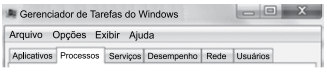
Aplicativos.
Serviços.
Desempenho.
Rede.
Usuários.
Sobre o Windows, se tratando da Lixeira, este que é representado pelo ícone a seguir:

Analise as alternativas abaixo e assinale a CORRETA:
Após excluir arquivos ou pastas não é possível obter os mesmos novamente.
A lixeira armazena arquivos ou pastas temporariamente e quando o espaço na lixeira é preenchido, os arquivos e pastas retornam para o seu local.
Após excluir arquivos ou pastas, se o usuário desejar os arquivos e/ou pastas novamente, deve realizar a restauração.
Nenhuma das alternativas.
Trata-se de um aplicativo acessório padrão, contido do MS-Windows 7, em sua configuração original, usado como editor de textos:
MS-PowerPoint 2010.
MS-Word 2010.
Windows Media.
Windows Explorer.
WordPad.
Em sistemas operacionais Windows, a lixeira é um local de armazenamento temporário de arquivos excluídos. Sobre o funcionamento da lixeira no Microsoft Windows 7, analise as afirmativas e marque a alternativa correta:
I - Na configuração padrão, o tamanho reservado para a lixeira é igual a 10% do tamanho do disco rígido.
lI - O tamanho da lixeira pode ser alterado entre 0% e 100% do tamanho do disco rígido, mas não pode exceder 3.99 GB de espaço.
IlI - A lixeira armazena arquivos excluídos de discos rígidos do computador e não armazena arquivos excluídos de mídias removíveis como pen drives e disquetes.
IV - Se um arquivo excluído for maior que a capacidade de armazenamento da lixeira, o sistema operacional apresentará ao usuário uma janela perguntando se o usuário deseja excluir o arquivo permanentemente.
Todas as afirmativas estão corretas.
Somente a afirmativa I e II estão corretas.
Somente as afirmativas II e IV estão corretas.
Somente as afirmativas III e IV estão corretas.
Todas as afirmativas estão erradas.
Analise as seguintes afirmativas sobre configurações disponíveis no “Painel de Controle” do Microsoft Windows 7, versão português:
I – “Fazer backup do computador” é uma opção da categoria “Programas”.
II – “Adicionar um dispositivo” é uma opção da categoria “Hardware e Sons”.
III – “Alterar o tema” é uma opção da categoria “Aparência e Personalização”.
Estão CORRETAS as afirmativas:
I, II e III.
I e II, apenas.
I e III, apenas.
II e III, apenas.
A configuração do local de rede Pública no Windows 7, na sua configuração padrão,
desativa a descoberta de rede.
desabilita a funcionalidade do firewall
ativa o compartilhamento de impressoras.
bloqueia o login de administrador.
faz com que o nome do grupo de trabalho passe a ser “Windows”.
Trabalhando no Windows 7, você tem uma pasta chamada ‘Provas’, que contém dois arquivos chamados ‘biologia.doc' e ‘notas.xls'. Considerando que ‘Delete' exclui, ‘Ctrl+C' copia, ‘Ctrl+V' cola, ‘Ctrl+X' recorta; qual a sequência de operações que você deve executar para mover, sem deixar cópias, o arquivo ‘notas.xls' para a pasta ‘Notas'?
Abrir a pasta ‘Provas', selecionar o arquivo ‘biologia.doc’, pressionar ‘Delete', abrir a pasta ‘Notas', pressionar 'Ctrl+X'.
Abrir a pasta ‘Provas', selecionar os dois arquivos, pressionar ‘Ctrl+C', abrir a pasta ‘Notas', pressionar ‘Ctrl+V'.
Abrir a pasta ‘Provas', selecionar o arquivo ‘notas.xls’, pressionar ‘Ctrl+X', abrir a pasta ‘Notas', pressionar ‘Ctrl+V'.
Abrir a pasta ‘Provas', selecionar os dois arquivos, pressionar ‘Ctrl+X', abrir a pasta ‘Provas', pressionar ‘Ctrl+X'.
Identifique os itens que constituem Ferramentas Administrativas do Windows 7 professional em português.
1. Gerenciamento de Impressão
2. Serviços
3. Visualizador de Eventos
4. Monitor de Desempenho
Assinale a alternativa que indica todos os itens corretos.
São corretos apenas os itens 1, 2 e 3.
São corretos apenas os itens 1, 2 e 4.
São corretos apenas os itens 1, 3 e 4.
São corretos apenas os itens 2, 3 e 4.
São corretos os itens 1, 2, 3 e 4
A imagem a seguir mostra um aplicativo acessório do MS-Windows 7, em sua configuração padrão.

Assinale a alternativa que contém o nome do aplicativo acessório indicado na imagem.
Meu Computador.
Windows Media Center.
Painel de Controle.
Bloco de Notas.
Windows Explorer.
João tem uma máquina Windows 7 com mais de 5 e está notando seu disco rígido lento. Ele precisa de uma ferramenta que reorganize os dados para que os discos e unidades trabalhem de forma mais eficiente. No entanto, como utiliza a máquina para trabalhar durante todo o dia, precisa executar a ferramenta, por agendamento, para que rode às 2h da manhã.
Assinale a ferramenta disponível no Windows 7 que atende à necessidade de João.
ScanDisk.
Upgrade.
Desfragmentador de disco.
Disco de reparação do sistema.
Limpeza de disco.
São informações que aparecem no rodapé da janela “Gerenciador de Tarefas do Windows” do Microsoft Windows 7, versão português, independente da guia selecionada, EXCETO:
Memória Física.
Processos.
Uso de CPU.
Usuários conectados.
No MS-Windows 7, ao clicar no botão “Nova Pasta”, qual é a tarefa executada pelo Windows?
Criar de um novo arquivo;
Criar de um novo atalho;
Criar de uma nova pasta;
Criar de uma nova aba.
No Windows 7, existe uma região sinalizada por uma bandeirinha que mostra se o sistema operacional se encontra com problemas e sugere soluções. Essa região é conhecida como:
painel de controle.
central de ações.
área de trabalho.
painel de navegação.
firewall.
São guias disponíveis na janela “Gerenciador de Tarefas do Windows” do Microsoft Windows 7, versão português, EXCETO:
Aplicativos.
Desempenho.
Dispositivos.
Rede.
Para que se possa fazer uma cópia de segurança do registro do Windows 7, procedimento recomendado para momentos em que se vai instalar um novo programa ou hardware no computador e não se está muito certo se isso pode resultar em algum problema, o primeiro passo é salvar o registro. Para acessá-lo, basta clicar sobre o botão Iniciar e, no campo de pesquisa, digitar o seguinte comando:
regedit.
sigverif.
cliconfg.
wupdmgr.
Tem-se as seguintes ações executadas no Microsoft Windows 7, em sua configuração original, a partir do aplicativo Windows Explorer.
I. Pressionar as teclas CTRL+C
II. Selecionar o arquivo Controle.txt
III. Pressionar as teclas CTRL+V
IV. Ir para o diretório 2016
A sequência correta para um usuário copiar um arquivo chamado Controle.txt do diretório que está aberto atualmente no Windows Explorer, para o diretório 2016, é
I, III, II, IV
II, I, IV, III
II, III, IV, I
III, II, IV, I
IV, II, I, III
Clicando-se sobre um arquivo na área de trabalho do Windows 7, com o botão esquerdo do mouse, e arrastando esse arquivo para uma pasta do mesmo local, ele será:
Enviado como uma cópia para dentro da pasta.
Movido totalmente para dentro da pasta.
Renomeado.
Aberto e aparecerá uma caixa de diálogo perguntando o que fazer com o arquivo, copiar ou renomear.
No Windows 7, as teclas de atalho que executam, respectivamente, as ações de: "Selecionar todos os arquivos e pastas quando no gerenciador de arquivos", "Exibir as propriedades do arquivo selecionado", "Executar o Gerenciador de tarefas do Windows" e "Mostrar o Menu Iniciar do sistema" são, respectivamente:
Alt+A , Ctrl+Enter , Ctrl+Esc , Shift+Esc
Ctrl+A , Ctrl+Enter , Ctrl+Shift , Ctrl+Esc
Ctrl+A , Alt+Enter , Ctrl+Shift+Esc , Ctrl+Esc
Ctrl+A , Ctrl+Enter , Ctrl+Shift , Ctrl+Shift+Esc
Ctrl+A , Ctrl+Shift , Ctrl+Enter , Ctrl+Shift+Esc



