







Seu próximo nível começa aqui
Com a Assinatura Ilimitada, você tem tudo que precisa para sua aprovação.
Com a Assinatura Ilimitada, você combina prática, teoria e método em uma única assinatura com tudo que você precisa para sua aprovação.
Durante o uso do Windows 11, um analista percebe que alguns aplicativos estavam iniciando automaticamente após o logon. Para evitar isso, ele deve:
Remover todos os atalhos da área de trabalho.
Desinstalar os programas diretamente pelo Painel de Controle.
Acessar o Gerenciador de Tarefas, aba “Inicializar”, e desabilitar os aplicativos desejados.
Ativar o modo de economia de energia.
Executar o comando “msconfig /
O Windows oferece ferramentas que ajudam a melhorar o desempenho do computador. Uma dessas ferramentas reorganiza os dados armazenados no disco rígido, agrupando partes de arquivos que estavam espalhados, o que permite acesso mais rápido e eficiente às informações. Qual é o nome dessa ferramenta?
Windows defender.
Unidade de recuperação.
Limpeza de disco.
Desfragmentador de disco.
Editor do registro.
Determinado assistente administrativo recebe com frequência documentos conferidos por diferentes departamentos. Sabe-se que ele precisa verificar rapidamente as alterações feitas entre a versão original de um relatório e a versão revisada para garantir que todas as modificações sejam apropriadas. Para facilitar esse processo, o profissional decide utilizar a ferramenta de comparação de documentos no Microsoft Word 365 (Configuração Padrão – Idioma Português-Brasil) para comparar as duas versões e identificar as diferenças de forma eficiente. Diante dessa situação hipotética, assinale o procedimento correto que o assistente administrativo deverá seguir para comparar os dois documentos.
Acessar a guia “Inserir”; clicar em “Mostrar Marcações”; e selecionar os dois documentos.
Acessar a guia “Página Inicial”; clicar em “Painel de Revisão”; e selecionar os documentos desejados.
Acessar a guia “Revisão”; clicar em “Comparar”; e escolher os dois documentos a serem comparados.
Acessar a guia “Exibir”; clicar em “Controlar Alterações”; e selecionar a opção “Comparar documentos”.
Os sistemas Windows, em especial sua versão mais nova, o Windows 11, colocam ao dispor do usuário um utilitário básico que reorganiza os dados dos arquivos gravados em disco, para que os discos possam funcionar de maneira mais eficiente. Esse utilitário, que pode executar de modo automático periodicamente, ou por demanda do usuário, é denominado:
Desfragmentar e Otimizar Unidades
Monitor de Desempenho
Gravador de Passos
Editor do Registro
O Gerenciador de Tarefas do Windows permite que um usuário visualize o desempenho do sistema. Ele contém exibições que mostram o desempenho geral e o desempenho por pacote/processo.
Disponível em: https://learn.microsoft.com/pt-br/shows/inside/task-manager. Acesso em: 24 jun. 2024.
Embora o Gerenciador de Tarefas ofereça informações e ferramentas diversas, profissionais da área da informática em geral precisam de mecanismos para monitoramento de desempenho mais abrangentes e flexíveis. O Windows Server 2012 dispõe de uma ferramenta – o Monitor de Desempenho – que pode ser útil para esses profissionais.
Considerando esse contexto, marque a alternativa que apresenta possibilidades oferecidas pelo Monitor de Desempenho do Windows:
Analisar em tempo real o desempenho de aplicações e hardware, modificar configurações de BIOS, gerar logs personalizados, gerar relatórios, visualizar dados históricos de desempenho de diferentes maneiras, alterar dados do registro, exibir histórico de confiabilidade.
Desinstalar programas corrompidos em modo de segurança, analisar em tempo real o desempenho de aplicações e hardware, gerar logs personalizados, abrir o monitor de recursos, definir limiares para alertas e disparo automático de ações, gerar relatórios.
Atualizar drivers, analisar em tempo real o desempenho de aplicações e hardware, gerar logs personalizados, gerar relatórios, abrir o monitor de recursos, verificar se há alterações de hardware.
Definir limiares para alertas e disparo automático de ações, analisar em tempo real o desempenho de aplicações e hardware, gerar logs personalizados, alterar configurações de rede, gerar relatórios.
Analisar em tempo real o desempenho de aplicações e hardware, gerar logs personalizados, definir limiares para alertas e disparo automático de ações, gerar relatórios, visualizar dados históricos de desempenho de diferentes maneiras, abrir o monitor de recursos.
No Sistema Operacional Windows 10 Pro (Configuração Padrão – Idioma português do Brasil), um usuário utilizou as teclas de atalho “Win + R” para ativar a função “Executar” no sistema. Após realizar tal ação, ele inseriu o comando “taskmgr” e pressionou a tecla “Enter”. Com base na ação do usuário, qual função foi iniciada?
Gerenciador de tarefas.
Gerenciamento de disco.
Gerenciador de dispositivos.
Gerenciamento do computador.
No Windows 10, uma das ferramentas disponíveis é o Gerenciador de Tarefas. O objetivo principal dessa ferramenta é:
Configurar as opções de energia do computador.
Definir permissões de usuário para pastas e arquivos.
Monitorar e gerenciar os processos em execução no sistema.
Automatizar a execução de determinadas tarefas em momentos específicos.
Ferramentas administrativas do Windows 10 são os nomes dados às ferramentas nativas do Sistema Operacional usadas para diversas aplicações. Desta maneira, assinale a alternativa que não é uma ferramenta administrativa do Windows 10:
Desfragmentar e otimizar as unidades.
Limpeza de Disco.
Cortana.
Iniciador iSCSI.
Fontes de dados ODBC.
Qual dos recursos listados abaixo não é um recurso do Windows 10, disponível em Ferramentas Administrativas do Windows:
Agendador de Tarefas.
Limpeza de Disco.
Cortana.
Diagnóstico de Memória do Windows.
Desfragmentar e Otimizar Unidades.
Ferramentas administrativas é o nome coletivo de várias ferramentas nativas do Windows agrupadas em uma pasta e usadas para diversas aplicações. Assinale a alternativa que apresenta uma ferramenta administrativa do Windows.
Microsoft Office.
Microsoft Edge.
Gerenciador de tarefas.
Microsoft Store.
Monitor de recursos.
Analise as afirmativas a seguir:
I. Esta ferramenta reúne e reorganiza os arquivos fracionados no disco rígido, movendo os blocos de dados no disco rígido para agrupar todas as partes de um arquivo, reduzindo o fracionamento do sistema de arquivos, aumentando a eficiência da leitura dos dados e, portanto, melhorando o desempenho geral do computador.
II. Esta ferramenta cria e gerencia agendamentos comuns e usuais no sistema operacional que o computador executa automaticamente nos horários especificados.
III.Esta ferramenta ajuda a solucionar problemas no seu dispositivo registrando as etapas exatas quando o problema ocorreu. Em seguida, esse registro pode ser enviado a um profissional de suporte para diagnosticar o problema.
Assinale a alternativa que apresenta os softwares citados, considerando as afirmativas de cima para baixo.
Limpeza de disco, gravador de passos, gerenciador de tarefas.
Desfragmentador de disco, gravador de passos, agendador de tarefas.
Limpeza de disco, gravador de passos, agendador de tarefas.
Desfragmentador de disco, gravador de passos, gerenciador de tarefas.
Desfragmentador de disco, agendador de tarefas, gravador de passos.
Joana é agente de saúde e trabalha com um microcomputador no qual se encontra instalado o Windows 10 no formato padrão. Joana deseja remover os arquivos temporários ou desnecessários do seu computador para aumentar o espaço em disco. Para isso ela deve acessar especificamente a ferramenta administrativa denominada
limpeza de disco.
diagnóstico de memória do Windows.
unidade de recuperação.
monitor de recursos.
editor do registro.
Por questões de segurança, o programa Limpeza de Disco do sistema operacional Windows não consegue remover arquivos do sistema.
Certo
Errado
Em um computador lotado com muitos arquivos, é necessário abrir o gerenciador de tarefas para excluir arquivos que não são utilizados. Neste caso, o atalho de teclado a ser usado será:
Alt + Home
Ctrl + W
Ctrl + Alt + Tab
Ctrl + A
Ctrl + Shift + Esc
O recurso  , do Windows 8.1, ajuda a melhorar o desempenho do computador.
Certo
Errado
Analise o caso abaixo para responder à questão 20.
Letícia possui um notebook com Windows 10 como sistema operacional padrão e notou que seu disco rígido local C está quase cheio, impossibilitando que alguns programas sejam executados.
Na tentativa de solucionar o problema, executou as seguintes tarefas:
I. desinstalou programas com o recurso Programas e recursos.
II. ocultou arquivos e pastas de sistema.
III. habilitou a opção Bitlocker.
IV. executou o recurso limpeza de disco.
V. formatou a unidade C do disco.
Assinale a alternativa que apresenta apenas os procedimentos adotados que deram resultado para que o armazenamento em disco voltasse a funcionar normalmente.
I e IV.
II e IV.
I, III e V.
II, III e V.
Ao clicarmos com o botão direito do Mouse no ícone do disco C do Windows 10 e, a seguir, clicarmos em Propriedades com o botão esquerdo, devemos selecionar para Otimizar e Desfragmentar a unidade a seguinte aba:
Segurança.
Compartilhamento.
Geral.
Ferramentas.
Hardware.
Você está trabalhando com a plataforma Windows. Um determinado programa está em memória e você não consegue encerrá-lo. Para essa tarefa o Sistema Operacional permite que o programa seja acessado por uma janela, e através desta janela efetuar o seu encerramento. A tela apresentada a seguir é a que deve ser acessada, sendo a mesma acionada pelo que se descreve na alternativa:
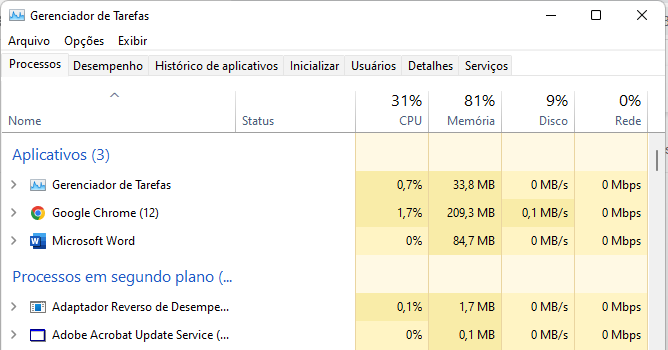
ALT+TAB
CTRL+SHIFT+DEL
ALT+CTRL+DEL
CTRL+TAB
No Windows 10, o aplicativo Limpeza de Disco, disponível em Ferramentas Administrativas do Windows, no menu Iniciar, oferece diversas opções de grupos de arquivos que podem ser removidos, EXCETO:
arquivos da Área de Trabalho;
arquivos de Internet Temporários;
Lixeira;
Miniaturas;
relatórios de erros do Windows.
No Windows 10, o Gerenciador de Tarefas é extremamente útil para análise dos processos ativos, desempenho e utilização de certos recursos.
Nesse contexto, analise os itens abaixo, de como é possível abrir esse programa.
I. Clicar na barra de pesquisa do Windows, digitar “Tarefas” e selecionar o gerenciador;
II. Usar o atalho de teclado Ctrl + Shift + Esc.
III. Usar o atalho Ctrl + Alt + Del e selecionar o gerenciador.
IV. Clicar com o botão direito do mouse na Barra de Tarefas e selecionar o gerenciador.
Assinale a opção que o grupo que contém todos os itens corretos
I, II e III.
I, II e IV.
I, II, III e IV.
I, III e IV.
II, III e IV.



