







Seu próximo nível começa aqui
Com a Assinatura Ilimitada, você tem tudo que precisa para sua aprovação.
Com a Assinatura Ilimitada, você combina prática, teoria e método em uma única assinatura com tudo que você precisa para sua aprovação.
A configuração de um firewall oferece proteção básica contra ameaças de segurança antes da conexão à internet. Para ativar o firewall do Windows Defender em um computador com o sistema operacional Windows 10, em português, em condições ideais, considere as ações listadas a seguir:
I. utilizar o caminho inicial: acessar o Painel de Controle; digitar firewall na caixa de pesquisa e acessar o Windows Defender Firewall.
II. clicar na tecla do logotipo do Windows + F para abrir o Firewall do Windows; na barra lateral direita da janela clicar em Ativar ou Desativar o Firewall do Windows; marcar as opções para ativar o firewall para redes públicas (Internet) e redes privadas, clicar em OK para salvar as alterações.
III. utilizar o caminho inicial: clicar na tecla do logotipo do Windows + Alt + D para acionar o Painel de Controle > Windows Defender > Firewall do Windows; clicar em Habilitar agora para habilitar o firewall.
Está correto o que consta APENAS em
I e III.
II.
III.
I.
I e II.
Um usuário utilizando um computador com Sistema Operacional Windows 10, padrão português, irá encontrar disponível em Ferramentas Administrativas a seguinte opção:
Limpeza de disco.
Ferramenta de captura.
Configuração de data e hora.
Calendário.
O sistema operacional de um computador tem como principal função promover a necessária interface de comunicação entre máquina e usuário e para isso dispõe de diversas ferramentas. Uma delas é o “desfragmentador de disco”, que serve, especificamente, para:
Reorganizar os arquivos no disco para que esses arquivos sejam armazenados em locais contíguos, muito embora esse processo desacelere a ação de acesso aos mesmos.
Desfragmentar células de armazenamento no disco rígido, proporcionando um maior espaço de gravação de arquivos, mesmo que isso cause uma pequena queda de rendimento de acesso.
Corrigir as possíveis fragmentações em trilhas no disco rígido do computador, causadas pelo mecanismo físico de leitura e gravação de arquivos.
Desfragmentar espaços correspondentes a trilhas e setores danificados em um disco rígido, transformando esses espaços em células adequadas para armazenamento.
Caso o usuário do Windows 10 tenha executado a Limpeza de Disco com a finalidade de liberar espaço no seu dispositivo e, posteriormente, tenha recebido uma mensagem de erro de pouco espaço em disco, é possível que sua pasta temporária tenha enchido rapidamente com arquivos de aplicativos (.appx) que são usados pela Microsoft Store. Sendo assim, assinale a alternativa que apresenta a(s) ação(ões) mais indicada(s) que poderá(rão) ser realizada(s) pelos usuários para corrigir o erro informado.
redefinir a Store, limpar o cache da Store e executar a solução de problemas do Windows Update
executar novamente a Limpeza de Disco, com o usuário Administrador
usar a ferramenta Histórico de Arquivos e remover todos os arquivos de aplicativos (.appx)
desinstalar apps e recursos opcionais não utilizados com frequência
usar o sensor de armazenamento para excluir arquivos desnecessários ou temporários do dispositivo
Conforme o manual do Microsoft Windows 10, são sugestões de liberação de espaço em disco, exceto:
Desinstalar aplicativos não utilizados.
Mover arquivos para outra unidade.
Excluir arquivos aleatoriamente, de preferência os maiores.
Excluir arquivos com o sensor de armazenamento.
Qual ação está sendo executada na imagem a seguir, do sistema operacional Microsoft Windows 8?
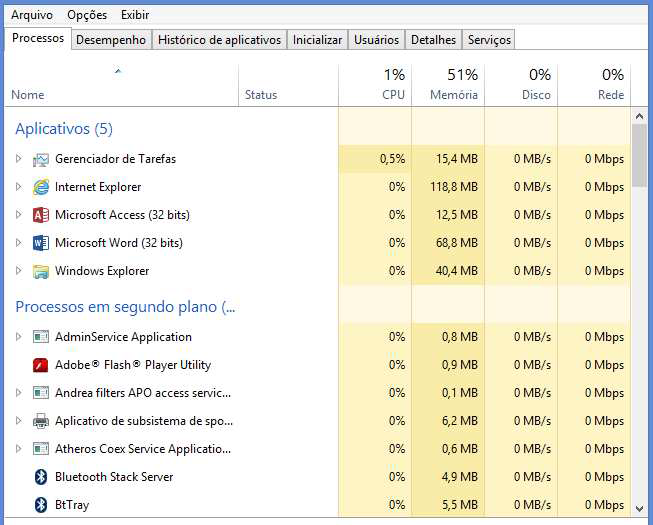
Windows Explorer.
Internet Explorer.
Painel de Controle.
Gerenciador de tarefas.
Relativo à função do “Gerenciador de Tarefas” do Windows marque a alternativa CORRETA:
“N” Ele permite que você agende tarefas automatizadas que realizem ações em um horário específico ou quando um determinado evento ocorrer.
“O” Ele permite instalar e atualizar os drivers dos dispositivos de hardware, alterar as configurações de hardware desses dispositivos e solucionar problemas.
“P” Ele permite procurar e gerenciar os logs de eventos.
O “N” mostra os programas, processos e os serviços que estão sendo executados no computador. Você pode usá-lo para monitorar o desempenho do computador ou para fechar um programa que não está respondendo.
No Windows, o uso frequente do HD, com gravações e deleções, vai espalhando o conteúdo dos arquivos em várias partes do disco, gerando uma queda de performance.
Para corrigir este problema e reagrupar os blocos dos arquivos
Utiliza-se a função:
Desfragmentador do disco.
Restauração do sistema.
Status e configuração do back-up.
Monitor de desempenho.
Limpeza de disco.
Em um computador onde ocorre o processo de gravação e remoção de arquivos, de forma constante, os arquivos do disco ficam desorganizados, dificultando o sistema a realizar buscas.
Assinale a alternativa que apresenta o recurso disponível no MS-Windows 7, que possibilita com que os arquivos sejam organizados no disco de forma estruturada e assim obter um acesso mais rápido.
Análise de disco.
Varredura.
Limpeza de disco.
Desfragmentador de disco.
A janela apresentada na imagem abaixo é de qual ferramenta do Windows 10?
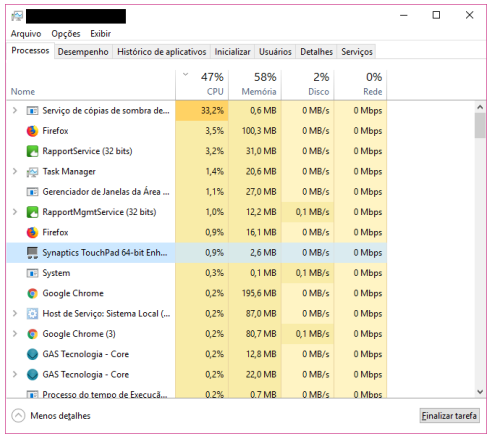
Gerenciador de Tarefas.
Painel de Controle.
Gerenciamento de Processos.
Controle de Softwares.
Adicionar e Remover Programas.
A ferramenta “Agendador de Tarefas”, apesar de não estar disponível por padrão, pode ser obtida gratuitamente no site do fornecedor (Microsoft).
Certo
Errado
No Windows 7, para se chegar à função de Gerenciamento de Disco, deve-se usar o aplicativo:
Usuários e Grupos Locais.
Ferramentas do Sistema.
Windows Explorer.
Gerenciamento do Computador.
No MS Windows 7, qual das Ferramentas de Sistema consolida arquivos e pastas fragmentadas existentes no disco rígido do computador, de forma que cada item ocupe um espaço único e contíguo no volume, permitindo o sistema acessar e salvar arquivos e pastas com maior eficiência?
Defragmentador de Disco.
Scandisk
Limpeza de Disco.
Restauração do Sistema.
No sistema Windows, uma forma de ter acesso ao Gerenciador de Tarefas é usar um atalho formado pela combinação das seguintes teclas:
Ctrl e Del.
Shift e Del.
Ctrl, Alt e Del.
Shift, Alt e Del.
Qual o nome do antivírus padrão do Windows 10?
Microsoft Scan Antivírus.
Windows Vista.
Windows Defender Antivírus.
Microsoft Antivírus.
Windows Protector.
“A desfragmentação de disco é uma tarefa imprescindível para manter o computador ágil, principalmente no caso de servidores. A fragmentação ocorre quando arquivos do disco rígido são constantemente modificados, fazendo com que eles sejam armazenados "em pedaços" (fragmentos).”
Disponível em: http://www.ceavi.udesc.br/https://arquivos.infra-questoes.grancursosonline.com.br/arquivos/id_submenu/487/desfragmentacao.pdf Acesso em: 17/06/2018.
O que não se pode afirmar quanto ao desfragmentador de disco?
Caso a fragmentação esteja acima de 20%, clique em “desfragmentar disco”.
Quando se desfragmenta uma partição, utilizando um bom programa ou o próprio desfragmentador do Windows, praticamente todos os arquivos que estavam desfragmentados ficam em um único fragmento.
É impossivel agendar a desfragmentação de disco.
É possivel “analisar disco” para que o sitema faça uma varredura no Hd e mostre a real noção de como os arquivos estão fragmentados.
Diversas versões do sistema operacional Windows, como a 10, dispõem de uma ferramenta para monitorar o desempenho de vários recursos do PC, como memória, uso do espaço de armazenamento e CPU. Esse recurso é o
Barra de Tarefas.
Painel de Monitoração.
Programas e Recursos.
Gerenciador de Tarefas.
Monitor de Desempenho.
Um Técnico iniciou, no Windows 10, em português, uma ação usando as teclas combinadas de atalho Ctrl + Alt + Del na área de trabalho. Ao fazer isto abriu-se uma janela onde são apresentadas algumas opções. Para acessar as tarefas em andamento e conseguir selecionar e finalizar a tarefa desejada, a opção por ele escolhida foi:
Suspender tarefas.
Concluir processo.
Encerramento de tarefas.
Gerenciador de tarefas.
Finalizador de processos.
Durante atividades realizadas no computador, há momentos que se tem a necessidade de acessar o Gerenciador de Tarefas. Esse acesso pode ser realizado por meio da combinação simultânea de teclas:
Alt + F3.
Alt + F4.
Crt + P.
Alt + Espaço.
Crt + Alt + Del.
Em relação ao Microsoft Windows 10, é correto afirmar:
O gerenciamento de disco (diskmgmt.msc) possibilita a criação ou conexão (anexação) ao disco rígido virtual.
O aplicativo paint.exe realiza as operações de atualização automática do Sistema Operacional.
O gerenciador de dispositivos é utilizado para gerenciar as filas de impressão.
O taskschd.msc é o aplicativo responsável pelo gerenciamento de usuários e permissões no sistema de arquivos.
O chkdsk é o utilitário que realiza a conversão do sistema de arquivos FAT32 para NTFS.



