







Seu próximo nível começa aqui
Com a Assinatura Ilimitada, você tem tudo que precisa para sua aprovação.
Com a Assinatura Ilimitada, você combina prática, teoria e método em uma única assinatura com tudo que você precisa para sua aprovação.
São informações que aparecem no rodapé da janela “Gerenciador de Tarefas do Windows” do Microsoft Windows 7, versão português, independente da guia selecionada, EXCETO:
Memória Física.
Processos.
Uso de CPU.
Usuários conectados.
O Gerenciador de Tarefas do Windows fornece detalhes acerca dos aplicativos e serviços que estão em execução no computador. Com ele, é possível, também, controlar quais aplicativos serão inicializados automaticamente e como o computador usará os recursos do sistema, como memória RAM e Unidade Central de Processamento (UCP). Considerando essas informações, assinale a alternativa que apresenta a combinação de teclas a partir da qual pode ser feita a execução do Gerenciador de Tarefas do Windows.


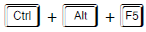

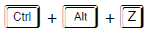
O sistema operacional "Windows 7" permite que possamos abrir arquivos ou executar programas de diferentes formas, agilizando o acesso a estes programas. Algumas destas opções estão disponíveis no Menu Iniciar, enquanto outras, só podem ser acessíveis através do pressionamento de teclas especiais. Marque a opção correta:
para abrir o "Bloco de Notas" no "Windows 7" (que foi instalado com opções padrão e em português), devemos clicar no botão "Iniciar", depois seguidamente (e em ordem) nas opções "Todos os Programas", "Microsoft Office" e finalmente em "Bloco de Notas".
No "Windows 7" (que foi instalado com opções padrão e em português), para abrirmos a Calculadora, podemos pressionar e segurar o botão CTR L (Control) e pressionar o botão "R ". S erá aberta uma caixa de texto. Então, basta digitar "calculator" e pressionar a tecla Enter (ou clicar em "OK")
No "Windows 7" (que foi instalado com opções padrão), para abrirmos o programa "Bloco de Notas", podemos pressionar e segurar o botão CTR L (Control) e pressionar o botão "R ". Será aberta uma caixa de texto. Então, basta digitar "notepad" e pressionar a tecla Enter (ou clicar em "OK").
Os programas "Bloco de Notas", "Calculadora", e "Wordpad" podem ser abertos exclusivamente clicando no botão "Iniciar", depois em "Todos os Programas", e em seguida, clicando sobre o programa desejado.
Todos os programas do "Windows 7" (que foi instalado com opções padrão e em português), podem ser abertos clicando no menu "Iniciar", depois em "Todos os Programas" depois em "Todos Programas Instalados".
Considerando o sistema operacional Windows, o responsável por mostrar os programas, os processos e os serviços que estão sendo executados no computador, é o:
Painel de Controle.
Gerenciador de Tarefas.
Windows Explorer.
Windows Update.
Windows Media Center.
O Memtest é uma ferramenta que geralmente acompanha várias distribuições do sistema operacional Linux. Essa ferramenta permite detectar erros em qual dispositivo de um computador?
Memória de Acesso Aleatória.
Da CPU.
Memória Secundária.
Memória cache.
Da Placa de vídeo.
O sistema operacional Windows, na sua versão 7, por exemplo, permite ao usuário analisar o desempenho de programas, bem como status de aplicativos. O recurso que permite fazer esta análise é denominado:
Analisador geral do computador.
Gerenciador de tarefas.
Analisador de desempenho.
Gerenciador de dispositivo.
Gerenciador de aplicativos.
As funções do Windows:
Informações do Sistema.
Limpeza de Disco.
Painel de Controle
Pertencem ao grupo:
Acessibilidade.
Windows Explorer.
Manutenção.
Ferramentas do Sistema.
O sistema operacional Windows armazena os arquivos no HD dividindo-os em setores. Quando um arquivo é apagado os setores ocupados por ele ficam disponíveis. Ao gravarmos um novo arquivo, o Windows começa a gravar o arquivo no primeiro setor disponível e continua gravando nos próximos setores disponíveis, mesmo que não sejam subsequentes. Esse procedimento, utilizado pelo Windows para gravar arquivos, gera um problema quando os arquivos ficam armazenados em setores distantes, ocasionando uma redução na velocidade de leitura das informações desses arquivos. Para solucionar este problema deve ser executada uma tarefa que realoca os arquivos, deixando o conteúdo de cada arquivo em setores próximos. O nome que se dá a esta tarefa é
limpeza de disco
criptografia
backup
formatação
desfragmentação
O serviço nos sistemas operacionais da família MS Windows que mostra os programas, os processos e os outros serviços que estão sendo executados no computador e que pode ser usado para monitorar o desempenho do computador ou fechar um programa que não está respondendo é o
editor de registros.
explorador de arquivos.
desfragmentador de disco.
gerenciador de tarefas.
É uma ferramenta do sistema operacional Windows que mostra os programas, os processos e os serviços que estão sendo executados no computador. Através dessa ferramenta é possível monitorar o desempenho do computador ou fechar um programa que não está respondendo. O texto fala do(a):
Barra de Tarefas.
Painel de Controle.
Gerenciador de Aplicativos.
Windows Explorer.
Gerenciador de Tarefas.
No painel de controle do Sistema Operacional Microsoft Windows 8.1 (configuração padrão – Modo de exibição: ícones pequenos) os serviços, o gerenciamento do computador e o monitor de recursos podem ser acessados através da opção:
Sistema.
Personalização.
Gerenciador de Dispositivos.
Ferramentas Administrativas.
Observe o trecho da tela inicial de um utilitário do Windows 7.
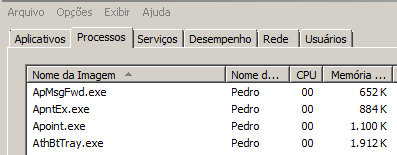
Esse utilitário é denominado:
Central de Sincronização;
Desfragmentador de Disco;
Gerenciador de Tarefas do Windows;
Informações do Sistema;
Painel de Controle.
Considerando o uso do Windows Vista 7, no que consiste o aplicativo “Gerenciador de Tarefas” e qual combinação de teclas é usada para ativá-lo?
O “Gerenciador de Tarefas” é um aplicativo que oferece um meio eficiente de um usuário gerenciar sua agenda de tarefas, dispondo de funções como agendamento e alerta de tarefas, sincronização com o Outlook para disparar alertas por meio de email e integração com o calendário do smartphone. Pode ser chamado rapidamente por meio da combinação de teclas “Windows” + “T”.
O “Gerenciador de Tarefas” é um aplicativo que oferece um meio eficiente de um usuário gerenciar sua agenda de tarefas, dispondo de funções como agendamento e alerta de tarefas, sincronização com o Outlook para disparar alertas por meio de e-mail e integração com o calendário do smartphone. Pode ser chamado rapidamente por meio da combinação de teclas “Windows” + "SHIFT" +“T”.
O “Gerenciador de Tarefas” é o aplicativo que permite que um usuário possa listar os programas sendo executados em um dado momento, acessando detalhes como memória alocada, utilização de CPU e memória, o usuário também pode fechar programas que estão travados a partir deste aplicativo. Pode ser chamado pela combinação de teclas “Windows”+ “Shift” + “ESC”.
O “Gerenciador de Tarefas” é o aplicativo que permite que um usuário possa listar os programas sendo executados em um dado momento, acessando detalhes como memória alocada, utilização de CPU e memória, o usuário também pode fechar programas que estão travados a partir deste aplicativo. Pode ser chamado pela combinação de teclas “Ctrl"+ “Shift"+ “ESC”.
O “Gerenciador de Tarefas” é um serviço de internet (nuvem) disponibilizado pela Microsoft para os sistemas operacionais Windows que fornece uma agenda de trabalho capaz de criar tarefas, eventos, alertas e calendários totalmente adaptados às necessidades do usuário, sendo que sua maior vantagem é a integração com tablets e smartphones e a capacidade de poder ser acessado de qualquer computador Windows com acesso à Internet. Pode ser chamado rapidamente por meio da combinação de teclas “Windows” + “T”.
É correto afirmar que o Sistema Operacional Windows 7 é acompanhado por um aplicativo de segurança que combate spywares?
Sim, é o aplicativo Microsoft Secure Spyware.
Sim, é o aplicativo Microsoft Security Essentials.
Sim, é o aplicativo Microsoft Anti-malware.
Sim, é o aplicativo Windows Defender.
Não, o Windows 7 não traz nenhum aplicativo do tipo.
Assinale a alternativa que explica por que se deve evitar fazer o processo de desfragmentação em unidades de armazenamento do tipo SSD.
Os arquivos nunca são gravados de forma fragmentada em unidades de armazenamento SSD.
Porque tentar desfragmentar uma unidade de armazenamento SSD leva ao desligamento permanente da unidade.
O processo de desfragmentação não faz sentido nesse tipo de unidade de armazenamento, já que ela não armazena os dados na forma de arquivos.
O processo de desfragmentação só existe em computadores com sistema operacional Windows e as unidades de armazenamento SSD não funcionam com esse tipo de sistema operacional.
As unidades de armazenamento do tipo SSD têm limitação na quantidade máxima de gravações de dados que elas permitem.
Qual dos softwares relacionados é integrado com o Sistema Operacional Windows 7 (configuração padrão) e responsável por evitar e/ou remover spyware no computador?
Scandisk.
BitLocker.
Desfragmentação.
Windows Defender.
No sistema operacional Windows 7, a opção de desfragmentação do disco pode ser feita por meio da seguinte opção de gerenciamento do computador:
Ferramentas do sistema.
Armazenamento.
Pastas compartilhadas.
Serviços e Aplicativos.
Gerenciador de Dispositivos.
Relacione os aplicativos do Windows 7 apresentados na COLUNA I com as suas funções na COLUNA II.
COLUNA I
1. Desfragmentador de disco.
2. Limpeza de disco.
3. Painel de controle.
COLUNA II
( ) Remover os arquivos desnecessários do disco rígido.
( ) Definir configurações e personalizar as funcionalidades do computador.
( ) Reorganizar os arquivos que se encontram espalhados pele computador.
Assinale a alternativa que apresenta a sequência CORRETA.
1 3 2.
2 1 3.
2 3 1.
3 2 1.
Na figura a seguir é apresentada uma seção da Área de Trabalho do Windows 7 Professional. Marque a alternativa que identifica corretamente os programas numerados de 1 a 4 na figura.
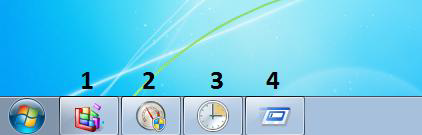
1 – Limpeza de Disco, 2 – Restauração do Sistema, 3 – Região e Idioma, 4 – Prompt de Comando
1 – Paint, 2 – Monitor de Recursos, 3 – Restauração do Sistema, 4 – Prompt de Comando
1 – Desfragmentador de Disco, 2 – Monitor de Recursos, 3 – Agendador de tarefas, 4 – Executar
1 – Limpeza de Disco, 2 – Monitor de Recursos, 3 – Região e Idioma, 4 – Prompt de Comando
1 – Desfragmentador de Disco, 2 – Restauração do Sistema, 3 – Agendador de tarefas, 4 - Executar
São todos recursos da aba de Ferramentas da tela de Propriedades de Disco Local (botão direito sobre o disco local ▶ Propriedades) do Windows 7 Professional em português.
segurança; scandisk; desfragmentação
compartilhamento; hardware; segurança
scandisk; backup; restauração de dados
backup; restauração de dados; segurança
verificação de erros; desfragmentação; backup



