Seu próximo nível começa aqui
Com a Assinatura Ilimitada, você tem tudo que precisa para sua aprovação.
Com a Assinatura Ilimitada, você combina prática, teoria e método em uma única assinatura com tudo que você precisa para sua aprovação.

Um editor de textos tem como uma das suas finalidades, formatar parágrafos usando os botões da barra de ferramentas Formatação. O LibreOffice Writer possui a barra de ferramentas Formatação como uma barra flutuante, personalizada para mostrar apenas os botões para a formatação de parágrafos. Sobre opções de alinhamento de texto da última linha, quando se utiliza o texto justificado, é possível
alinhar à esquerda.
alinhar ao centro da área do parágrafo.
justificá-la à área do parágrafo para que espaços sejam inseridos entre as palavras, a fim de preencher toda a linha.
estender uma palavra de modo a cobrir toda a linha quando esta palavra for única.
realizar todas as ações anteriores.
Acerca de conceitos sobre os editores de texto Microsoft Word 2016 e LibreOffice Writer 5.2, analise as afirmações abaixo.
1) As margens das páginas podem ser definidas para 3 cm nas margens superior e esquerda; 2 cm nas margens direita e inferior, através da caixa de diálogo Margens, do grupo Configurar Página, da guia Layout, no Microsoft Word 2016.
2) Uma linha de assinatura que especifica a pessoa que deve assinar pode ser inserida no texto, através do botão Adicionar uma Linha de Assinatura, do grupo Texto, da guia Inserir, no Microsoft Word 2016.
3) A fonte, o estilo da fonte e o tamanho da fonte de um texto podem ser alterados através da guia Página Inicial, do grupo Fonte, no LibreOffice Writer 5.2.
4) Um hiperlink pode ser inserido no texto através do botão Hiperlink, da guia Inserir, no LibreOffice Writer 5.2.
5) A caixa de diálogo Painel de Revisão, da guia Revisão, do grupo Alterações, mostra todas as alterações feitas no documento, no LibreOffice Writer 5.2.
Está(ão) correta(s), apenas:
1.
5.
2 e 3.
4 e 5.
1, 2 e 4.
Utilizando o Write, não é possível encontrar como opção na janela “Exportar”:
html
xml
docx
xhtm
É uma opção de alinhamento de parágrafo em um documento-texto do LibreOffice Writer
Normal.
Realçado.
Justificado.
Sobrescrito.
Assinale a alternativa abaixo que apresente exemplos de editor de texto:
Safari e Cortana.
World e Bloco de anotações.
BrOffice.org Writer e Microsoft Word.
PDF e Bloco de notas.
Texto Windows e Digitação.
A combinação de teclas de atalho CTRL+Z no menu editar do programa Microsoft Office Word utilizada para DESFAZER tem como equivalente no BrOffice.org Writer a combinação:
CTRL+D.
ALT+F5.
CTRL+Z.
ALT+D.
CTRL+Y.
Assinale a alternativa que se refere a uma característica do LibreOffice Writer 5.1.4:
Não permite abrir e salvar arquivos com extensão DOCX.
Permite controlar separadamente "Controle de linhas órfãs" e "Controle de linhas viúvas".
Há a necessidade de inserir "Quebras de seção" para alterar a configuração de página.
Assim como o Word, o Writer tem cinco modos de exibição.
Em algumas situações, um usuário editando um arquivo no LibreOffice Writer necessita determinar a quantidade de palavras ou caracteres existentes no texto. Com relação a esta atividade analise as proposições.
I. O número de palavras e de caracteres é mostrado na barra de status e será atualizado automaticamente.
II. Caso deseje contar somente o número de palavras e caracteres em algum trecho do seu documento, selecione este trecho. O número será mostrado na barra de status.
III. Para mostrar mais detalhes do documento como, por exemplo, o número de caracteres sem espaços, clique duas vezes na barra de status, em cima da contagem de palavras.
IV. Para mostrar mais detalhes do documento como, por exemplo, o número de caracteres sem espaços utilize o Menu Ferramentas, selecionando Propriedades.
Assinale a alternativa correta.
Somente as afirmativas I e IV são verdadeiras.
Somente a afirmativa I é verdadeira.
Somente a afirmativa III é verdadeira.
Somente as afirmativas I, II e III são verdadeiras.
Somente as afirmativas II e IV são verdadeiras.
Os submenus
pertencentes ao programa Writer do Pacote LibreOffice 5.0, instalado em sua configuração padrão, estão localizados em que Menu?
Arquivo.
Inserir.
Ferramentas.
Formatar.
Editar.
Complete as lacunas do texto.
Ferramentas / Numeração de linhas / OK.
Inserir / Número de Página / OK.
Exibição / Numeração de linhas / Numerar.
Página / Numeração / Exibir.
Quais são as extensões-padrão dos arquivos gerados pelo LibreOffice Writer e LibreOffice Calc, ambos na versão 5.2, respectivamente?
A figura seguinte apresenta alguns elementos do menu principal do Libre Office Writer.

Assinale a alternativa que apresenta CORRETAMENTE uma afirmativa sobre a função desses elementos:
Formatam texto, determinando a cor da fonte do texto.
Formatam o espaçamento do texto.
Formatam texto, determinando como a fonte será mostrada no texto.
Formatam o alinhamento do texto.
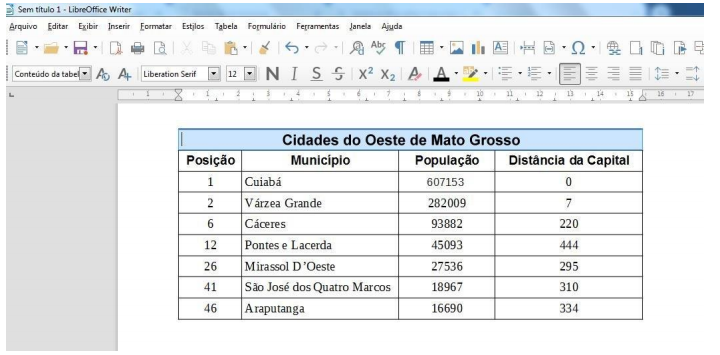
A figura abaixo apresenta a área de trabalho e uma tabela do LibreOffice Writer (idioma português), com a primeira linha selecionada.
Sobre a tabela e o LibreOffice Writer, analise as afirmativas.
I- O recurso Mesclar células foi aplicado na primeira linha da tabela.
II- Para inserir uma linha logo abaixo da primeira linha da tabela, que está selecionada, pode -se clicar no menu Inserir na barra de menus, opção Tabela, item Inserir linhas abaixo.
III- Para excluir a primeira linha da tabela, pode-se clicar com o botão direito do mouse sobre a linha, selecionar no menu a opção Excluir e clicar sobre o item Linhas.
IV- Para ajustar a altura da primeira linha da tabela, pode-se clicar no menu Tabela na barra de menus, opção Tamanho, item Altura da linha, para abrir a caixa de diálogo e ajustar a altura da linha.
Estão corretas as afirmativas
II e IV, apenas.
I, III e IV, apenas.
I e III, apenas.
I, II, III e IV.
No editor de textos Writer, Configuração Local, Idioma Português-Brasil, presente na suíte de escritórios BrOffice e LibreOffice, uma forma de selecionar todo o texto é usar uma combinação de teclas; assinale-a.
Ctrl + A
Ctrl + B
Ctrl + S
Ctrl + T
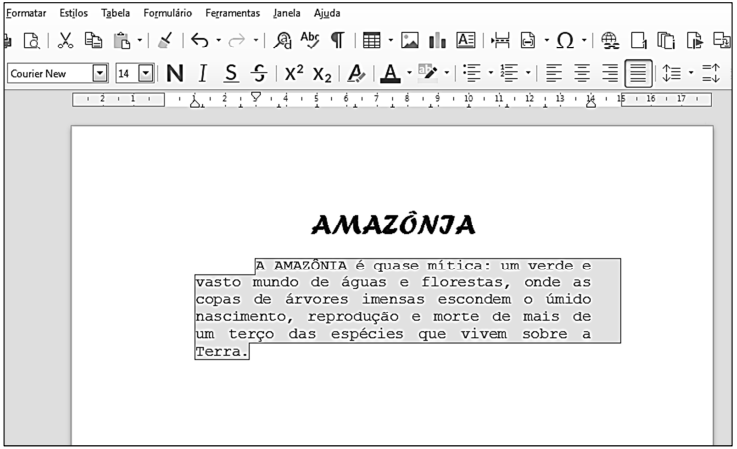
A figura abaixo apresenta um texto do LibreOffice Writer (idioma português), com um parágrafo selecionado.
Sobre a figura, marque V para as afirmativas verdadeiras e F para as falsas.
(_) Os recuos antes do texto e depois do texto, aplicados no parágrafo selecionado, são, ambos, de 3 cm.
(_) O recuo da primeira linha utilizado no parágrafo selecionado é de 2 cm.
(_) A formatação de fonte utilizada no parágrafo selecionado é Courier New, tamanho 14 e o alinhamento é Justificado.
(_) As margens esquerda e direita utilizadas no documento são, ambas, de 1 cm.
Assinale a sequência correta.
F, V, F, V
V, F, V, F
V, F, F, V
F, V, V, F
Para que o texto selecionado, após centralizado, fique formatado em duas colunas, com uma linha entre elas, conforme a figura abaixo, qual deve ser o caminho utilizado no LibreOffice Writer?
Janeiro Fevereiro Março Abril Maio Junho | Julho Agosto Setembro Outubro Novembro Dezembro |
Inserir→Linha entre Colunas
Exibir→Colunas→Marcar a caixa de seleção linha entre colunas.
Formatar→Colunas→Inserir o número 3 na caixa intitulada “Colunas” e selecionar a linha separadora desejada na caixa de listagem “Linha”, pertencente à seção “Linha Separadora”.
Formatar→Colunas→Inserir o número 2 na caixa intitulada “Colunas” e selecionar a linha separadora desejada na caixa de listagem “Linha”, pertencente à seção “Linha Separadora”.
Na figura abaixo, as letras X e Y correspondem, respectivamente, a quais controles de posicionamento de texto no LibreOffice Writer?

Recuo à direita e recuo à esquerda.
Recuo da primeira linha e recuo à direita.
Recuo à esquerda e recuo da primeira linha.
Recuo à esquerda e recuo à direita.
A combinação das teclas “CTRL” + “A” é usada para realizar, no Writer 3.6.4.3, a operação
abrir uma imagem.
abrir um documento.
formatar um parágrafo.
localizar e substituir um texto.
selecionar todo o texto.
Assinale a alternativa correta, considerando o editor de texto Writer, do LibreOffice 6.1.
No LibreOffice Writer é possível adicionar assinaturas digitais através do menu Inserir.
A partir do menu Editar o usuário tem acesso a opção Ortografia.
Para inserir entradas bibliográficas a partir do Banco de dados bibliográficos, deve-se escolher a guia Inserir – o botão Sumário e índices – a opção Entrada do Banco de dados bibliográficos.
Para inserir uma quebra manual, deve-se escolher a guia Inserir, e em seguida o botão Mais Quebras e depois o botão Quebra Manual, então defina o tipo e o estilo de quebra.
Na guia Editar, o botão Anotação ou a combinação de teclas Ctrl+Alt+A inserem uma anotação na posição do cursor.