Seu próximo nível começa aqui
Com a Assinatura Ilimitada, você tem tudo que precisa para sua aprovação.
Com a Assinatura Ilimitada, você combina prática, teoria e método em uma única assinatura com tudo que você precisa para sua aprovação.
Assinale a alternativa que apresenta, no Apache Open Office Writer 4.1.2, em sua configuração padrão, em um documento com orientação retrato e tamanho de folha A4, um item de formatação de textos que, se alterado, pode aumentar ou reduzir a quantidade de caracteres em uma única linha.
Tachado.
Cor da fonte.
Fonte de letra.
Realce.
Espaçamento de linhas.
Para responder à questão 16, considere a Figura 01 abaixo, que foi elaborada no LibreOffice Writer 5.1.
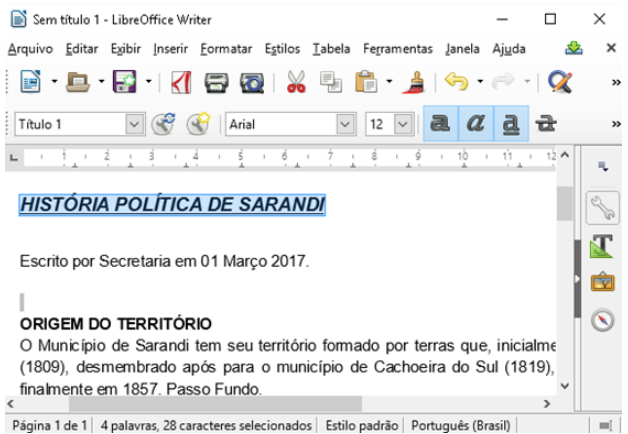
Figura 01
Considerando a Figura 01, podemos dizer que o título, que está selecionado, está:
I. Em negrito.
II. Em itálico.
III. Tachado.
IV. Com a fonte Tamanho 1.
Quais estão corretas?

Apenas I e II.
Apenas III e IV.
Apenas I, II e III.
Apenas II, III e IV.
I, II, III e IV.
Sobre o LibreOffice Writer 5.1, analise as proposições a seguir.
I. No menu ‘Arquivo’, o usuário pode encontrar uma opção para salvar uma cópia do documento em outro diretório.
II. O ODP é o formato padrão para documentos de texto no LibreOffice Writer, embora seja possível utilizar formatos do MS Office, como o PPT.
III. Durante o processo de instalação do Writer, o usuário deve selecionar um único idioma o qual pretende instalar, não é possível adicionar o suporte a uma segunda língua para a mesma versão do aplicativo.
IV. É possível diminuir o tamanho do arquivo PDF a ser criado pelo Writer ao selecionar a opção para reduzir a resolução e a qualidade das imagens, na caixa ‘Opções do PDF’.
V. Na caixa de diálogo ‘Salvar como...’ existe a opção de inserir uma senha para criptografar o arquivo.
Está(ão) CORRETA(S) apenas a(s) proposição(ões)
III e IV.
I, III, IV.
II, III e V.
I e IV.
I, IV e V.
Na ferramenta de processamento de texto Writer, do LibreOffice 5, qual é o caminho correto para inserir o número de página no cabeçalho de cada página?
Primeiramente, acessar o menu “Inserir → Campo → Cabeçalho e rodapé → Cabeçalho padrão”. Em seguida, marcar a opção “Inserir número de página”.
Acessar o menu “Inserir → Cabeçalho e rodapé” e marcar a opção “Inserir número de página”.
Primeiramente, acessar o menu “Inserir → Cabeçalho e rodapé → Cabeçalho → Estilo padrão”. Em seguida, colocar o cursor do teclado sobre o cabeçalho da página e acessar o menu “Inserir → Campo → Número da página”.
Acessar o menu “Formatar → Página → Cabeçalho e Rodapé” e marcar a opção “Inserir número da página”.
Acessar o menu “Formatar → Página → Cabeçalho” e marcar a opção “Inserir número da página”.
Considere a figura abaixo (Fig.1) que mostra um texto sendo editado no LibreOffice Writer, versão 5.1.4, em sua configuração padrão.
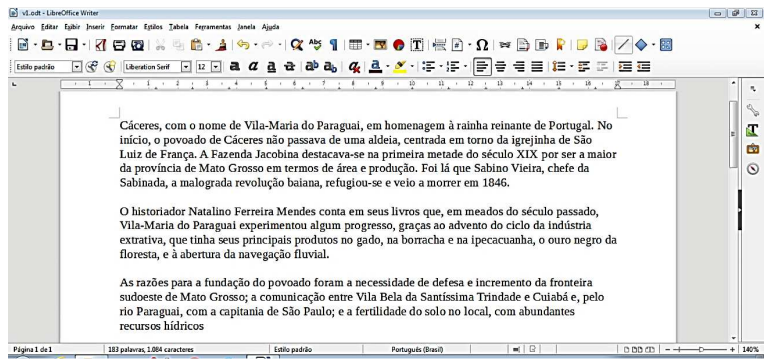
(Fig.1)
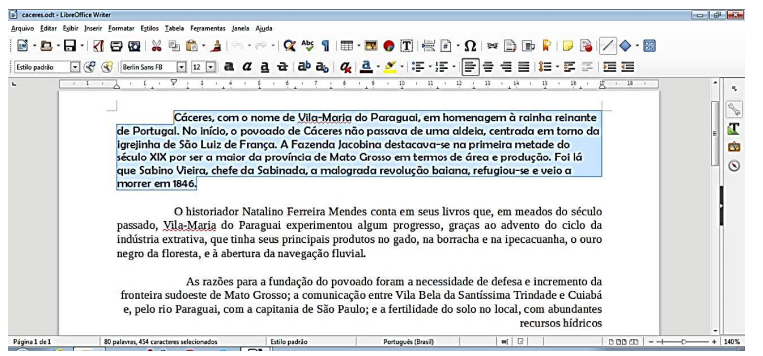
Em nenhum momento durante a edição o usuário fechou o arquivo ou abriu um novo arquivo e, após ele fazer algumas alterações, o texto editado ficou como apresenta a figura a seguir (Fig.2), onde o primeiro parágrafo está selecionado.
(Fig.1)
A respeito das modificações realizadas neste texto (Fig.2), analise as afirmativas a seguir.
I - No primeiro parágrafo, o usuário alterou a fonte do texto para que ela ficasse em negrito e deixou o parágrafo justificado.
II - Uma das alterações realizadas pelo usuário foi a modificação do nome do arquivo que está sendo editado.
III - O alinhamento do segundo parágrafo foi ajustado para justificado.
IV - O estilo definido para o parágrafo selecionado é o Estilo padrão.
Está correto o que se afirma em
II, III e IV.
I, II e III.
I, III e IV.
I, II e IV.
Para escrever caracteres de uma fórmula química, como a do ácido sulfúrico (H2SO4), utilizando o aplicativo LibreOffice Writer 4.4 e versões posteriores, o usuário deve selecionar cada número a ser formatado individualmente e aplicar a seguinte sequência de operações:
Formatar; Caractere; Posição; Subscrito.
Formatar; Parágrafo; Capitulares; Exibir capitulares
Formatar; Caractere; Posição; Sobrescrito.
Formatar; Alterar caixa; minúsculas.
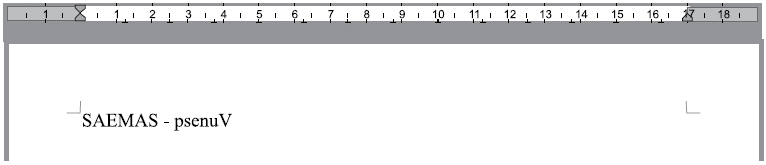
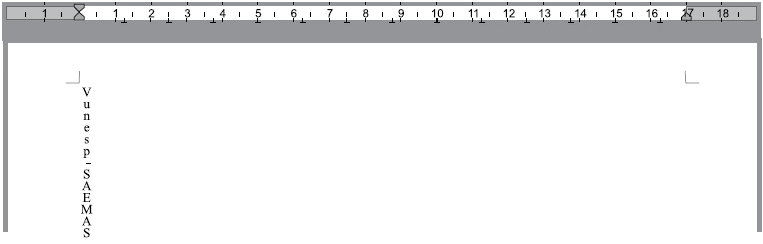
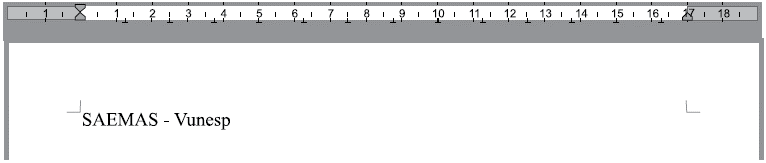
Tem-se o seguinte documento, criado no Libre Office Writer 5.2.7.2, em sua configuração padrão.
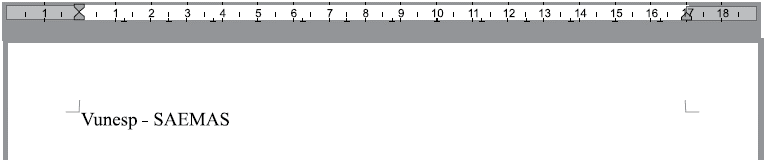
Assinale a alternativa que, ao alterar a orientação da página de retrato para paisagem, contém a resposta correta.
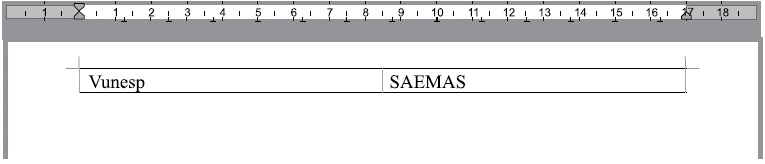
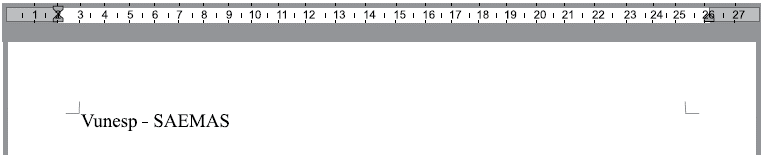
O BrOffice Writer é uma ferramenta que permite edição de textos, inserção de figuras nesses textos e criação de desenhos diretamente dentro dos documentos de texto.
Certo
Errado
Após ser nomeado e empossado em cargo público, o servidor foi recebido pela equipe de uma seção administrativa da instituição federal de ensino. Para surpresa desse servidor recém-chegado, seu novo chefe precisa que ele faça um memorando de urgência para ser entregue ao protocolo. Utilizando um editor de texto de código livre, o servidor conseguiu finalizar o memorando conforme figura a seguir.

Com base nesta imagem, assinale a alternativa composta pelos atalhos utilizados para formatar, respectivamente: a primeira linha do texto principal em negrito; o segundo parágrafo desse texto justificado; a última linha desse parágrafo sublinhada; e para salvar o documento como “MEMORANDO- 32-2017.odt”?
CTRL+B, CTRL+J, CTRL+U, CTRL+SHIFT+S
CTRL+N, CTRL+J, CTRL+S, CTRL+SHIFT+O
CTRL+B, CTRL+E, CTRL+U, CTRL+SHIFT+S
CTRL+N, CTRL+J, CTRL+U, CTRL+SHIFT+B
CTRL+N, CTRL+J, CTRL+S, CTRL+SHIFT+S
Um Analista em TI, utilizando o LibreOffice Writer versão 5.1.5.2 em português, inseriu a numeração de páginas no cabeçalho do documento e digitou duas páginas de texto. Na terceira página, deseja recomeçar a numeração em 1. Para acessar uma janela que contém opções para isso, com o cursor após o final do texto da segunda página, ele deverá clicar no menu
Formatar e na opção Número da página.
Ferramentas e na opção Numeração de páginas.
Inserir e na opção Quebra manual.
Referências e na opção Numerar páginas.
Inserir e na opção Numeração de páginas.
Um documento criado no Libre Office Writer 5.2.7.2, em sua configuração padrão, tem apenas 1 linha, completamente preenchida, entre as margens esquerda e direita, com fonte de letra Liberation Serif, tamanho 15, como mostra a imagem a seguir.
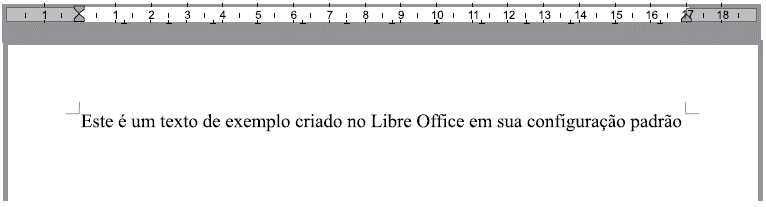
Assinale a alternativa que apresenta a ação que automaticamente faria com que o conteúdo passasse a utilizar 2 linhas.
Inserir na linha um marcador simbólico.
Centralizar o texto na linha inteira.
Aumentar o espaçamento entre linhas para duplo.
Reduzir a identação esquerda.
Sublinhar o texto.
Um usuário está editando um texto no processador de texto Libre Office Writer – versão 5.1, instalado no sistema operacional Windows 8.1. Para isso, ele clicou no botão Novo, disponível na barra de ferramentas, para criar um novo arquivo e editou o texto. Ao término dessa edição, esse usuário clicou no botão Salvar, disponível também na barra de ferramentas. Analise as alternativas abaixo a respeito das etapas seguintes, realizadas por esse usuário, e assinale a CORRETA.
Mesmo tendo clicado no ícone “Salvar”, o processador de texto Libre Office Writer abre a caixa de diálogo “Salvar Como”, permitindo que o usuário atribua um nome ao arquivo e defina a pasta onde esse arquivo será salvo.
Mesmo tendo clicado no ícone “Salvar”, o processador de texto Libre Office Writer abriu a caixa de diálogo “Salvar Como”, permitindo que o usuário atribua um nome ao arquivo, porém, não permite que esse usuário defina a pasta onde esse arquivo será salvo.
Ao clicar no ícone “Salvar”, mesmo sendo a primeira vez que o arquivo é salvo, o processador de texto Libre Office Writer salva o arquivo automaticamente, sem solicitar informações ao usuário, atribuindo um nome padrão e mantendo esse arquivo na pasta “Meus Documentos”, sem permitir alterar essas informações.
Ao clicar no ícone “Salvar”, sendo a primeira vez que o arquivo é salvo, o processador de texto impede que esse arquivo seja salvo, informando um erro e solicitando que o usuário clique no ícone “Salvar Como”.
Observe a imagem abaixo.

O recurso faz parte do LibreOffice Writer 5.4, em sua configuração padrão, e tem a função de
alternar marcas de formatação.
inserir indicador.
inserir caractere especial.
inserir hiperlink.
clonar formatação.
Considere que a versão da ferramenta utilizada é o Libre Office Writer 5.1 (Configuração Padrão – Idioma Português Brasil).
Normalmente é uma ação padrão do editor de textos, mover as palavras que não se ajustam em uma linha para a linha subsequente.
Essa característica pode ser alterada ativando o recurso de hifenização automática que insere os hífens onde for necessário nos parágrafos. Para ativar esse recurso é necessário clicar com o botão direito do mouse em um parágrafo e
escolher Parágrafo, clicar na guia Fluxo de texto e na área Hifenização, selecionar a caixa Automaticamente. Para finalizar o procedimento deve-se clicar no botão OK.
escolher Parágrafo, clicar na guia Opções e na área Controle de Hifenização, selecionar a caixa Automaticamente. Para finalizar o procedimento deve-se clicar no botão OK.
escolher Formatação, clicar na guia Parágrafo e na área Opções, selecionar a caixa Hifenização Automática. Para finalizar o procedimento deve-se clicar no botão OK.
escolher Formatação, clicar na guia Ferramentas e na área Parágrafo, selecionar a caixa Hifenização Direta. Para finalizar o procedimento deve-se clicar no botão OK.
3Para a elaboração de documentos o oficial administrativo pode utilizar de editores de texto como o Microsoft Word ou Writer . No que se refere aos atalhos utilizados pelo MICROSOFT WORD, é INCORRETO afirmar:
CTRL + Z (desfazer).
CTRL + L (localizar).
CTRL + B (salvar).
CTRL + N (negrito).
CTRL + V (copiar).
No Editor de texto Writer LibreOffice/BrOffice, podem-se salvar arquivos de vários tipos. Qual das alternativas abaixo não faz parte dos tipos de arquivos da opção Salvar Como?
Documento de texto ODF (.odt)
Texto (.txt)
Imagem (.jpg)
Microsoft Word 97 – 2003 (.doc)
Rich Text (.rtf)
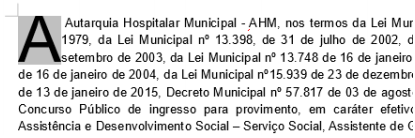
Observe a imagem abaixo.


Assim como no Microsoft Office Word, o LibreOffice Writer 5.4, em sua configuração padrão, tem o recurso capitular para destacar a primeira letra das demais. Assinale a alternativa que apresenta o caminho para acessar o recurso para produzir o mesmo efeito do texto da imagem acima.

Escolher a guia Formatar / opção Texto / escolher a opção MAIÚSCULAS.
Escolher a guia Ferramentas / Opções / menu LibreOffice Writer / opção Exibir. Em Exibir, habilitar a opção Códigos de Campo.
Escolher a guia Inserir / opção Caixa de Texto / selecionar a letra “A” e opção Capitular.
Escolher a guia Exibir / opção Barra de Ferramentas / escolher a opção Capitular.
Escolher a guia Formatar / opção Parágrafo / aba Capitulares / habilitar a opção Exibir Capitulares e clicar no botão OK.
Na versão 5.0 do aplicativo Writer LibreOffice, para adicionar no texto uma figura armazenada no disco rígido do computador, deve-se realizar a seguinte sequência de comandos:
Menu inserir / Figura
Menu Ferramentas / Figura
Menu Exibir / Figura
Menu Formatar / Figura