





Seu próximo nível começa aqui
Com a Assinatura Ilimitada, você tem tudo que precisa para sua aprovação.
Com a Assinatura Ilimitada, você combina prática, teoria e método em uma única assinatura com tudo que você precisa para sua aprovação.
Utilizando o LibreOffice Writer, uma sentença de texto pode ser formatada como Tachado usando a Guia: Formatar > opção Texto > opção Tachado.
Certo
Errado
No programa LibreOffice Writer, vamos encontrar o seguinte botão na barra de ferramenta rápida:
![]()
A função desse botão é:
clonar formatação.
atualizar estilo.
inserir caixa de texto
inserir caractere especial.
Após observar a janela principal do BrOffice 3.2 Writer, pode-se afirmar que:
I. O texto apontado pela seta nº 1 encontrase com a formatação de alinhamento chamada "Esquerda".
II. Nesse arquivo, existem modificações que ainda não foram salvas.
III. Esse editor de texto encontra-se com as funcionalidades editar arquivo, autoverificação ortográfica e caracteres não imprimíveis ativas.
Quais estão corretas?
Apenas I.
Apenas II.
Apenas I e III.
Apenas II e III.
I, II e III.
Considerando o Aplicativo Libre Office versão 5, instalação padrão em português, é possível escrever um texto em Subscrito utilizando o comando disponível em qual caminho?
Menu Inserir, Caractere Especial.
Menu Inserir, Texto, Subscrito.
Menu Estilos, Subscrito.
Menu Formatar, Texto, Subscrito.
Menu Formatar, Dispor, Abaixo.
Considere no OpenOffice Writer (em português, 1.1.1a) a seguinte frase, especialmente formatada:

Assinale a alternativa que apresenta uma forma de se conseguir esta formatação.
Após marcar o texto, acessar o menu ‘Ferramentas’, depois clicar em ‘Fontes’ e, na aba 'Efeitos da fonte', clicar em ‘Caixa Alta'.
Após marcar o texto, acessar o menu ‘Ver’, depois clicar em ‘Fontes’ e, na aba 'Efeitos', clicar em ‘Maiúsculas’.
Após marcar o texto, acessar o menu ‘Ferramentas’, depois clicar em ‘Caractere’ e, na aba 'Efeitos da fonte', acessar o item 'Efeitos' e escolher ‘Maiúsculas’.
Após marcar o texto, acessar o menu ‘Ferramentas’, depois clicar em ‘Caractere’ e, na aba 'Efeitos da fonte', acessar o item 'Efeitos' e escolher 'Versaletes'.
Após marcar o texto, acessar o menu ‘Ferramentas’, depois clicar em ‘Caractere’ e, na aba 'Efeitos da fonte', clicar em 'Caixa Alta'.
No editor de texto LibreOffice Writer 4.4, para saltar para um trecho específico de um documento, é necessário utilizar os seguintes recursos:
Indicador e Referência.
Seção e Fontes de dados.
Seção e Indicador.
Cabeçalho e Rodapé.
Considere o texto abaixo editado no LibreOffice Writer versão 5.2.7.2 em português.

Para fazer a contagem do número de caracteres do referido texto, um Técnico deve marcá-lo e utilizar a função Contagem de palavras que fica no menu
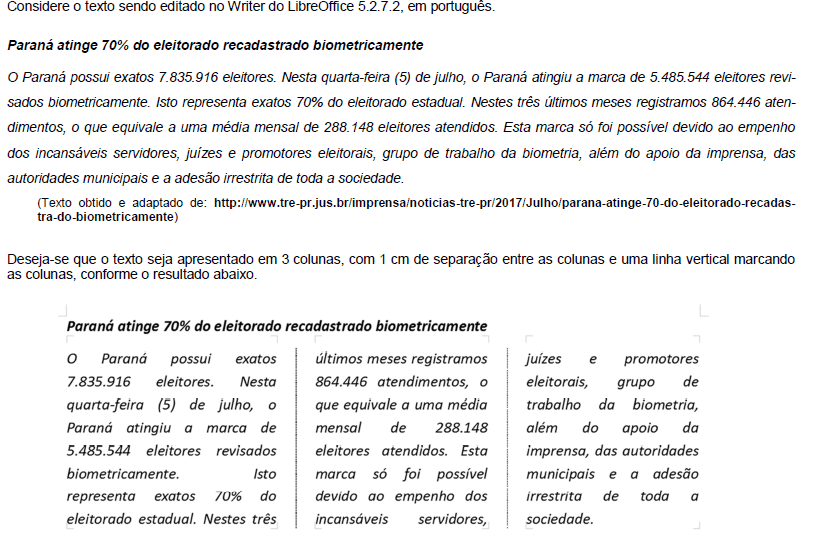
Para chegar ao resultado acima, deve-se marcar o texto, clicar
Usando o editor de texto Apache Open Office Writer 4.1.2, em sua configuração original, um usuário criou o documento apresentado a seguir, com um trecho do livro O Guarani, de José de Alencar.
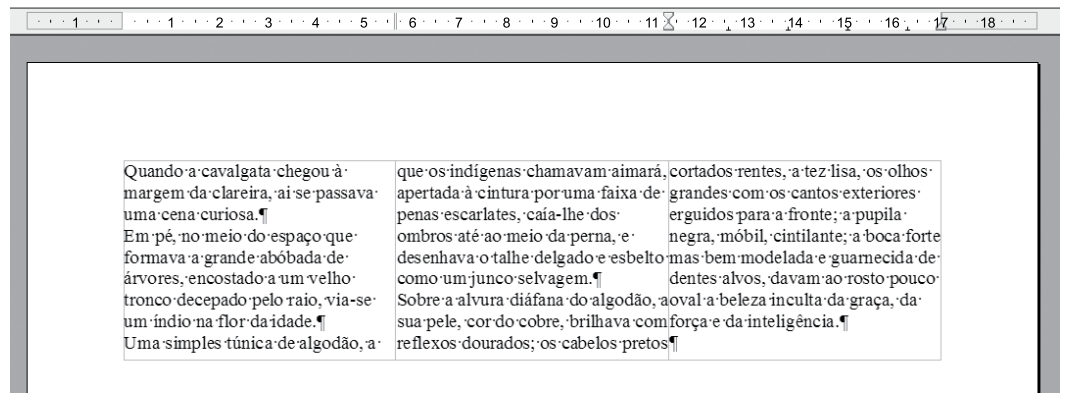
Assinale a alternativa que indica, correta e respectivamente, a quantidade de colunas e marcas de parágrafo.
3 e 5.
3 e 9.
9 e 5.
9 e 26.
26 e 4.
É possível inserir automaticamente a numeração das páginas de um documento no Mircrosoft Word 2016 ou no LibreOffice Writer 5 através de qual menu ou guia?
Inserir.
Arquivo.
Imprimir.
Ajuda.
Para escrever caracteres de uma fórmula química, como a do ácido sulfúrico (H2SO4), utilizando o aplicativo LibreOffice Writer 4.4 e versões posteriores, o usuário deve selecionar cada número a ser formatado individualmente e aplicar a seguinte sequência de operações:
Formatar; Caractere; Posição; Subscrito.
Formatar; Parágrafo; Capitulares; Exibir capitulares
Formatar; Caractere; Posição; Sobrescrito.
Formatar; Alterar caixa; minúsculas.
Na ferramenta de processamento de texto Writer, do LibreOffice 5, qual é o caminho correto para ajustar o espaçamento de todo o documento que está sendo editado?
Obs.: O caractere “+” serve apenas para interpretação.
Acessar o menu “Formatar → Texto → Espaçamento” e definir o espaçamento desejado.
Primeiramente, selecionar todo o texto através do menu “Editar → Selecionar tudo”. Em seguida, acessar o menu “Formatar → Parágrafo...” e definir o espaçamento desejado em “Espaçamento de linha”.
Primeiramente, selecionar todo o texto através do atalho de teclado “CTRL+A”. Em seguida, acessar o menu de edição de parágrafo através do atalho de teclado “CTRL+P”, e definir o espaçamento desejado em “Espaçamento de linha”.
Primeiramente, acessar o menu “Formatar → Texto”. Em seguida, definir o espaçamento desejado em “Espaçamento de linha”.
Primeiramente, acessar o menu “Formatar → Página”. Em seguida, acessar a aba “Espaçamento” e definir o tamanho do espaçamento na opção “Entre linhas”.
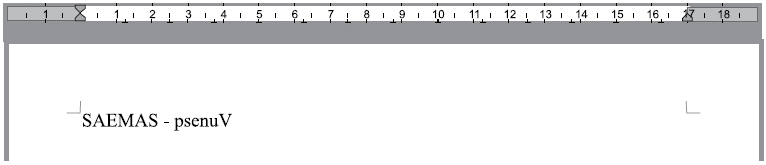
Tem-se o seguinte documento, criado no Libre Office Writer 5.2.7.2, em sua configuração padrão.
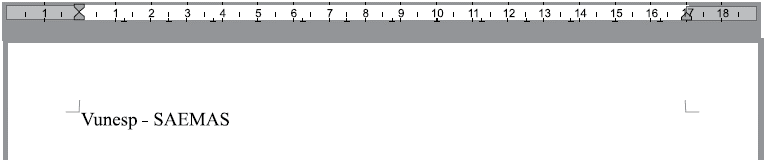
Assinale a alternativa que, ao alterar a orientação da página de retrato para paisagem, contém a resposta correta.
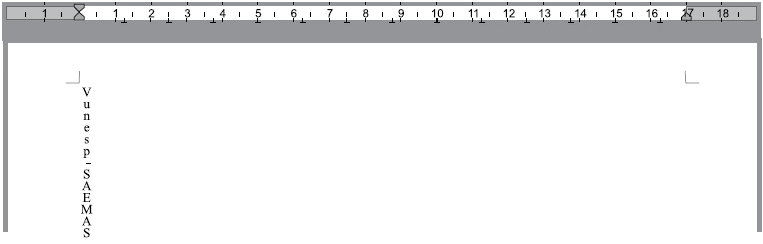
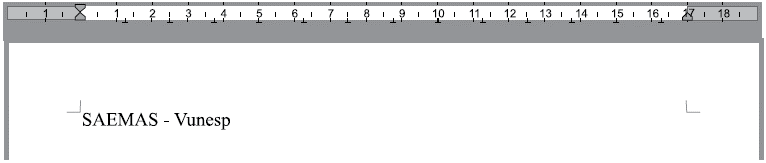
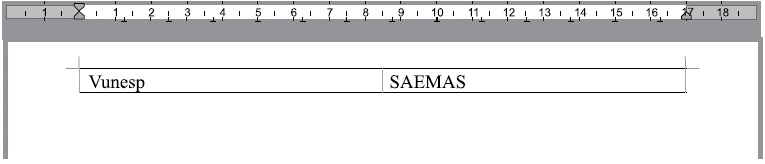
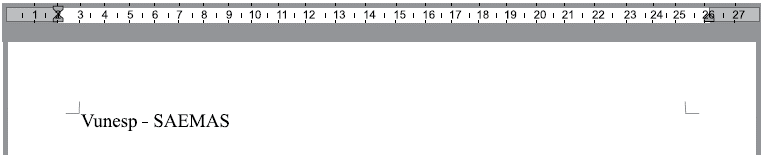
No OpenOffice Writer (em português, 1.1.1a), é possível associar-se uma senha ao documento, e assim impedir que usuários não autorizados possam abri-lo. Indique a alternativa que apresenta um conjunto de passos que permite associar uma senha ao documento.
Ir no menu ‘Editar’, entrar em ‘Localizar/Substituir’, clicar em ‘Trocar Senha’, e digitar a senha no campo de texto que é oferecido (e depois confirmar a senha).
Ir no menu ‘Inserir’, depois clicar em ‘Caracter Especial’, clicar em ‘Inserir Senha’, e digitar a senha no campo de texto que é oferecido (e depois confirmar a senha).
Ir no menu ‘Arquivo’, depois clicar em ‘Salvar como’, marcar a caixa de ‘Salvar com Senha’, e digitar a senha no campo de texto (e depois confirmar a senha).
Ir no menu ‘Ferramentas’, depois clicar em ‘Opções’, clicar em ‘Proteger Documento’, e digitar a senha no campo de texto que é oferecido (e depois confirmar a senha).
Ir no menu ‘Formatar’, depois clicar em ‘Página’, marcar a caixa ‘Criptografar Documento’, e digitar a senha no campo de texto (e depois confirmar a senha).
O BrOffice Writer é uma ferramenta que permite edição de textos, inserção de figuras nesses textos e criação de desenhos diretamente dentro dos documentos de texto.
Certo
Errado
Após ser nomeado e empossado em cargo público, o servidor foi recebido pela equipe de uma seção administrativa da instituição federal de ensino. Para surpresa desse servidor recém-chegado, seu novo chefe precisa que ele faça um memorando de urgência para ser entregue ao protocolo. Utilizando um editor de texto de código livre, o servidor conseguiu finalizar o memorando conforme figura a seguir.

Com base nesta imagem, assinale a alternativa composta pelos atalhos utilizados para formatar, respectivamente: a primeira linha do texto principal em negrito; o segundo parágrafo desse texto justificado; a última linha desse parágrafo sublinhada; e para salvar o documento como “MEMORANDO- 32-2017.odt”?

CTRL+B, CTRL+J, CTRL+U, CTRL+SHIFT+S
CTRL+N, CTRL+J, CTRL+S, CTRL+SHIFT+O
CTRL+B, CTRL+E, CTRL+U, CTRL+SHIFT+S
CTRL+N, CTRL+J, CTRL+U, CTRL+SHIFT+B
CTRL+N, CTRL+J, CTRL+S, CTRL+SHIFT+S
Um Analista em TI, utilizando o LibreOffice Writer versão 5.1.5.2 em português, inseriu a numeração de páginas no cabeçalho do documento e digitou duas páginas de texto. Na terceira página, deseja recomeçar a numeração em 1. Para acessar uma janela que contém opções para isso, com o cursor após o final do texto da segunda página, ele deverá clicar no menu
Formatar e na opção Número da página.
Ferramentas e na opção Numeração de páginas.
Inserir e na opção Quebra manual.
Referências e na opção Numerar páginas.
Inserir e na opção Numeração de páginas.
Considere o período a seguir:
"Na perspectiva contemporânea, tais normas são compreendidas como o ápice da pirâmide normativa de uma ordem jurídica, consideradas leis supremas de um Estado soberano e têm por função regulamentar e delimitar o poder estatal, além de garantir os direitos considerados fundamentais."
Utilizando o Libreoffice Writer, versão 5, para o Ubuntu 14.4, com o idioma PT-BR, a fim de formatar esse período em negrito, pode-se clicar


