







Seu próximo nível começa aqui
Com a Assinatura Ilimitada, você tem tudo que precisa para sua aprovação.
Com a Assinatura Ilimitada, você combina prática, teoria e método em uma única assinatura com tudo que você precisa para sua aprovação.
A etapa final de muitos fluxos de trabalho de vídeo é a exportação e transcodificação do material editado para diferentes formatos de entrega, seja para web, broadcast ou arquivamento. O Adobe Media Encoder é a ferramenta dedicada da Creative Cloud para essa tarefa, permitindo o processamento em lote e a exportação em segundo plano. Para otimizar fluxos de trabalho repetitivos, como a conversão de todos os rushes (material bruto) para proxies ou a exportação de versões finais para o YouTube e Vimeo simultaneamente, o software oferece recursos de automação poderosos que o técnico de multimídia deve dominar para ganhar eficiência. Assinale a alternativa que descreve corretamente uma funcionalidade avançada de automação no Adobe Media Encoder.
O recurso 'Watch Folders' (Pastas de monitoramento) permite ao usuário designar uma pasta no sistema; qualquer arquivo de mídia movido para essa pasta será automaticamente adicionado à fila de renderização do Media Encoder e transcodificado usando uma ou mais predefinições (presets) associadas.
A ferramenta 'Preset Stitching' (Costura de Predefinições) permite que o Media Encoder combine múltiplos arquivos de vídeo de codecs diferentes em um único arquivo de saída, aplicando transições de dissolve automaticamente entre eles durante a exportação.
A função 'Dynamic Link' permite que o Media Encoder renderize composições do Premiere Pro mais rapidamente ao pular a renderização de efeitos do After Effects que estejam aninhados, focando apenas na compressão H.264.
O Media Encoder utiliza um sistema de 'renderização paralela' que exporta o mesmo arquivo em múltiplos formatos (ex: H.264 e ProRes) ao mesmo tempo, dividindo o tempo de renderização pela metade, mas exigindo que ambos usem a mesma resolução.
Durante a etapa de correção de cor e color grading no Adobe Premiere Pro, o técnico de multimídia utiliza o painel 'Lumetri Color' e os 'Lumetri Scopes' (Escopos Lumetri) para analisar objetivamente o sinal de vídeo. Enquanto o monitor de programa pode ser enganoso devido a calibrações de tela, os escopos fornecem dados precisos sobre luminância (brilho) e crominância (cor). Um dos escopos mais importantes para avaliar a saturação e o matiz (hue) das cores na imagem é o Vectorscópio, que exibe as informações de cor em um gráfico circular. Assinale a alternativa que descreve corretamente a interpretação de um 'Vectorscope YUV'.
Exibe um gráfico circular onde o centro representa a dessaturação total (preto e branco) e a distância do centro para a borda representa o nível de saturação; a posição angular no círculo indica o matiz (hue) específico (ex: Vermelho, Magenta, Azul, etc.).
Apresenta três gráficos de forma de onda separados (Parada RGB), um para cada canal de cor (Vermelho, Verde, Azul), permitindo ao técnico balancear as cores e identificar dominantes de cor (color casts) nas sombras, meios-tons e realces.
Mede a distribuição de pixels por nível de brilho em um gráfico de barras (histograma), sendo primariamente utilizado para ajustar a exposição geral da imagem, mas sem fornecer informações detalhadas sobre matiz ou saturação específicos.
Mostra um gráfico de forma de onda (waveform) que representa a intensidade da luminância (brilho) da esquerda para a direita da imagem, permitindo identificar áreas estouradas (acima de 100 IRE) ou subexpostas (próximas de 0 IRE).
Em motion graphics no Adobe After Effects, a animação é criada pela definição de 'Keyframes' (quadros-chave) que marcam o início e o fim de uma alteração em uma propriedade (como Posição ou Escala). A forma como o software calcula os quadros entre os keyframes é chamada de 'Interpolação'. O tipo de interpolação padrão é a 'Linear', que cria um movimento mecânico e uniforme. Para criar movimentos mais naturais e suaves, o técnico deve ajustar a interpolação, geralmente usando variações da interpolação 'Bezier'. Acerca dos tipos de interpolação de keyframes, marque V para as afirmativas verdadeiras e F para as falsas:
(__)Keyframes com interpolação 'Linear' (ícone de losango) resultam em uma mudança de velocidade constante entre eles, sem aceleração ou desaceleração.
(__)A função 'Easy Ease' (Suavização Simples) aplica uma interpolação Bezier que desacelera o movimento ao chegar no keyframe e acelera ao sair dele, sendo ideal para movimentos de 'quicada' (bounce).
(__)A interpolação 'Auto Bezier' (ícone de círculo) cria automaticamente curvas suaves no caminho da animação, mas se o usuário ajustar manualmente as alças (handles) Bezier, o keyframe se converte em 'Continuous Bezier'
(__)A interpolação 'Hold' (Manter) faz com que o valor da propriedade mude instantaneamente no momento do keyframe, sem nenhuma transição ou animação entre os keyframes, sendo usada para cortes abruptos.
Após análise, assinale a alta alternativa que apresenta a sequência correta dos itens acima, de cima para baixo:
V, V, F, V.
F, F, V, F.
F, V, F, F.
V, F, V, V.
Um técnico de multimídia que utiliza o sistema operacional Windows para edição de vídeo de alta performance precisa não apenas saber operar os softwares de edição, mas também gerenciar o armazenamento do sistema de forma eficiente. Grandes volumes de arquivos de mídia (vídeo 4K, áudio WAV), cache de aplicativos (como o Media Cache do Premiere Pro) e arquivos de proxy podem rapidamente consumir espaço em disco e degradar o desempenho se não forem gerenciados corretamente. O Windows oferece ferramentas nativas para otimizar o uso dos discos rígidos (HDDs) e unidades de estado sólido (SSDs). Assinale a alternativa que descreve uma prática correta de gerenciamento de disco no Windows para multimídia.
Desativar completamente o arquivo de paginação do Windows (memória virtual), pois estações de trabalho de multimídia com 32 GB ou mais de RAM física não necessitam de memória virtual, e isso melhora a velocidade do SSD.
Formatar todos os discos de armazenamento de mídia (HDDs e SSDs externos) no sistema de arquivos FAT32, pois ele oferece a maior compatibilidade entre Windows e macOS e suporta arquivos de vídeo maiores que 4 GB.
Utilizar a ferramenta 'Desfragmentador e Otimizar Unidades' do Windows, agendando a otimização (TRIM) para SSDs (onde o sistema, aplicativos e cache residem) e a desfragmentação para HDDs (usados para armazenamento em massabackup).
Armazenar todos os arquivos de Media Cache e Cache de Disco do Premiere Pro e After Effects na mesma unidade do sistema operacional (C:), dentro da pasta 'Meus Documentos', para garantir a sincronização com o OneDrive.
O Adobe Audition é um software de edição de áudio digital (DAW) que oferece ferramentas avançadas para restauração e análise de áudio. Além da visualização de 'Waveform' (Forma de Onda) padrão, que exibe o tempo no eixo X e a amplitude (volume) no eixo Y, o Audition possui o 'Spectral Frequency Display' (Visualização de Frequência Espectral). Esta visualização alternativa é fundamental para identificar e tratar problemas de áudio que são difíceis ou impossíveis de ver na forma de onda tradicional, como ruídos de fundo (hiss), cliques, ou sons indesejados (como um celular tocando). Acerca do 'Spectral Frequency Display', marque V para as afirmativas verdadeiras e F para as falsas:
(__)A visualização de Forma de Onda (Waveform) é ideal para avaliar a frequência (graveagudo) de um som, enquanto a Visualização Espectral é ideal para avaliar a amplitude (volume).
(__)No 'Spectral Frequency Display', o eixo horizontal (X) representa o tempo, o eixo vertical (Y) representa a frequência (do mais grave abaixo ao mais agudo acima), e a corbrilho representa a amplitude (volume).
(__)Ferramentas de seleção como 'Marquee' e 'Lasso' nesta visualização permitem que o técnico selecione apenas um ruído específico (ex: uma tosse) e o atenue ou remova sem afetar significativamente o diálogo que ocorre na mesma faixa de tempo, mas em frequências diferentes.
(__)A 'Spectral Resolution' (Resolução Espectral) é um parâmetro que, ao ser aumentado, melhora a precisão do tempo (ex: identificando transientes de bateria), mas diminui a precisão da frequência.
Após análise, assinale a alternativa que apresenta a sequência correta dos itens acima, de cima para baixo:
F, F, F, V.
F, V, V, F.
V, V, V, V.
V, F, F, V.
No armazenamento e distribuição de áudio digital, o técnico de multimídia deve escolher entre diferentes formatos de arquivo, que se dividem em três categorias principais: não comprimido, comprimido lossless (sem perdas) e comprimido lossy (com perdas). A escolha impacta diretamente o espaço de armazenamento e a qualidade de áudio final. Formatos não comprimidos (como WAV e AIFF) são cópias exatas do áudio master, enquanto formatos comprimidos usam algoritmos para reduzir o tamanho do arquivo. Assim, analise as afirmativas a seguir:
I.Formatos lossy (com perdas), como MP3 e AAC, descartam permanentemente dados de áudio que são considerados psicoacusticamente menos perceptíveis ao ouvido humano, resultando em arquivos muito pequenos.
II.Formatos lossless (sem perdas), como FLAC e ALAC (Apple Lossless), utilizam algoritmos de compressão (similares a um .ZIP) que reduzem o tamanho do arquivo sem descartar nenhuma informação de áudio; ao serem descomprimidos, são idênticos ao original.
III.O formato WAV (Waveform Audio File Format) é um formato lossy desenvolvido pela Microsoft, sendo ideal para arquivamento de longo prazo devido ao seu pequeno tamanho.
Assinale a alternativa que apresenta somente as proposições CORRETAS:
I, II e III.
I e II.
I e III.
II e III.
Observe as imagens a seguir:
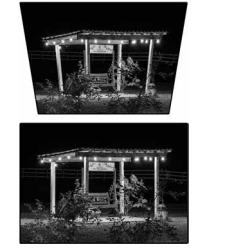
Quando um projetor de multimidia é instalado em posição abaixo do centro da tela, como, por exemplo, em uma mesa, a imagem projetada apresenta uma distorção em forma de trapézio, como na imagem superior. Para corrigir essa distorção, recuperando a correta proporção da imagem, como na imagem inferior, usa-se o ajuste
Auto balance.
Auto Input.
Distort mode.
Keystone.
Shift color.
Observe a imagem:
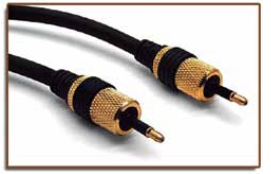
(Arquivo pessoal; imagem usada com autorização)
A imagem mostra um cabo do tipo:
Mini DIN.
Mini Toslink.
P2 mono.
RCA.
Speakon.
Um técnico em multimídia que trabalha com edição gráfica bidimensional precisa preparar arquivos tanto para exibição em dispositivos digitais (monitores, smartphones) quanto para impressão offset (folders, cartazes). A correta gestão de cores é vital, e isso começa pela compreensão dos dois principais modelos de cores utilizados na indústria: RGB e CMYK. O modelo RGB (Red, Green, Blue) é baseado na síntese aditiva de luz, utilizado por dispositivos de tela. O modelo CMYK (Cyan, Magenta, Yellow, KeyBlack) é baseado na síntese subtrativa de pigmentos, utilizado em processos de impressão. A falha em utilizar o modelo correto para o meio de destino pode resultar em discrepâncias severas de cor, já que o gamut (gama de cores) do CMYK é mais limitado. Diante da necessidade de preparar um layout fotográfico para impressão profissional, assinale a alternativa que descreve a ação técnica correta.
Utilizar exclusivamente o modelo de cor RGB para impressão, aumentando a saturação (Vibrance) em 30% para compensar a absorção de luz pelo papel, garantindo que as cores impressas sejam idênticas às da tela.
Manter o arquivo em RGB até o fechamento final, pois as impressoras offset modernas convertem automaticamente RGB para CMYK usando um perfil ICC universal, garantindo 100% de fidelidade de cor entre o que é visto no monitor e o impresso.
Converter o espaço de cor do documento de RGB para CMYK antes do fechamento do arquivo, compreendendo que o gamut (gama de cores) do CMYK é geralmente menor, o que pode 'achatar' ou alterar certas cores vibrantes (especialmente azuis e verdes) vistas na tela.
Converter o arquivo para o modelo CMYK e, em seguida, aplicar um filtro de 'saturação aditiva' para simular o brilho do RGB no papel, utilizando o canal K (KeyPreto) para adicionar profundidade às cores claras.
A montagem de uma estação de trabalho (workstation) para multimídia, focada em edição de vídeo em alta resolução e motion graphics complexos, exige uma seleção cuidadosa de componentes de hardware, pois diferentes partes do computador são gargalos para diferentes tarefas. O técnico de multimídia deve entender a função da CPU (Processador), GPU (Placa de Vídeo), Memória RAM e Armazenamento (SSDNVMe) para otimizar o desempenho de aplicativos como Adobe Premiere Pro e After Effects. Acerca da função desses componentes em um fluxo de trabalho de multimídia, marque V para as afirmativas verdadeiras e F para as falsas:
(__)A Memória RAM (Random Access Memory) armazena temporariamente os dados ativos, sendo crucial no After Effects para o 'RAM Preview' (pré-visualização em tempo real), onde mais RAM permite pré-visualizações mais longas.
(__)A GPU (Placa de Vídeo) com suporte a CUDA ou Metal acelera processos de encoding (exportação) para formatos como H.264H.265 e a renderização de efeitos acelerados por GPU (ex: Lumetri Color).
(__)Um SSD do tipo NVMe (Non-Volatile Memory Express) oferece velocidades de leituraescrita significativamente mais altas que SSDs SATA, sendo ideal para o sistema operacional, aplicativos e, principalmente, para o cache de disco do After Effects.
(__)A CPU (Unidade Central de Processamento), especificamente a sua velocidade de single-core, é irrelevante para multimídia, pois softwares como o Premiere Pro e After Effects utilizam exclusivamente a GPU para todos os cálculos de renderização e exportação.
Após análise, assinale a alternativa que apresenta a sequência correta dos itens acima, de cima para baixo:
V, F, F, F.
V, V, V, F.
F, F, F, V.
F, V, V, V.
A etapa de pré-produção é frequentemente citada como a fase mais crítica para o sucesso de um projeto de vídeo, pois é nela que todo o planejamento é executado, mitigando problemas e custos durante a gravação. Para um técnico de multimídia envolvido nesta fase, o desenvolvimento do roteiro e suas derivações, como o storyboard e o roteiro técnico, é fundamental. Esses documentos traduzem a ideia abstrata em um guia prático para as equipes de câmera, som e arte, definindo exatamente o que será visto e ouvido. Assinale a alternativa que descreve corretamente a função do storyboard na pré-produção de vídeo.
Refere-se ao documento textual final que contém apenas os diálogos dos atores, a descrição das ações e os cabeçalhos de cena (INT.EXT. LOCAL - DIANOITE), sendo utilizado pela produção para agendamento e pelo elenco para memorização.
Consiste na análise detalhada do orçamento, discriminando os custos de locação, equipamento, pessoal e pós-produção, sendo utilizado exclusivamente pelo produtor executivo para captação de recursos.
É um documento de planejamento logístico (também conhecido como 'plano de filmagem') que detalha a ordem exata das gravações, os equipamentos necessários para cada dia, os horários da equipe e as informações de contato.
É uma representação visual sequencial da narrativa, composta por desenhos ou imagens que ilustram cada plano (tomada) principal, indicando enquadramento, movimento de câmera e posicionamento de personagens, servindo como um guia visual para o diretor e o diretor de fotografia.
No Adobe After Effects, a organização de projetos complexos é fundamental para a eficiência. O software utiliza o conceito de 'Composições' como contêineres principais para camadas e animações. Quando uma animação se torna muito complexa, com dezenas de camadas, é uma prática padrão agrupá-las. Esse processo é conhecido como 'Pré-composição' (Pre-composing), que essencialmente 'aninha' múltiplas camadas dentro de uma nova composição, que por sua vez aparece como uma única camada na composição original. Assim, analise as afirmativas a seguir.
I.Uma Pré-composição (Pre-comp) é tecnicamente idêntica a uma Composição normal; ela pode ser aberta, editada e pode conter suas próprias camadas e animações, funcionando como um grupo aninhado.
II.Ao criar uma Pré-composição, a opção 'Move all attributes into the new composition' (Mover todos os atributos) transfere efeitos, transformações (posição, escala) e keyframes para dentro da nova pré-composição.
III.O processo de pré-composição é destrutivo; uma vez que as camadas são agrupadas, elas não podem mais ser acessadas ou editadas individualmente, sendo 'achatadas' (flattened) em um único clipe de vídeo.
Assinale a alternativa que apresenta somente as proposições CORRETAS:
I e III.
II e III.
I e II.
I, II e III.
O roteiro é a fundação de qualquer produção de vídeo, servindo como o guia mestre para todas as equipes. No entanto, existem diferentes formatos de roteiro dependendo da finalidade (ficção, documentário, institucional) e da etapa de produção. O formato mais comum em cinema e ficção é o 'Master Scene Script' (Roteiro de Cena Mestre), que foca na narrativa, diálogos e ações. Para a equipe de filmagem, no entanto, é comum a elaboração de um 'Roteiro Técnico' (Shooting Script), que detalha como cada cena será capturada. Acerca das características de um Roteiro Técnico, marque V para as afirmativas verdadeiras e F para as falsas:
(__)O Roteiro Técnico decompõe as cenas do roteiro literário em planos individuais (tomadas), especificando o enquadramento (ex: Plano Médio, Close-up), o ângulo da câmera (ex: Plongée, Contra-plongée) e os movimentos de câmera (ex: Pan, Tilt, Travelling).
(__)No Roteiro Técnico, a formatação dos diálogos e ações é idêntica à do roteiro literário, não havendo espaço para anotações de equipamento, como lentes ou filtros a serem usados.
(__)Este tipo de roteiro é criado após o roteiro literário, geralmente pelo diretor em colaboração com o diretor de fotografia durante a pré-produção.
(__)A principal função do Roteiro Técnico é guiar a equipe de arte e figurino sobre as cores e texturas que devem ser usadas no cenário, sendo menos focado em aspectos de câmera.
Após análise, assinale a alternativa que apresenta a sequência correta dos itens acima, de cima para baixo:
F, V, F, V.
V, F, V, F.
F, F, F, V.
V, V, V, V.
Sobre o armazenamento de arquivos no Google Drive e Dropbox é correto afirmar que após enviar o comando para o apagamento de um arquivo:
é possível solicitar a recuperação dos dados por um período de tempo que varia de acordo com o plano e serviço escolhidos.
não é possível solicitar a recuperação dos dados nos planos de uso gratuitos.
é possível solicitar a recuperação dos dados nos planos de uso pagos, mas somente através de contato telefônico com a empresa.
é possível solicitar a recuperação dos dados somente no Google Drive, serviço indisponível no Dropbox.
é possível solicitar a recuperação dos dados somente no Dropbox, serviço indisponível no Google Drive.
A iluminação é um dos pilares técnicos e artísticos da produção de vídeo, sendo responsável por criar profundidade, atmosfera e direcionar o olhar do espectador. A técnica mais fundamental e ensinada para iluminar um sujeito (como em uma entrevista) é a 'iluminação de três pontos'. Esta configuração utiliza três fontes de luz distintas — a Luz Principal (Key Light), a Luz de Preenchimento (Fill Light) e a Contra-Luz (Backlight) — cada uma com um propósito específico para modelar o sujeito e separá-lo do fundo. Acerca dos papéis dessas três fontes de luz, marque V para as afirmativas verdadeiras e F para as falsas.
(__)A Luz Principal (Key Light) é a fonte de luz mais intensa, posicionada geralmente a 45 graus do sujeito, responsável por definir a exposição principal e criar as sombras iniciais.
(__)A Contra-Luz (Backlight), posicionada atrás do sujeito e apontada para ele, serve para criar um recorte de luz nos ombros e cabelo, separando-o visualmente do cenário e adicionando profundidade.
(__)A Luz de Preenchimento (Fill Light) deve ser, obrigatoriamente, mais forte e intensa que a Luz Principal, com o objetivo de eliminar completamente todas as sombras do rosto do sujeito, criando uma aparência 'flat' (plana).
(__)A Luz de Preenchimento (Fill Light) é posicionada no lado oposto da Luz Principal e é usada com menor intensidade, com a função de suavizar (mas não eliminar) as sombras fortes criadas pela Key Light, controlando o contraste da cena.
Após análise, assinale a alternativa que apresenta a sequência correta dos itens acima, de cima para baixo:
V, V, V, F.
F, F, V, F.
V, V, F, V.
F, V, F, V.
A edição Multicam (múltiplas câmeras) no Adobe Premiere Pro é um recurso essencial para produções que gravam o mesmo evento com várias câmeras simultaneamente, como entrevistas, shows ou eventos esportivos. O processo permite ao editor criar uma 'Sequência de Origem Multicam' onde todas as câmeras são sincronizadas. O editor pode, então, assistir a todas as câmeras ao mesmo tempo no 'Program Monitor' e realizar cortes em tempo real, simplesmente clicando na câmera desejada durante a reprodução. Assim, analise as afirmativas a seguir:
I.O Adobe Premiere Pro permite sincronizar clipes para uma sequência multicam usando pontos de 'In' (Entrada), 'Out' (Saída), Timecode (se as câmeras estiverem sincronizadas) ou automaticamente pelo áudio (desde que todas as câmeras tenham capturado um áudio de referência claro).
II.Uma vez criada a sequência multicam, o processo de edição é destrutivo; os cortes realizados em tempo real não podem ser ajustados ou refinados posteriormente na timeline.
III.Para habilitar a visualização de múltiplas câmeras no 'Program Monitor' (Monitor de Programa), o editor deve ativar o botão 'Toggle Multi-Camera View' (Alternar Visualização Multicâmera).
Assinale a alternativa que apresenta somente as proposições CORRETAS:
I, II e III.
I e III.
I e II.
II e III.
Ao editar projetos de vídeo com mídias de alta resolução, como 4K, 6K ou formatos RAW, as estações de trabalho podem apresentar lentidão e dificuldade de reprodução em tempo real. Para solucionar esse problema, o Adobe Premiere Pro oferece um fluxo de trabalho (workflow) baseado em Proxies. Esse método envolve a criação de versões de baixa resolução e baixo peso (os proxies) dos arquivos originais, que são usadas durante a edição para garantir performance fluida, e substituídas automaticamente pelos arquivos originais de alta resolução no momento da exportação final. Assim, analise as afirmativas a seguir:
I.O fluxo de trabalho de Proxy no Premiere Pro é um processo destrutivo que substitui permanentemente os arquivos de mídia originais de alta resolução por versões de baixa resolução para economizar espaço em disco.
II.Para utilizar proxies, o técnico deve habilitar o botão 'Toggle Proxies' (Alternar Proxies) no Program Monitor; quando ativado (azul), o Premiere Pro utiliza os arquivos de baixa resolução para reprodução na timeline.
III.Os proxies devem ser criados obrigatoriamente no mesmo codec e resolução dos arquivos originais (ex: ProRes 4444 em 4K) para manter a fidelidade de cor durante a edição.
Assinale a alternativa que apresenta somente as proposições CORRETAS:
I e III.
I, II e III.
II.
I e II.
Durante o processo de gravação de áudio digital, o técnico de multimídia deve configurar os parâmetros de digitalização na interface de áudio ou no software DAW (Digital Audio Workstation). Duas das configurações mais fundamentais são a taxa de amostragem (Sample Rate), medida em Hertz (Hz), e a profundidade de bits (Bit Depth). A taxa de amostragem define quantas 'fotos' do sinal analógico são tiradas por segundo, enquanto a profundidade de bits determina a precisão de cada 'foto' ou amostra. Compreender o impacto técnico de cada um desses parâmetros é vital para otimizar a qualidade da gravação, a faixa dinâmica e a representação das frequências. Acerca desses conceitos fundamentais da digitalização de áudio, marque V para as afirmativas verdadeiras e F para as falsas:
(__)A profundidade de bits (Bit Depth) está diretamente relacionada ao Teorema de Nyquist, determinando a frequência máxima de áudio que pode ser registrada sem o efeito de aliasing.
(__)Um áudio gravado em 48 kHz terá um piso de ruído (noise floor) inerentemente mais baixo e uma faixa dinâmica maior do que um áudio gravado em 44.1 kHz, assumindo a mesma profundidade de bits.
(__)Aumentar a taxa de amostragem (Sample Rate) de 48 kHz para 96 kHz dobra a faixa dinâmica do áudio registrado, permitindo uma maior variação entre os sons mais baixos e os mais altos.
(__)A profundidade de bits determina a resolução da amplitude de cada amostra, onde cada bit adicional aumenta a faixa dinâmica em aproximadamente 6 dB.
Após análise, assinale a alternativa que apresenta a sequência correta dos itens acima, de cima para baixo:
V, V, V, V.
F, F, V, V.
V, F, F, F.
F, F, F, V.
A produção de dispositivos hipermídia, como apresentações de slides interativas em softwares como o PowerPoint, exige mais do que apenas inserir texto e imagens. O técnico em multimídia deve considerar a usabilidade, a acessibilidade e a navegação não linear que a hipermídia permite. A estrutura deve facilitar a absorção da informação pelo público, seja em uma apresentação ao vivo ou em um quiosque interativo. Elementos como contraste de cor, escolha da fonte e hierarquia visual são fundamentais para o sucesso da comunicação, seguindo diretrizes como as do WCAG (Web Content Accessibility Guidelines). Acerca das boas práticas na produção e apresentação de slides hipermídia, marque V para as afirmativas verdadeiras e F para as falsas:
(__)A utilização de fontes do tipo Sans-Serif (ex: Arial, Helvetica, Calibri) em tamanhos adequados (mínimo de 18-24 pontos para apresentações) é recomendada para garantir a legibilidade em telas de projeção à distância.
(__)Para garantir o máximo impacto visual e dinamismo, é recomendado utilizar o maior número possível de animações complexas e transições de slides diferentes, mantendo o público constantemente engajado com o movimento.
(__)A navegação hipermídia eficaz (uso de hiperlinks internos, botões de ação e sumários interativos) permite ao usuário controlar o fluxo da informação, sendo crucial em apresentações não lineares ou auto-instrucionais.
(__)O contraste de cor é um elemento estético secundário; deve-se priorizar o uso de cores análogas (ex: azul claro sobre azul médio) para criar um design harmonioso, mesmo que dificulte a leitura por pessoas com baixa visão.
Após análise, assinale a alternativa que apresenta a sequência correta dos itens acima, de cima para baixo:
F, F, F, V.
V, F, V, F.
F, V, F, V.
V, V, V, V.
Levando em consideração o uso profissional de mesas de áudio e vídeo, em termos práticos, quando o operador executa a “equalização”, ele realiza o ajuste
nas frequências do áudio.
no brilho da tela.
no volume de som ambiente.
nas cores da imagem.



