







Seu próximo nível começa aqui
Seu desenvolvimento não pode ter limites. Garanta sua Assinatura Ilimitada e libere uma preparação completa com os melhores professores do Brasil.

No Microsoft Excel 365, versão em português, a função SE é utilizada para criar condições lógicas e retornar diferentes valores com base em um critério.
Considerando este contexto, analise a seguinte situação: Nas eleições do Brasil, o voto é obrigatório para as pessoas entre 18 e 70 anos. Porém, para jovens com 16 e 17 anos e pessoas com 71 anos ou mais, o voto é opcional e menores de 16 não podem votar.
Uma planilha contém 2 colunas: uma com a idade da pessoa e a outra, o tipo de voto, que deverá conter uma dessas opções: “VOTO OBRIGATÓRIO”, “VOTO OPCIONAL”, “NÃO PODE VOTAR”, conforme imagem a seguir:
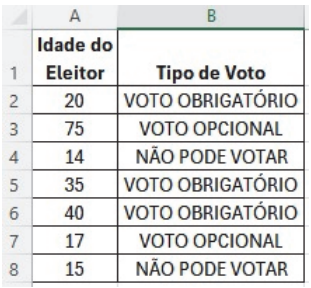
Em relação à situação apresentada, assinale a alternativa que representa a fórmula correta para testar a idade da pessoa e preencher a coluna “tipo de voto”, automaticamente, de acordo com a idade do leitor.