








Seu próximo nível começa aqui
Com a Assinatura Ilimitada, você tem tudo que precisa para sua aprovação.
Com a Assinatura Ilimitada, você combina prática, teoria e método em uma única assinatura com tudo que você precisa para sua aprovação.
A personalização da interface gráfica nos sistemas operacionais permite que o usuário adapte o ambiente de trabalho conforme suas preferências, proporcionando maior conforto e produtividade. No sistema operacional Windows 7, para alterar a aparência da área de trabalho, o usuário deve clicar com o botão direito do mouse em uma região vazia da tela e selecionar a opção:
Ajustar.
Configurações de estilos.
Preferências.
Personalizar.
Aparência.
Um técnico deseja ajustar as opções do protetor de tela de um computador com o sistema operacional Windows 10, em português, funcionando em condições ideais. Considere as opções a seguir:
I. Clicar no botão iniciar > Configurações > Personalização > Tela de bloqueio
II. Clicar no botão direito do mouse sobre a área de trabalho > Personalizar > Tela de bloqueio
III. Acionar o Painel de Controle > Opções de tela > Personalização > Tela de bloqueio
IV. Pressionar as teclas Windows + I > Personalização > Tela de bloqueio
O técnico pode chegar em Configurações de proteção de tela APENAS em
I, II e IV.
I e II.
II, III e IV.
I, II e III.
III e IV.
No painel de controle do Windows 7 podemos configurar o tamanho dos ícones, letras e imagens de acordo com a necessidade do usuário. Tal configuração está disponível na categoria:
Hardware e Sons.
Programas.
Aparência e Personalização.
Sistema e Segurança.
Você recebeu um segundo monitor e decidiu trabalhar com ele na posição vertical. Considerando que se trata do Windows 10, para que a exibição da tela se ajuste ao novo monitor, é necessário clicar com o botão direito do mouse na área de trabalho, escolher a opção configurações de exibição e em seguida alterar a:
orientação do novo monitor para Paisagem.
opção do novo monitor para Vertical.
orientação do novo monitor para Retrato.
opção Imagem para Em pé.
opção Imagem para Vertical.
Assinale a alternativa que apresenta os passos iniciais, no sistema operacional Windows 7, para alterar a resolução da tela.
clicar o botão direito do mouse em qualquer parte da área de trabalho que não contenha ícones ou objetos e selecionar a opção Resolução da tela, exibida no menu
clicar o botão direito do mouse na barra de tarefas e selecionar a opção Resolução da tela, exibida no menu
clicar com o botão direito do mouse no botão Iniciar e selecionar a opção Resolução da tela, exibida no menu
clicar o botão esquerdo do mouse e permanecer com esse botão clicado por cinco segundos, em qualquer parte da área de trabalho que não contenha ícones ou objetos, e selecionar a opção Resolução da tela, exibida no menu
clicar duas vezes consecutivas o botão esquerdo do mouse em qualquer parte da área de trabalho que não contenha ícones ou objetos e selecionar a opção Resolução da tela, exibida no menu
No Windows 10 é possível inserir diversas imagens como fundo de tela na área de desktop do computador, sendo que muitas delas já vêm disponíveis no sistema. Para realizar essa tarefa, o usuário deve:
Acessar a opção “configurações de desktop” clicando com o botão direito do mouse na área do desktop.
Clicar com o botão direito do mouse na área de desktop e, a seguir, acessar a opção “personalizar”.
Acessar a opção “configurações de monitor” através do menu “opções” no botão “Iniciar”.
Clicar no botão “Iniciar” → Configurações → Monitor.
Digitar “recursos de monitor” na caixa de busca e, a seguir, acessar a opção “configurações de tela”.
Considere o contexto a seguir:
Ao utilizar um computador com o sistema operacional Microsoft Windows 7 o usuário deparou-se com a situação em que a aparência do sistema foi configurada com o tema “Preto em Alto Contraste”, prejudicando seu conforto visual e de trabalho.
Exemplo:
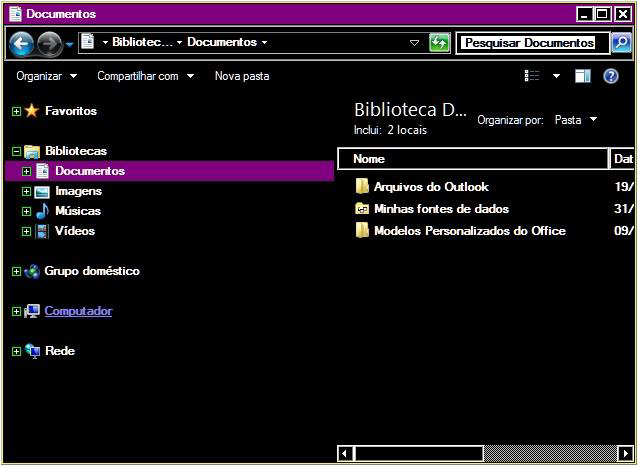
Para alterar tal configuração no sistema operacional supracitado o usuário poderá:
Acessar o “Painel de Controle”, selecionar o item “Vídeo”, posteriormente a opção “Resolução de Tela” e, por fim, escolher a resolução desejada.
Clicar com o botão secundário do mouse na área de trabalho, selecionar o item “Propriedades Gráficas” e, posteriormente, modificar o contraste de vídeo.
Acessar o “Painel de Controle”, selecionar o item “Programas Padrão” e, posteriormente, executar a Alteração de configurações de Reprodução Automática.
Acessar o “Painel de Controle”, selecionar o item “Personalização” e, posteriormente, escolher um tema básico.
Acessar o “Painel de Controle”, selecionar o item “Windows Update” e, posteriormente, escolher o item “Instalar Atualizações”.
Analise as seguintes afirmativas sobre configurações disponíveis no “Painel de Controle” do Microsoft Windows 7, versão português:
I – “Fazer backup do computador” é uma opção da categoria “Programas”.
II – “Adicionar um dispositivo” é uma opção da categoria “Hardware e Sons”.
III – “Alterar o tema” é uma opção da categoria “Aparência e Personalização”.
Estão CORRETAS as afirmativas:
I, II e III.
I e II, apenas.
I e III, apenas.
II e III, apenas.
Analise as seguintes afirmativas sobre as opções disponíveis na janela “Opções de Pasta” acessível pelo item “Opções de Pasta” da categoria “Aparência e Personalização” do “Painel de Controle” do Microsoft Windows 7, versão português:
I – Na Guia Geral, é possível configurar se um item será aberto ao se clicar uma ou duas vezes sobre ele.
II – Na Guia “Modo de Exibição”, é possível definir se pastas e arquivos ocultos serão exibidos.
III – Na Guia “Pesquisar”, é possível definir se o painel de navegação irá exibir todas as pastas
Estão CORRETAS as afirmativas: .
I, II e III.
I e II, apenas.
I e III, apenas.
II e III, apenas.
No Windows 7, durante a configuração de resolução da tela (aparência), existe um campo que define a orientação do vídeo. São opções disponíveis desse campo:
centralizado, justificado, direita e esquerda.
paisagem, retrato, paisagem (virado) e retrato (virado).
ícones grandes, lista, detalhes e lado a lado.
gadget, atalho, pasta e arquivo.
rotação, normal e3D.



