







Seu próximo nível começa aqui
Com a Assinatura Ilimitada, você tem tudo que precisa para sua aprovação.
Com a Assinatura Ilimitada, você combina prática, teoria e método em uma única assinatura com tudo que você precisa para sua aprovação.
No que diz respeito ao sistema operacional Windows® , versão 10, instalado no idioma Português do Brasil, um ícone, localizado na Área de Notificação, tem uma finalidade específica. O ícone e a finalidade descrita ao seu lado são, respectivamente:
 e acessar e ocultar a janela do Painel de Controle
 e remover tudo que esteja armazenado na pasta
 e remover o hardware e ejetar mídia com segurança
 e acessar e ocultar a janela do Painel de Controle
Em um notebook com Windows 10 BR, um funcionário da Prefeitura de Ouro Branco precisa conectar uma máquina à internet na modalidade wifi. Para isso, ele deve clicar, por meio do mouse, em um ícone localizado na Área de Notificação, situada no canto inferior direito da tela. Com esse procedimento, ele realiza a escolha da rede de interesse – SSID em uma janela e realiza a conexão.
O ícone é
 .
.
 .
.
 .
.
 .
.
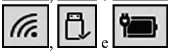
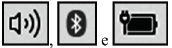
Um profissional de nível médio da empresa EMGEPRON/Itajaí-SC está trabalhando em um notebook com sistema operacional Windows 10 BR e acionou três ícones existentes na área de Notificação desse sistema operacional, localizada no canto inferior da tela do monitor de vídeo, com as finalidades descritas a seguir.
I. Para alterar a intensidade do som, exemplificado pela imagem 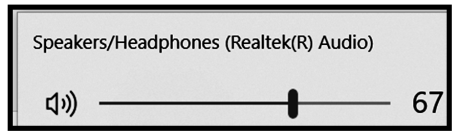
II. Para acessar os arquivos de áudio via bluetooth
III. Para verificar o nível de carga da bateria do notebook
Os atalhos de teclado em I, II e III são mostrados, respectivamente, em:


No Microsoft Windows 10, a área de notificação da barra de tarefas possui um ícone, o qual está apontado pelas setas na figura a seguir em duas versões: quando há uma ou mais notificações novas (à esquerda) e quando não há notificações novas (à direita).

(Disponível em: https://comofazergeek.blogspot.com/2019/03/como-usar-e-personalizar-o-centro-de.html. Acesso em: 25 maio 2021).
Ao clicar nesse ícone, abre-se a Central de Ações do Windows 10. NÃO é função da Central de Ações do Windows 10:



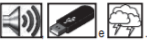
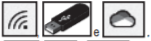
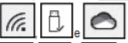
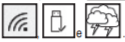
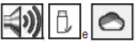
Um servidor da Polícia Civil, que exerce as funções de escrivão, está trabalhando em um microcomputador com Windows 10 BR. Na Área de Notificação, existente no canto inferior direito da tela do monitor, ele acionou dois ícones, com as funções descritas a seguir:
I. Para acessar os recursos da internet via conexão wi-fi.
II. Para remover e ejetar mídia com segurança, como no caso de uso de um pendrive.
III. Para acessar os recursos do OneDrive, o serviço de computação em nuvem da Microsoft.
Por padrão, os ícones a serem acionados em I, em II e em III são, respectivamente,
Com relação aos sistemas operacionais em ambientes Windows e Linux, assinale V para a afirmativa verdadeira e F para a falsa.
( ) | No Windows 10 BR, por padrão, o acionamento do ícone |
( ) | Nas distribuições Linux, o termo kernel refere-se a um conjunto de instruções que controla como serão usados o processador, a memória, o disco e os dispositivos periféricos. |
( ) | Enquanto no ambiente Windows o ambiente gráfico conhecido por Explorer tem a função de possibilitar o gerenciamento de pastas e arquivos, no ambiente Linux existem diversos aplicativos similares como o Nautilus e o Ubuntu. |
As afirmativas são, respectivamente,
A seguir está representada a Área de notificação de um computador com o sistema operacional Windows 7, em sua configuração padrão, na qual se pode identificar os ícones numerados 1, 2 e 3.
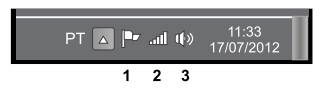
Caso o usuário do computador deseje alterar a ordem de exibição desses ícones para 2, 3 e 1, ele deverá
Um internauta está utilizando um notebook com sistema operacional Windows 7 BR. Uma dos modos utilizados por ele para verificar o acesso wireless à internet por meio de um roteador, é feito por meio do acionamento de um determinado ícone na área de notificações, localizada no canto inferior direito da área de trabalho desse computador, na barra mostrada na figura abaixo.

Esse ícone é:
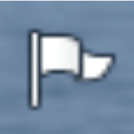

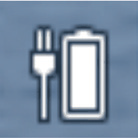

Observe as imagens a seguir, retiradas do MS-Windows 7, em sua configuração padrão.
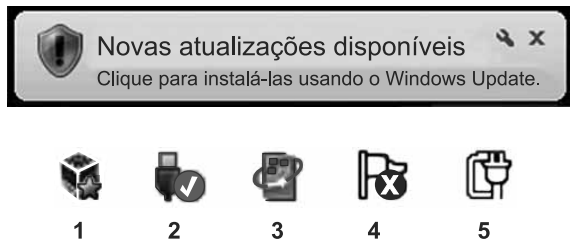
Assinale a alternativa que contém o número associado ao ícone relacionado à mensagem exibida na imagem.
 localizado na Área de Notificação, no canto inferior da tela de um microcomputador, tem por função verificar o “status” da conexão à internet via cabo de rede RJ-45.