Seu próximo nível começa aqui
Com a Assinatura Ilimitada, você tem tudo que precisa para sua aprovação.
Com a Assinatura Ilimitada, você combina prática, teoria e método em uma única assinatura com tudo que você precisa para sua aprovação.

É CORRETO afirmar, que o uso de planilhas eletrônicas:
Possibilita cálculos automáticos, organização de informações e geração de relatórios básicos.
Permite apenas cálculos simples, em baixos níveis de complexidade.
É utilizado exclusivamente para digitação de textos.
Não pode ser aplicado em rotinas administrativas.
Uma prefeitura, em seu processo de modernização e otimização de recursos, está avaliando a migração de sua infraestrutura de software proprietário para soluções de software livre, que inclui o estudo de suítes de escritório como Microsoft Office e LibreOffice. Um dos principais desafios é garantir a compatibilidade com os documentos já existentes e a funcionalidade equivalente entre as aplicações.
Considerando as funcionalidades e a compatibilidade entre o Microsoft Office (Word, Excel, PowerPoint) e o LibreOffice (Writer, Calc, Impress), analise as afirmativas a seguir.
I- O LibreOffice Writer é capaz de abrir, editar e salvar arquivos no formato .docx do Microsoft Word, com um alto nível de fidelidade na preservação da formatação e conteúdo.
II- A sintaxe de todas as funções matemáticas e lógicas no LibreOffice Calc é idêntica à do Microsoft Excel, garantindo compatibilidade plena e sem a necessidade de adaptações em fórmulas complexas.
III- O LibreOffice Impress permite exportar apresentações para o formato .pptx, facilitando a interoperabilidade com usuários do Microsoft PowerPoint.
IV- O Microsoft PowerPoint, em suas versões mais recentes, não possui nenhuma capacidade de abrir ou visualizar arquivos no formato .odp (OpenDocument Presentation), padrão do LibreOffice.
É CORRETO o que se afirma apenas em:
I e III.
I e IV.
II e III.
II e IV.
III e IV.
No LibreOffice Calc Versão 7.6.5.2, as células contíguas A1 a A4 estão populadas respectivamente com os seguintes valores: 4, 5, 12, e -3. A fórmula que ocasiona o valor -42 é a
=SOMA(A1:A4)*-2.
=SOMA(A1:A3)*4.
=SOMA(A1:A3)*-2.
=SOMA(A1:A4)*-4.
Em uma planilha eletrônica, as células A1, A2, A3 e A4 contêm, respectivamente, os valores 10, 20, 30 e 40. A célula A5 contém a fórmula . Qual é o valor exibido na célula A5?
40
55
65
100
140
Considere que a célula A1 do LibreOffice Calc contenha o valor 15 e a célula A2 contenha o valor 8. Se for inserida a fórmula em uma terceira célula, o resultado exibido será:
15
30
8
13
20
O LibreOffice Calc é um software de planilhas eletrônicas que oferece diversas funcionalidades para manipulação de dados, realização de cálculos e criação de gráficos. Com relação aos recursos disponíveis nesse programa, assinale a alternativa correta.
O Calc permite aplicar filtros automáticos em colunas para facilitar a visualização de dados específicos.
O Calc não permite a criação de gráficos; essa funcionalidade está disponível apenas no LibreOffice Writer.
No Calc, não é possível usar fórmulas com funções matemáticas, sendo necessário usar exclusivamente operadores básicos (+, -, *, /
O recurso de preenchimento automático no Calc funciona apenas com números em ordem crescente.
A única forma de salvar arquivos no Calc é no formato ODS, não sendo possível exportar para Excel ou PDF.
Com base na tabela “Folha de Pagamento” apresentada a seguir, indique as fórmulas que devem ser utilizadas para encontrar o maior valor de salário e o menor valor de gratificação, respectivamente.
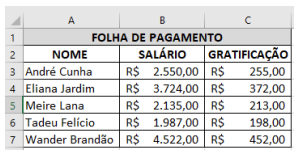
Marque a alternativa correta:
=MÍNIMO(C3:C7) e =MÁXIMO(B3:B7)
=MAIOR (B3:B7) e MENOR (C3:C7)
=CONT.MA(B3:B7) e =CONT.MI(B3:B7)
=MÁXIMO(B3:B7) e =MÍNIMO(C3:C7)
Em uma planilha de prestação de contas, um gestor precisa cruzar automaticamente informações de duas tabelas diferentes, sendo que a identificação principal está na coluna A de ambas. Ele deseja recuperar o valor correspondente da segunda tabela para a primeira. A função a ser utilizada é:
TEXTO.
ALEATÓRIOENTRE.
PROCH.
CONT.SE.
ÍNDICE + CORRESP.
Em planilhas eletrônicas, como Microsoft Excel ou LibreOffice Calc, é possível aplicar Formatação Condicional. Esse recurso permite
alterar automaticamente os valores das células de acordo com critérios definidos pelo usuário.
modificar automaticamente a aparência de uma célula com base em condições, como destacar em vermelho valores abaixo de uma meta.
validar a entrada de dados nas células, permitindo apenas valores que atendam a critérios definidos.
bloquear células de uma planilha, condicionando sua formatação a inserção de uma senha escolhida pelo usuário.
importar dados de fontes externas, caso o conteúdo inserido coincida com critérios previamente definidos.
Imagine as células (A3, B3 e C3) de uma planilha eletrônica com os seguintes valores e fórmulas:
A3 = 40
B3 = =A3+9
C3 = =B3*2
Considerando-se os valores apresentados, qual seria o resultado da expressão A3 + C3?
198.
183.
118.
138.
148.
Paula está utilizando o LibreOffice Calc (versão em português) para calcular o preço final de um produto após aplicar um desconto percentual. O preço original do produto e a porcentagem de desconto estão registrados na planilha conforme a tabela a seguir:
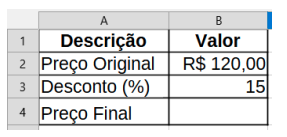
Paula quer saber o preço final do produto com o desconto aplicado e pretende exibir o resultado na célula B4. Qual fórmula ela deve usar para calcular esse valor?
=B3-B2
=B2*(1-B3/100)
=B2/B3*100
=(B2-B3)*100
=B3/B2-100
O Calc 7.0 do LibreOffice oferece muitos operadores, que podem ser de diversos tipos, como por exemplo aritméticos, comparativos, de texto e de referência.
Assinale a opção que exibe o operador aritmético de exponenciação e o operador de desigualdade.
** e =!
^ e <>
^^ e !=
* e !=
% e <>
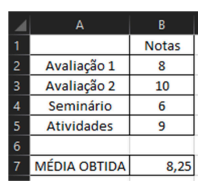
Observe a planilha a seguir:

Fonte: O elaborador, 2025.
Assinale a alternativa que melhor descreve a fórmula utilizada para calcular a média aritmética das notas em B7:
=SOMA(B2;B5)/CONT.VALORES(B2:B5).
=SOMA(B2:B5)/CONT.VALORES(B2;B5).
=SOMA(B2:B5)/CONT.VALORES(B2:B5).
=SOMA(B2:B5)*CONT.VALORES(B2:B5).
=SOMA(B2:B5)^CONT.VALORES(B2;B5).
A planilha abaixo apresenta os valores de vendas realizadas por três vendedores durante os três primeiros meses do ano:
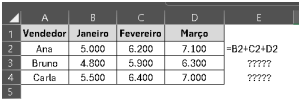
Na célula E2, deseja-se calcular a soma das vendas de Ana nos três meses. A fórmula utilizada foi:
=B2+C2+D2
Para calcular a soma das vendas de Bruno e Carla, essa fórmula foi copiada para as células E3 e E4. Considerando que a fórmula utiliza apenas referências relativas, qual será a fórmula nas células E3 e E4, respectivamente? Assinale a alternativa correta:
E3: =B3+C3+D3 e E4: =B4+C4+D4
E3: =B2+C2+D2 e E4: =B2+C2+D2
E3: =$B$2+$C$2+$D$2 e E4: =$B$2+$C$2+$D$2
E3: =B2+C2+D2 e E4: =B3+C3+D3
E3: =B3+C3+D3 e E4: =B2+C2+D2
As Tabelas Dinâmicas do LibreOffice Calc permitem consolidar e filtrar grandes conjuntos de dados, gerando relatórios personalizados que facilitam análises e tomadas de decisão. Acerca do assunto, marque V, para as afirmativas verdadeiras, e F, para as falsas:
(__)É necessário instalar um complemento externo para habilitar a função de Tabela Dinâmica no LibreOffice Calc.
(__)O LibreOffice Calc não oferece recursos de formatação condicional para destacar valores específicos.
(__)O Calc é compatível com diversos formatos de planilhas, incluindo arquivos do Excel.
(__)É possível utilizar funções estatísticas e matemáticas no Calc para análise de dados.
A sequência está correta em:
F, F, V, F.
V, V, V, V.
V, F, F, V.
F, F, V, V.
Considere o seguinte contexto:
Um servidor recebeu uma planilha com 3 abas:
"Vendas-2023": Dados mensais (coluna A: mês; B: valor).
"Meta": Meta trimestral fixa (R$ 150.000).
"Relatório": Deve calcular automaticamente se cada trimestre atingiu a meta.
Para preencher a coluna "Status" no "Relatório" com "Atingido" ou "Não Atingido", qual função combinada deve ser usada?
=MÉDIA(B2:B4)>=150000
=CONT.SE(B2:B4; ">=150000")
=SE(SOMA(B2:B4)>=Meta!A1; "Atingido"; "Não Atingido")
=SOMASE(B2:B4; "Atingido")
=PROCV("Meta"; Meta!A1; VERDADEIRO)
Quanto ao uso do Calc versão 7 (em português), informe se é verdadeiro (V) ou falso (F) o que se afirma a seguir e assinale a alternativa com a sequência correta.
( ) O recurso Tabela Dinâmica no Calc 7 permite resumir e organizar grandes quantidades de dados.
( ) As fórmulas só podem ser criadas manualmente, pois o Calc 7 não dispõe de um assistente de funções.
( ) É possível criar mais de uma planilha em um mesmo arquivo, ajudando a estruturar os dados.
( ) O Calc 7 não permite combinar referências absolutas e relativas em uma mesma fórmula.
V - F - V - V.
V - V - F - F.
F - F - V - F.
V - F - V - F.
F - V - F - V.
Em uma planilha do setor de compras da Prefeitura, o servidor deseja calcular o valor total de cada produto com o acréscimo de um imposto fixo de 12%, armazenado na célula E1.
As colunas B e C contêm, respectivamente, a quantidade e o valor unitário de cada produto, conforme ilustrado:
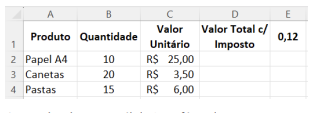
O servidor digita na célula D2 a fórmula:
=B2*C2*(1+E1)
e, posteriormente, copia essa fórmula para as demais linhas e também para outras colunas da planilha. Após copiar, percebe que os resultados estão incorretos.
Para que o cálculo funcione corretamente em qualquer posição da planilha, a fórmula deve ser corrigida para:
=B2*C2*(1+E2).
=B2*C2*(1+E3).
=B2*C2*(1+E$1).
=B2*C2*(1+$E1).
=B2*C2*(1+$E$1).
As figuras (a) e (b) mostram duas planilhas de um arquivo criado no software Calc da suíte LibreOffice 25.2.2.2 em português, instalado em um microcomputador Intel com Windows 11 BR (x64).
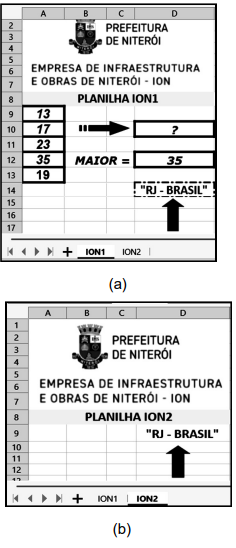
• Em D10 da planilha ION1, foi inserida a fórmula =SE(MOD(A11;2)=0;"ITACOATIARA";"CAMBOINHAS").
• Em D12 de ION1, foi inserida uma fórmula usando a função MAIOR que determina o maior número dentre todos nas células A9, A10, A11, A12 e A13.
• Em D14 de ION1, foi digitado “RJ – BRASIL”.
• Finalmente, em D9 da planilha ION2, é mostrado o mesmo conteúdo “RJ – BRASIL”, resultado da inserção de uma fórmula que transporta o conteúdo da célula D14 da planilha ION1.
Nesse contexto, o conteúdo mostrado em D10 de ION1 e as fórmulas inseridas em D12 de ION1 e D9 de ION2 são, respectivamente:

ITACOATIARA, =MAIOR(A9:A13) e =ION1.D14
CAMBOINHAS, =MAIOR(A9:A13) e =ION1!D14
ITACOATIARA, =MAIOR(A9:A13;1) e =ION1!D14
CAMBOINHAS, =MAIOR(A9:A13;1) e =ION1.D14
Uma professora montou uma planilha eletrônica com as notas finais dos alunos. Ela digitou as notas da turma nas células de A1 a A20 e utilizou a seguinte fórmula: “=SOMASE(A1:A20;">=6";A1:A20)”. O resultado da fórmula será
a soma dos valores entre A1 e A20 que são maiores ou iguais a 6.
a quantidade de valores entre A1 e A20 que são maiores ou iguais a 6.
a multiplicação dos valores entre A1 e A20 que são maiores ou iguais a 6.
a média dos valores de A1 a A20 somente se a média for maior ou igual a 6.