Seu próximo nível começa aqui
Com a Assinatura Ilimitada, você tem tudo que precisa para sua aprovação.
Com a Assinatura Ilimitada, você combina prática, teoria e método em uma única assinatura com tudo que você precisa para sua aprovação.
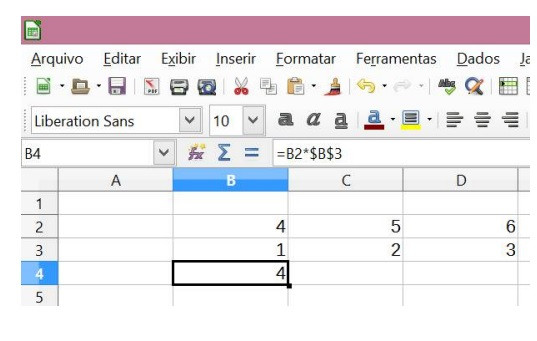
A seguinte figura mostra parte do ambiente de trabalho do Calc do LibreOffice versão 4.4.1.2. Copiando-se a célula B4 e colando-a nas células C4 e D4, os valores destas células serão, respectivamente:

5 e 6.
4 e 4.
10 e 12.
10 e 18.
6 e 6.
Quanto ao Microsoft Office e o BROffice, analise as afirmativas abaixo, dê valores Verdadeiro (V) ou Falso (F) e assinale a alternativa que apresenta a sequência correta (de cima para baixo):
( ) Tanto no Excel como no Cale existe o recurso denominado AutoSoma.
( ) o BROffice somente pode ser instalado no Sistema Operacional Linux.
V-V
V-F
F-V
F-F
João está trabalhando num texto escrito em português. Porém, como há trechos que contêm longas citações em inglês, João fica incomodado pelas marcações que apontam erros de ortografia na maioria das palavras inglesas, pois o idioma do texto está definido como “Português”. Além disso, João gostaria que houvesse ajuda também para identificar e corrigir eventuais erros ortográficos nos trechos em inglês. No LibreOffice 4.2 uma solução para resolver essas dificuldades e conseguir o que João deseja é:
selecionar cada um dos trechos em inglês e desligar o corretor ortográfico para a seleção;
posicionar o cursor sobre cada um dos termos em inglês que foram marcados pelo corretor e adicioná-los ao dicionário em uso;
selecionar cada um dos trechos em inglês e alterar o idioma da seleção para “inglês";
reinstalar o LibreOffice no modo “personalizado” e escolher o conjunto completo de idiomas disponibilizados;
digitar os textos em inglês num arquivo separado, corrigir eventuais erros, e reuni-los novamente num único arquivo.
Nas questões de 10 a 12, considere que todos os programas mencionados estão em configuração-padrão, em português, e que o mouse está configurado para pessoas destras. Assim, a menos que seja explicitamente informado o contrário, expressões como clicar, clique simples e clique duplo referem-se a cliques com o botão esquerdo do mouse. Considere também que não há restrições de proteção e de uso em relação a programas, arquivos, diretórios e hardware utilizados.
O recurso do LibreOffice Impress, versão 4.4.5, que permite ao usuário associar um endereço web a áreas específicas, conhecidas como pontos de acesso, em uma figura ou em um grupo de figuras, é o(a)
figura aninhada.
hiperlink.
mapa de imagem.
player de mídia.
quadro flutuante.
Os quadros a seguir são do tipo que é exibido pelo LibreOffice 4.2 Write quando do acionamento do comando de formatação de parágrafos.
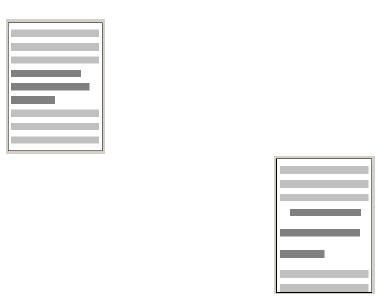
De acordo com a segunda figura, está correto concluir que, das combinações de formatação de parágrafo disponíveis em relação ao estado da primeira figura, as alterações efetuadas resumiramse somente a:
Qual resultado será obtido na célula C2 após a execução da sequência abaixo?
Estando selecionada a célula Cl como mostrado na imagem, use o atalho Ctrl+C, selecione a célula C2, use o atalho Ctrl+V.
30
50
60
70
80

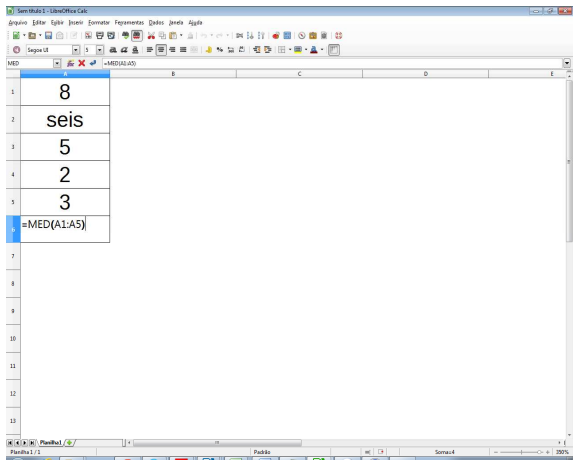
A figura mostra uma planilha Calc do Libre Office 4 com as células A1 a A5 preenchidas. Que resultado será exibido na célula A6 contendo a fórmula =MED(A1:A5)?
3.
3,6.
4.
4,5.
5.
Dentre os vários aplicativos para lidar com cálculos no dia a dia utilizando o computador, está a planilha eletrônica. O LibreOffice possui um aplicativo gratuito de planilha eletrônica que é conhecido como
Excel.
Writer.
Math.
Calc.
Navegador.
Considere que está sendo utilizada a função SE do BrOffice.org. Calc. Marque a alternativa que apresenta o valor da função que será exibido se o resultado do teste for falso.
=SE(G4>1;“ruim”; “bom”)
ruim
bom
“ruim”
“bom”
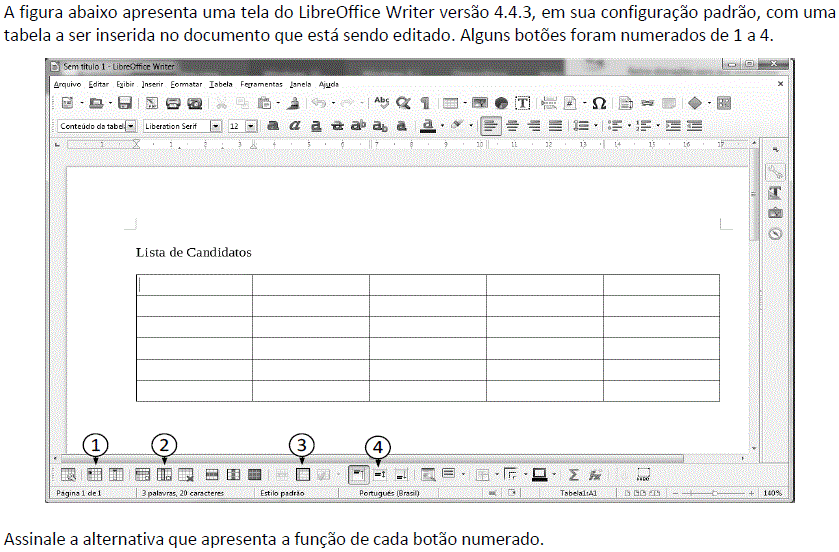
1-Inserir coluna; 2-Excluir linha; 3-Mesclar células; 4-Centralizar tabela
1-Inserir linha; 2-Excluir coluna; 3-Dividir células; 4-Centro (vertical)
1-Inserir linha; 2-Excluir tabela; 3-Fixar células; 4-Centro (vertical)
1-Inserir coluna; 2- Excluir coluna; 3-Dividir células; 4-Centro (horizontal)
Analise o trecho de planilha LibreOffice Calc 4.2 mostrado a seguir.
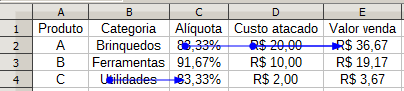
Sabendo-se que as fórmulas usadas em cada linha são homogêneas, pois se referem aos mesmos valores relativos, e que a ferramenta para “Rastrear precedentes” está aplicada às células E2 e C4, pode-se concluir que:
não há fórmulas definidas para as células da coluna “C”;
o “Valor venda” depende exclusivamente do “Custo atacado” correspondente;
o cálculo da “Alíquota” depende exclusivamente da “Categoria”;
o “Valor venda” depende exclusivamente do “Custo atacado” e da “Alíquota”, e não varia com a “Categoria”;
a planilha mostrada não corresponde ao texto do enunciado, pois todas as células de 2 até 4 da coluna “E” deveriam ter seus precedentes identificados.
A planilha abaixo foi gerada no LibreOffice Calc 5.
A | B | |
1 | A7 | |
2 | ||
3 |
Na planilha, caso seja inserida a fórmula: =HEXABIN(A1) na célula B1, o valor apresentado nessa célula será
10100111
#DIV/0!
#NULO
#VALOR!
0
Considere as seguintes afirmativas referentes ao uso combinado de teclas no editor de textos do BrOffice:
I. “Ctrl” e “n” ativa a escrita em negrito.
II. “Ctrl” e “i” ativa a escrita em itálico.
III. “Ctrl” e “u” ativa a escrita sublinhada.
Está CORRETO o que se afirma em:
10
3
2
7
Observe a planilha abaixo, criada no software Calc do pacote LibreOffice v.4.3.5.2.
A | B | C | D | E | F | |
1 |
| |||||
2 | ||||||
3 | ||||||
4 | Valor de Referência | Valor real | ||||
5 | # | Produto | Código | Soma | ||
6 | ||||||
7 | 1 | MicroIntel i7 | R$ 200,00 | 10 | R$ 2000,00 | |
8 | 2 | HD 1 TB SATA | 1,5 | R$ 300,00 | ||
9 | 3 | Pendrive Kingston 32GB | 0,3 | R$ 60,00 | ||
10 | 4 | Impressora HP Wireless | 3,5 | R$ 700,00 | R$ 3.060,00 | |
Nessa planilha, foram realizados os procedimentos descritos a seguir.
• Em C7 foi inserido um valor de referência para a determinação do valor real, com base no código. Assim, os valores mostrados nas células de E7 a E10 representam a multiplicação do código referente ao produto pelo valor de referência, usando o conceito de referência absoluta
• Em F10 foi inserido um valor que representa a soma de todos os valores contidos nas células E7, E8, E9 e 10
As expressões inseridas em E9 e F10 foram, respectivamente:

=&C&7*D9 e =SOMA(E7:E10)
=&C&7*D9 e =SOMA(E7;E10)
=#C#7*D9 e =SOMA(E7:E10)
=$C$7*D9 e =SOMA(E7;E10)
=$C$7*D9 e =SOMA(E7:E10)
Analise a expressão a seguir:
(D+1)X 10A+0,10 X B+(C+10)X 1,1
Supondo-se que os valores de A, B, C e D estejam localizados, respectivamente, nas células A1, B1, C1 e D1 de uma planilha LibreOffice Calc 4.2, a fórmula que traduz corretamente essa expressão é:
=(A1+0,1*B1+(C1+10)*1,1)/(D1+1)*10
=A1+(0,1*B1+(C1+10)*1,1)/(D1+1)*10
=(A1+0,1)*B1+(C1+10)*1,1/((D1+1)*10)
=(A1+0,1*B1+(C1+10)*1,1)/(D1+1)/10
=(A1+0,1*B1+(C1+10)*1,1)/(D1+1*10)