





Seu próximo nível começa aqui
Com a Assinatura Ilimitada, você tem tudo que precisa para sua aprovação.
Com a Assinatura Ilimitada, você combina prática, teoria e método em uma única assinatura com tudo que você precisa para sua aprovação.

Analise o trecho de uma planilha LibreOffice Calc 4.2 mostrado a seguir.
A | B | C | |
1 | 10 | 2 | 20 |
2 | 20 | 5 | 50 |
3 | 30 | 7 | 70 |
Sabendo-se que a célula C1 foi selecionada, copiada e colada sobre as células C2 e C3, é correto concluir que a fórmula da célula C1 é:
=A1*B1
=A$1*$B$1
=A1*B$1
=A$1*B1
=A$1*B$1
Utilizando a tabela acima, qual das fórmulas a seguir, quando digitada na célula D3, dará o resultado 100%
=SOMA(AI:B1)
=SOMA(A1:B2)
=SOMA(A1:C3)
=SOMA(A2:B2)
=SOMA(A2:C2)
Assinale a alternativa com o resultado correto da aplicação da fórmula a seguir, no BrOffice.org. Calc:
=4+5+3*2
24
20
15
16
Uma nova planilha foi criada, utilizando-se o LibreOffice Calc 4.2, contendo nomes de alunos na coluna A, notas obtidas em três provas nas colunas B, C e D, média aritmética simples das notas das provas na coluna E e a nota final do curso na coluna F, como mostra a figura abaixo.
A | B | C | D | E | F | |
1 | Aluno | Nota P1 | Nota P2 | Nota P3 | Média | Nota Final |
2 | Ana | 6,7 | 6 | 8,9 | 7,2 | 7 |
3 | Lucas | 6,4 | 8,7 | 8 | 7,7 | 7,5 |
4 | Luiza | 7,6 | 7,8 | 9,5 | 8,3 | 8,5 |
5 | Pedro | 8,1 | 7,3 | 8 | 7,8 | 8 |
Deseja-se que a nota final do curso seja um valor inteiro ou uma fração de 0,5 calculado a partir da média, arredondando-a para o grau inferior se sua parte decimal for menor que 0,25 ou se estiver entre 0,5 e 0,75; e arredondando para o grau superior se sua parte decimal for maior que ou igual a 0,75 ou se estiver entre 0,25 e 0,5. A coluna F na figura acima mostra exemplos desse arredondamento.
A fórmula que deve ser inserida na célula F2 para cálculo automático da nota final, de modo que as células F3, F4 e F5 possam também ser calculadas a partir de preenchimento automático de células adjacentes, resultando nos valores exibidos na figura acima, é
ARRED(E2; 1)
=SE(E2-INT(E2)>0,25; INT(E2); SE(E2-INT(E2)>0,75; INT(E2)+0,5; INT(E2)+1))
=SE(E2-INT(E2)<0,25; INT(E2); SE(E2-INT(E2)<0,75; INT(E2)+0,5; INT(E2)+1))
ARRED(E3; 0,5)
=SE(E$2-INT(E$2)<0,25; INT(E$2); SE(E$2-INT(E$2)<0,75; INT(E$2)+0,5; INT(E$2)+1))
Existem várias extensões ligadas ao formato OpenDocument. As extensões mais comumente utilizadas nos aplicativos do BROffice respectivamente para edição de textos, planilhas e apresentações são:
ODS - ODP - ODT
ODP-ODT-ODS
ODT-ODP-ODS
ODT-ODS-ODP
Na gravação de novos documentos/planilhas no Windows, os aplicativos MS Word 2010, MS Excel 2010, LibreOffice Calc 4.2 e LibreOffice Writer 4.2 usam como extensões de arquivo preferenciais, respectivamente:
docx xls odt odf
docx xml odf pdf
docx xlsx ods odt
doc xls pdf odx
doc xls doc odt
Considere uma planilha do LibreOffice Calc, contendo os dados sobre um campeonato de futebol, ilustrada a seguir.
A | B | C | |
1 | Time | Pontos | Número de vitórias |
2 | ABC | 28 | 7 |
3 | CBD | 30 | 7 |
4 | XYZ | 30 | 8 |
5 | KKK | 37 | 10 |
6 | UVA | 20 | 6 |
7 | XXX | 21 | 5 |
Sabe-se que o primeiro critério de classificação na tabela é o número de pontos, e que o número de vitórias é um critério de desempate, do maior para o menor nos dois casos.
Para mostrar os times do primeiro para o último classificado, de cima para baixo, deve-se, no Calc, selecionar a região A2 até C7, usar a combinação de menus “Dados Classificar” e, na tela que detalha a ordenação, usar como Chaves de Classificação 1, 2 e 3, respectivamente:
Coluna B (decrescente), Coluna C (crescente), (indefinido);
(indefinido); Coluna B (decrescente), Coluna C (decrescente);
Coluna B (decrescente), Coluna C (decrescente), (indefinido);
Coluna B (crescente), Coluna C (decrescente), (indefinido);
(indefinido); Coluna C (decrescente), Coluna B (decrescente).
O programa Libre Office Calc permite realizar cálculos por meio de números e de fórmulas armazenadas em células. Considere A1=7, A2=5, A3=4, B1=9, B2=2, B3=1, e utilize a expressão =SOMA(A2:B3)
O valor a ser calculado na célula C3 é
6
7
12
15
21
Ao associar a fórmula abaixo numa célula de uma planilha, o BrOffice Calc 2.0 indica um erro na construção da fórmula.
=MÉDIA(C1#C5)
Para que a fórmula esteja correta, deve-se substituir a tralha (#) por:
<>
|
:
>
<
No BrOffice Calc 2.0, o ícone
representa a função:
Divisão.
Soma.
Porcentagem.
adiciona casa decimal.
retira casa decimal.
Observe a planilha criada no BrOffice Calc 2.0:
A | B | |
2 | IDADE | ALTURA |
3 | 3anos | |
4 | 3a 5m | 99 |
5 | 3a 11m | 102 |
6 | 4anos | |
7 | 4a 4m | 103 |
O ícone que permite um alinhamento conforme o da célulaA4é:
![]()
![]()
![]()
![]()
![]()
Segundo o formato padrão ODF, arquivos com extensão ODS representam arquivos criados pelo aplicativo:
BrOffice Draw.
BrOffice lmpress.
BrOffice Writer.
Microsoft Office Excel.
BrOffice Calc.
Observe a fórmula mostrada a seguir e as afirmativas sobre os meios para sua edição nos processadores de texto MS Word 2010 e brOffice Writer 2.4.
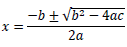
![]()
I. A edição de fórmulas no Word é feita por meio dos objetos de desenho e dos símbolos matemáticos disponíveis, pois não há um mecanismo especial para tal.
II. A edição de fórmulas no Word é feita por meio da edição de um objeto especial, denominado Equação, que é inserido no corpo do texto.
III. A edição de fórmulas no brOffice é feita por meio dos objetos de desenho e dos símbolos matemáticos disponíveis, pois não há um mecanismo especial para tal.
IV. A edição de fórmulas no brOffice é feita por meio de objetos disponíveis no brOffice Calc, que são posteriormente importados como figuras para o corpo do texto.
V. A edição de fórmulas no brOffice é feita por meio do recurso Math, que promove a inserção de um objeto especial no corpo do texto.
Estão corretas somente as afirmativas:
I e III;
I e IV;
II e III;
II e IV;
II e V.
Considere o seguinte texto, extraído do site do TJ-RS e formatado no LibreOffice Writer.
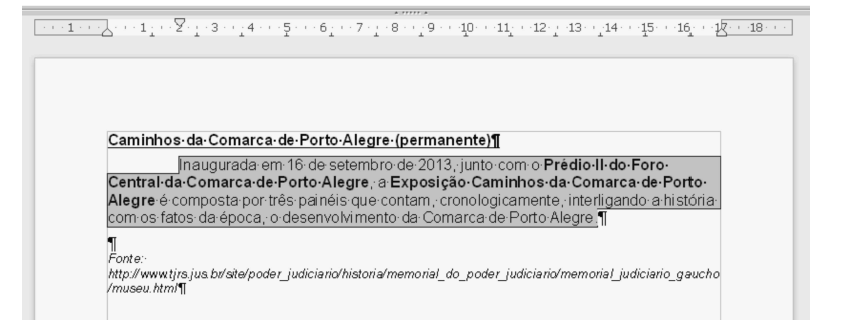
Assinale a alternativa que apresenta opções de formatação que foram aplicadas ao parágrafo marcado (texto descritivo).
Na janela principal do LibreOffice Calc, observa-se que, ao posicionar o ponteiro do mouse exatamente na linha vertical que separa duas colunas, ele passa a ser exibido no formato de uma barra vertical, com uma seta voltada para cada lado
, como apontado pela seta nº 1. Nesse caso, pode-se afirmar que:
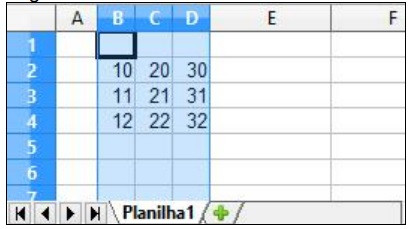
I. Estando o ponteiro do mouse com o formato apontado pela seta nº 1, dando-se um duplo clique no botão esquerdo do mouse, a área de trabalho dessa planilha eletrônica será exibida da seguinte forma:
II. Posicionando-se o ponteiro do mouse no local apontado pela seta nº 2, de modo que o cursor do mouse fique no formato de barra vertical, com uma seta para cada lado
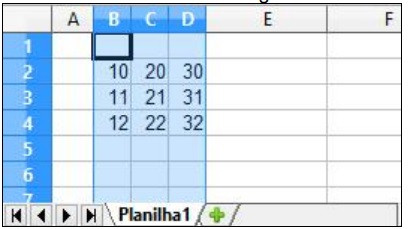
, e, a seguir, dando-se um duplo clique, no botão esquerdo do mouse, a área de trabalho dessa planilha eletrônica será exibida da seguinte forma:
III. Posicionando-se o ponteiro do mouse no local apontado pela seta nº 3, de modo que o cursor do mouse fique no formato de barra vertical, com uma seta para cada lado
, e, a seguir, dando-se um duplo clique, no botão esquerdo do mouse, a área de trabalho dessa planilha eletrônica será exibida da seguinte forma:
Quais estão corretas?

Apenas I.
Apenas III.
Apenas I e II.
Apenas II e III.
I, II e III.
Ao associar a fórmula abaixo em uma célula de uma planilha, o BrOffice Calc 2.0 indica um erro na construção da fórmula.
=SOMA(C1-C5)
Para que a fórmula esteja correta, deve-se substituir o traço (-) por:
>
|
:
#
<
As planilhas eletrônicas são comumente utilizadas para realizar cálculos. Assinale a alternativa que indica o valor da expressão = ((3 * 5 + 1) / 4 + 1) quando colocada em uma célula de uma planilha de cálculos.
7.
6.3.
6.
3.6.
5.
Analise as afirmativas abaixo.
-
I. Microsoft Word 2013
II. Microsoft Excel 2013
III. BrOffice Writer
IV. BrOffice Calc
V. BrOffice Impress
-
Assinale a alternativa correta:
O aplicativo em III é uma planilha eletrônica.
Os aplicativos em I e V são do mesmo desenvolvedor (fabricante).
O aplicativo em V é um cliente de e-mails.
Os aplicativos em II e IV possuem a mesma finalidade.
Os aplicativos em II e V possuem a mesma finalidade.

