Seu próximo nível começa aqui
Com a Assinatura Ilimitada, você tem tudo que precisa para sua aprovação.
Com a Assinatura Ilimitada, você combina prática, teoria e método em uma única assinatura com tudo que você precisa para sua aprovação.
Suponha que esteja trabalhando com uma tabela de vendas em uma planilha eletrônica. Nessa tabela, temos a coluna A representando o valor total de cada venda, e se deseja categorizar as vendas em três grupos: "Baixas", "Médias" e "Altas", com base nos critérios a seguir.
A fórmula condicional para atender a esses requisitos corresponde a
=SE(A1<=101; "Baixas"; SE(A1<=501; "Médias"; "Altas"))
=SE(A1<=100; "Baixas"; SE(A1<=500; "Médias"; "Altas"))
=SE(A1<=101; "Médias"; SE(A1<=501; "Baixas"; "Altas"))
=SE(A1<=100; "Altas"; SE(A1<=500; "Médias"; "Baixas"))
A planilha abaixo foi elaborada no software Calc da suíte LibreOffice versão 7.3.2.2, em português, sendo que foram inseridas as expressões =PROCV(A7;A3:C7;3;0) em C9 e =PROCH(A5;A3:C7;3;1) em C11.
A | B | C | |
1 |
| ||
2 | # | Qtde | ITEM |
3 | 1 | 20 | MICRO |
4 | 2 | 3 | SCANER |
5 | 3 | 1 | PLOTER |
6 | 4 | 5 | MULTIFUNCIONAL |
7 | 5 | 25 | SSD |
8 | |||
9 | PROCV = | ? | |
10 | |||
11 | PROCH = | ? | |
Os conteúdos mostrados nas células C9 e C11 são, respectivamente,
SSD e 3.
25 e MICRO.
PLOTTER e 1.
20 e SCANNER.
MULTIFUNCIONAL e 1.
Leia o texto a seguir.
Considere uma planilha aberta no LibreOffice Calc Versão 7.3.4.2 em que as células D1 a D6 estão populadas com os seguintes dados, nesta ordem: 4, 2, 3, 5, 20, 4; e que a célula D8 contém a seguinte fórmula: =MOD(CONT.SE(D3:D6;">=3");2)
O resultado que será armazenado na célula D8 como resultado da fórmula é
0.
1.
2.
4.
Quanto a planilha eletrônica genérica a seguir, analise as afirmativas logo em seguida e assinale a alternativa correta.
A | B | |
1 | 7 | 8 |
2 | 9 | 10 |
1. Se aplicarmos a fórmula =MÉDIA(A1:A2) teremos como resultado 16 (dezesseis).
2. Se aplicarmos a fórmula =SOMA(B1:B2) teremos como resultado 17 (dezessete).
As afirmativas 1 e 2 são verdadeiras
A afirmativa 1 é verdadeira e a 2 é falsa
A afirmativa 2 é verdadeira e a 1 é falsa
As afirmativas 1 e 2 são falsas
A tabela a seguir foi criada no LibreOffice Cale em português.
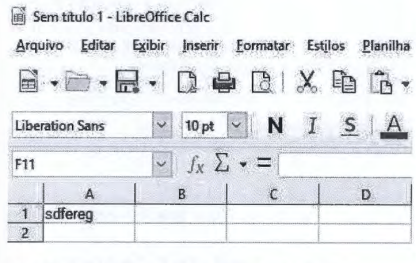
Na célula 82 foi digitada a seguinte fórmula:
=EXT.TEXTO(MAIÚSCULA(A1);3;2)
O resultado esperado na célula 82 é:

fe
df
FE
DF
#NOME? Indicando um erro pois as funções na fórmula não existem ou não estão sendo utilizadas corretamente.
Uma notação usual para planilhas eletrônicas é que um campo, ou célula, de uma tabela pode ser representada por dois elementos: uma letra para indicar a coluna, seguida de um número para indicar a linha. Tendo em vista uma planilha eletrônica com valores numéricos que obedeça à seguinte regra: “O valor da célula ‘A1’ precisa corresponder à soma do valor da célula ‘B1’ com o valor da célula ‘C1’”. A alternativa que representa, corretamente, os passos seguidos para atender à especificação mencionada é:
Utilizando um aplicativo de planilha eletrônica como o LibreOffice Calc ou Microsoft Excel, deve-se preencher a célula A1 com o texto “=B1+C1”, que significa que a célula A1 receberá o valor da célula B1, somado com o valor da célula C1.
Utilizando um aplicativo de planilha eletrônica como o LibreOffice Draw ou Microsoft PowerPoint, deve-se preencher a célula A1 com o texto “B1,C1”, que significa que o conteúdo da célula A1 será a junção dos valores das células B1 e C1.
Utilizando um aplicativo de planilha eletrônica como o LibreOffice Writer ou Microsoft Excel, deve-se preencher a célula B1 com o texto “A1=B1” e em seguida preencher a célula C1 com o texto “A1=C1”, que significa que a célula A1 receberá o valor das células B1 e C1, mostrando o resultado como uma soma desses valores.
Utilizando um aplicativo de planilha eletrônica como o LibreOffice Impress ou Microsoft PowerPoint, deve-se preencher tanto a célula B1 quanto a célula C1 com o mesmo texto “=SOMA(A1)”, que significa que os valores das células C1 e B1 serão somados e o resultado da operação será mostrado na célula A1.
Em aplicativos de planilhas eletrônicas, disponíveis no pacote LibreOffice e Microsoft Office, não é possível automatizar o resultado de operações entre valores de células diferentes.
No LibreOffice Calc (versão em português do Brasil), qual função avançada é utilizada para calcular o valor presente de uma série de pagamentos futuros, descontados a uma taxa de juros específica?
DESLOC().
VP().
PROCV().
PGTO().
VPL().
Ao digitar a fórmula = (A2+B2+C2+D2)/4, qual das fórmulas apresentadas a seguir tem a mesma função do cálculo de média das células A2,B2,C2 e D2?
MEDIA(A2:D2)
MÉDIA(A2;D2)
=MEDIA(A2;D2)
=MÉDIA(A2:D2)
= A2+B2+C2+D2/4
A figura apresenta uma planilha criada no LibreOffice Calc (versão 7) para registrar as notas de uma turma em duas avaliações. A planilha possui cinco colunas: Matrícula, Nome, Nota1, Nota2 e Média Ponderada. Na última coluna, deseja-se calcular a média ponderada entre as duas notas, atribuindo peso 3 à Nota1 e peso 5 à Nota2.
A | B | C | D | E | |
1 | Peso: | 3 | 5 | ||
2 | Matrícula | Nome | Nota1 | Nota2 | Media Ponderada |
3 | 1523 | Marta Ribeiro | 5 | 8 | 6,875 |
4 | 2313 | José de Souza | 10 | 5 | 6,875 |
5 | 3212 | Marcos Santos | 5 | 10 | 8,125 |
Assinale a alternativa que contém a fórmula que calcula a média ponderada na célula E5.
=MÉDIA(C5;C$1;D5;D$1)
=PONDERAR(C5;C$1;D5;D$1)
=MÉDIA.HARMÔNICA(C5;C$1;D5;D$1)
=MÉDIA.GEOMÉTRICA(C5;C$1;D5;D$1)
=SOMARPRODUTO(C5:D5;C$1:D$1)/SOMA(C$1:D$1)
Apesar de o LibreOffice Calc 7.6.0.3 pt-BR disponibilizar várias ferramentas para ajudar a inserir fórmulas, é comum erros serem cometidos. Para auxiliar na identificação e correção dos erros, o Calc exibe mensagens de erro na célula, na barra de status ou no Assistente de Funções, em vez do resultado. Com relação a essas mensagens de erro, é correto afirmar que:
#DIV/0! é exibida na divisão por zero e não é exibida na divisão por uma célula vazia
#DIV/0! é exibida na divisão por zero e na divisão por uma célula vazia
#REF! é exibida quando a função requer mais variáveis que as fornecidas
#REF! é exibida quando um caractere na fórmula é inválido
na divisão por zero, não é exibida mensagem de erro
Um determinado escritório controla os pagamentos de seus clientes através de uma planilha do LibreOffice Calc. Clientes do tipo 1 são clientes novos, enquanto clientes do tipo 2 são clientes frequentes. Durante o mês de seu aniversário, o escritório oferece uma promoção em que clientes frequentes possuem um desconto de 20% sobre o valor total quando este superar mil reais. A planilha encontra-se disposta conforme a imagem a seguir.
| A | B | C | D |
1 | Cliente | Tipo cliente | Valor total | Valor do desconto |
2 | João da Silva | 1 | R$ 1.040,00 |
|
3 | Maria Lima | 2 | R$ 2.500,00 |
|
4 | Pedro Santos | 1 | R$ 4.250,00 |
|
5 | Paulo Arantes | 1 | R$ 240,00 |
|
Escolha a alternativa que apresenta a função que, ao ser inserida na célula D2, apresenta o valor do desconto daquele cliente, levando em conta os critérios da promoção.
=SE(B2=2;C2*0,2;0)
=SE(B2=2;SE(C2<=1000); C2*0,2;0)
=SE(E(C2>=1000;B2=2);C2*0,2;0)
=SE(E(C2>=1000;B2=2);0;C2*0,2)
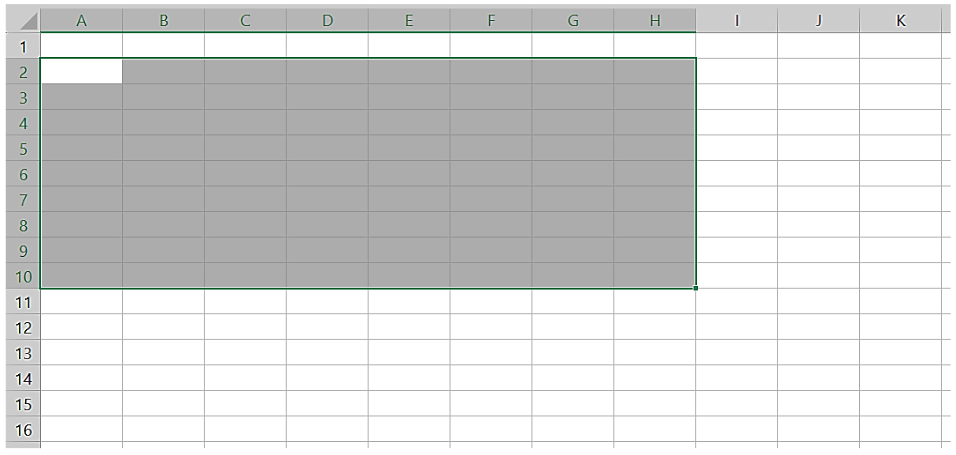
Observe a figura a seguir.

Quando selecionados um intervalo de células, elas exibem um realce, que não será exibido na impressão.
O intervalo de células selecionado na figura é
A2:H10.
A10:H10.
A2:H2.
A10:H2.
A tabela a seguir foi criada no LibreOffice Cale em português.
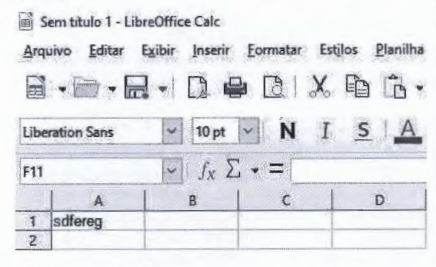
Na célula B2 foi digitada a seguinte fórmula:
=EXT.TEXTO(MAIÚSCULA(A 1 );3;2)
O resultado esperado na célula B2 é:
DF
df
fe
#NOME? Indicando um erro pois as funções na fórmula não existem ou não estão sendo utilizadas corretamente.
FE
Veja a seguinte planilha:
◢ | A | B | C | D | E |
1 | MÊS | SALDO | GANHO | GASTO | JUROS |
2 | janeiro | R$ 10.000,00 | R$ 5.000,00 | R$ 3.500,00 | R$ 1,01 |
3 | fevereiro | R$ 11.100,00 | R$ 4.000,00 | ||
4 | março | R$ 13.211,00 | R$ 3.000,00 | ||
5 | abril | R$ 12.343,11 | R$ 6.000,00 | ||
6 | maio | R$ 10.466,54 | R$ 7.000,00 |
Explicação: Coluna SALDO é o resultado de todo cálculo automático feito por uma fórmula.
Coluna GANHO não muda nunca, apenas contêm o valor em C2 que será usado na fórmula sempre.
Coluna GASTO contêm valores que serão descontados, mês a mês, da fórmula que será usada em saldo na linha corrente.
A coluna JUROS também é fixa e sempre será usada na fórmula a célula E2.
Exemplo: Para entender o processo da fórmula vamos pegar a célula B3 e lá é feito o seguinte cálculo: devemos pegar o saldo de B2 multiplicar por E2, após esta operação, somarmos o valor de C2 e subtrair o valor de D3.
Olhando para imagem da planilha e sabendo que para ganho sempre é usado o valor de C2 e para juros sempre é usado E2, identifique a fórmula que estará em B5, sabendo que a mesma foi colocada em B3 e arrastada para baixo funcionando nas células como na figura anterior.
=-D5+$C$2+B4*E2
=B4*E2+C2-D5
=B4*$E4+$C4-D5
=B4*$E$2+$C$2-D5
==B4*E$2+C4-D5
Em uma planilha eletrônica, há células cujo domínio se refere a valores de datas. O usuário deseja fazer uma formatação condicional para essas células, tornando vermelha a cor daquelas células cujo valor se refira a datas de finais de semana (sábado ou domingo). Para tal, o usuário decidiu definir uma nova regra que usa uma fórmula para determinar quais células devem ter a cor vermelha. Se as células a serem formatadas estão no intervalo de A2 até A20, então uma solução para essa fórmula é
=DIA.DA.SEMANA(A2:A20;2)>5.
=DIA.DA.SEMANA(A2:A20;3)>5.
=DIA.DA.SEMANA(A2:A20;2)>6.
=DIA.DA.SEMANA(A2:A20;3)>6.
No contexto de uma planilha eletrônica como no LibreOffice Calc, analise a definição de duas regiões:
B5:G10
E7:H14
Assinale a opção que indica o número de células localizadas na interseção dessas duas regiões.
Zero.
Três.
Seis.
Doze.
Dezoito.

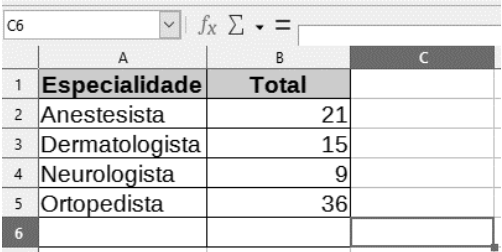
Considerando o programa LibreOffice Calc 7.4 e a imagem acima apresentada, é correto afirmar que, ao se inserir, na célula C6, a fórmula =PROCV("neurologista";A2:B5;2;0), será obtido o seguinte resultado:

1.
4.
8.
9.
36.
Identifique abaixo as afirmativas verdadeiras (V) e as falsas (F) em relação ao uso de software de planilha eletrônica.
( ) Tabela Dinâmica é uma ferramenta para calcular, resumir e analisar dados e que permite ver comparações, padrões e tendências nesses dados.
( ) A tecla Shift move uma célula para a direita em uma planilha.
( ) Gráficos de histogramas podem mostrar dados contínuos ao longo do tempo em um eixo com escalas iguais e, portanto, são ideais para mostrar tendências de dados em intervalos iguais.
( ) Gráficos de pizza mostram o tamanho dos itens em um série de dados, proporcional à soma desses itens.
( ) As teclas de atalho Shift + Tab movem para a célula anterior em uma planilha ou para a opção anterior em uma caixa de diálogo.
Assinale a alternativa que indica a sequência correta, de cima para baixo.
V • V • V • F • F
V • F • V • F • V
V • F • F • V • V
F • V • F • F • V
F • F • V • V • F
Considere uma planilha (aba) Calc que exibe, nas células A1, B1, C1, A2, B2, C2, A3, B3, C3, respectivamente, os valores 60, 20, 65, 30, 45, 10, 25, 5, 30. Para todas as demais células da planilha, o valor é 0.
Dado que a célula C3 foi copiada da célula A1 por meio de Ctrl+C/Ctrl+V, assinale a fórmula originalmente contida na célula A1.
=A2+B1+$C2
=A$2+B1+C$2
=$A2+A3-B3+$C2
=$A$2+B1+$C2
=$A$2+$B$1+$C2
A figura corresponde a um trecho de uma planilha eletrônica.
A | B | C | |
1 | Descrição | Preço Anterior | Novo Preço |
2 | Carne | R$ 60,00 | R$ 72,00 |
3 | Óleo | R$ 12,00 | R$ 13,20 |
4 | Ovos | R$ 20,00 | R$ 22,00 |
5 | Leite | R$ 7,00 | R$ 7,70 |
6 | Café | R$ 7,00 | R$ 7,70 |
Sabendo-se que, na coluna C, existe apenas uma fórmula geral, que foi copiada em todas as linhas com a opção de repetir a fórmula, e que o “Novo Preço” foi criado a partir da coluna B, qual alternativa contém a fórmula que ocuparia corretamente a célula C6 ?
=B6*10%
=B6*10%+B6
=SE(B6=”7”;B6*10%;B6*20%)
=SE(A6=”Carne”;B6*1,2;B6*1,1)
=SE(A6=”Carne”;B6*20%;B6*10%)