Seu próximo nível começa aqui
Com a Assinatura Ilimitada, você tem tudo que precisa para sua aprovação.
Com a Assinatura Ilimitada, você combina prática, teoria e método em uma única assinatura com tudo que você precisa para sua aprovação.
Analise as afirmativas a seguir:
I. Considere A1=2, A2=3 e A3=4. O resultado da fórmula =MÉDIA (A1:A3) é 3.
II. Considere A1=10 e A2=5. O resultado da fórmula =SE (A1>A2;A1+A2;A1*A2) é 15.
III. Considere A1=10, A2=20 e A3=30. O resultado da fórmula =MÁXIMO (A1:A3) é 60.
Marque a alternativa CORRETA:
Todas as afirmativas estão corretas.
Nenhuma afirmativa está correta.
Apenas uma afirmativa está correta.
Apenas duas afirmativas estão corretas.
No que se refere às ferramentas de escritório, atualmente é imprescindível conhecer os recursos dos softwares que compõem a suíte LibreOffice 7.3.2.2 (x64), em português. Nesse sentido, a planilha da figura foi criada no software Calc desse pacote.
A | B | C | |
1 |
| ||
2 | |||
3 | MÊS | NOME | HORAS |
4 | ABRIL | RUBEM | 7 |
5 | LÚCIA | 10 | |
6 | LARA | 7 | |
7 | MAIO | RUBEM | 11 |
8 | LÚCIA | 13 | |
9 | LARA | 15 | |
10 | JUNHO | RUBEM | 13 |
11 | LÚCIA | 17 | |
12 | LARA | 9 | |
13 | JULHO | RUBEM | 10 |
14 | LÚCIA | 12 | |
15 | LARA | 14 | |
16 | |||
17 | RESUMO | ||
18 | MÊS | TOTAL DE HORAS | |
19 | RUBEM | 41 | |
20 | LÚCIA | 52 | |
21 | LARA | 45 | |
Para determinar o total de horas dos funcionários RUBEM, LÚCIA e LARA foram inseridas expressões em C19, C20 e C21 usando a função SOMASE e o conceito de referência absoluta. A expressão inserida em C20 foi:
=SOMASE($B$4:$B$15;B20;$C$4:$C$5)
=SOMASE(&B&4:&B&15;B20;&C&4:&C&5)
=SOMASE(@B@4:@B@15;B20;@C@4:@C@5)
=SOMASE(%B%4:%B%15;B20;%C%4:%C%5)
=SOMASE(#B#4:#B#15;B20;#C#4:#C#5)
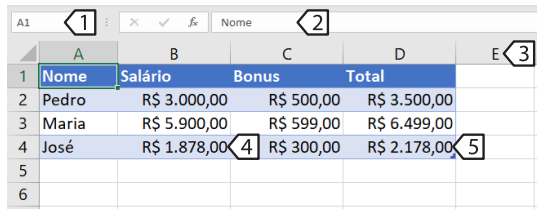
Observe a figura abaixo:

Assinale a alternativa que identifica corretamente os itens destacados com números na figura.

1. Caixa de Nome • 2. Barra de Funções • 3. Coluna “E” da Planilha • 4. Salário de Pedro está no Endereço B4 • 5. Resultado da Fórmula = B4+C4.
1. Caixa de Nome • 2. Barra de Fórmulas • 3. Linha “E” da Planilha • 4. Salário de Maria está no Endereço B4 • 5. Resultado da Fórmula = MEDIA(B4*C4).
1. Caixa de Nome • 2. Barra de Fórmulas • 3. Coluna “E” da Planilha • 4. Salário de José está no Endereço B4 • 5. Resultado da Fórmula = SOMA(B4:C4).
1. Caixa de Nome • 2. Barra de Fórmulas • 3. Coluna “E” da Planilha • 4. Salário de José está no Endereço B4 • 5. Resultado da Fórmula = Cont.SE(B4:C4).
1. Barra de Fórmulas • 2. Caixa de Nomes • 3. Linha “E” da Planilha • 4. Salário de José está no Endereço B4 • 5. Resultado da Fórmula = SOMASE(B4:C4).
Qual das seguintes opções é uma função comum em editores de planilhas eletrônicas?
Edição de imagens.
Criação de apresentações de slides.
Criação de documentos de texto.
Cálculos matemáticos.
Sua chefia está solicitando um relatório do Help-Desk que aponte os dados do mês de fevereiro de 2023. Neste contexto a planilha elaborada por você se encontra a seguir, e as fórmulas apresentadas nas linhas de Dados 1, Dados 2, Dados 3 e Dados 4, estão respectivamente descritas na alternativa:
.◢ | A | B | C |
1 | Seq | Mês: fevereiro 2023 Ocorrência | Reportes |
2 | |||
3 | 1. | Equipamento sem conexão a rede Internet | 53 |
4 | 2. | Equipamento não liga | 78 |
5 | 3. | Aplicações Microsoft 365 não instaladas | 54 |
6 | 4. | Equipamento com barulho estranho | 32 |
7 | 5. | Monitor não liga | 12 |
8 | 6. | Teclado não funciona | 18 |
9 | 7. | Mouse não funciona | 37 |
10 | .. | .. | |
11 | Dados 1 | Maior número de ocorrências | 78 |
12 | Dados 2 | Menor número de ocorrências | 12 |
13 | Dados 3 | Média Aritmética das ocorrências | 40,57143 |
14 | Dados 4 | Média Geométrica das ocorrências | 34,40748 |
=MAIOR(C3:C9;7)
=MENOR(C3:C9;7)
=MÉDIA(C3:C9)
=MÉDIA.GEOMÉTRICA(C3:C9)
=MAIOR(C3:C9;1)
=MENOR(C3:C9;1)
=MÉDIA.ARITMETICA(C3:C9)
=MÉDIA.GEOMÉTRICA(C3:C9)
=MAIOR(C3:C9;1)
=MENOR(C3:C9;1)
=MÉDIA(C3:C9)
=MÉDIA.GEOMÉTRICA(C3:C9)
=MAIOR(C3:C9;1)
=MENOR(C3:C9;7)
=MÉDIAA(C3:C9)
=MÉDIA.GEOMÉTRICA(C3:C9)
A planilha da figura foi criada no software Calc do pacote de aplicativos LibreOffice 7.3.22 (x64) em português, tendo sido realizados os procedimentos descritos a seguir.
I. Em D4 foi inserida uma expressão que determina a média aritmética entre todos os números nas células A2, B2, C2 e D2.
II. Em D6 foi inserida a expressão =MOD(D4;2).
III. Em D8 foi inserida a expressão =SE(D6<=0;”V”;”F”).
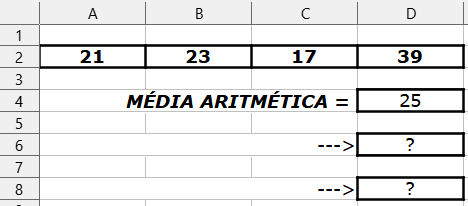
Nessas condições, a expressão inserida em D4 e os conteúdos mostrados em D6 e D8 são, respectivamente
=MÉDIA(A2:D2), 0 e V
=MED(A2:D2), 1 e F
=MED(A2:D2), 0 e V
=MÉDIA(A2:D2), 1 e F
Qual das seguintes opções permite que o usuário formate as células de uma planilha eletrônica?
Inserir gráficos.
Criar fórmulas.
Inserir imagens.
Aplicar estilos de formatação.
A planilha da figura a seguir foi elaborada no programa aplicativo Calc da suíte LibreOffice versão 7.3.2.2 x(64) em português BR, sendo inserida a expressão =PROCV(A4;A3:C8;3;1) na célula C10. Para finalizar, foi inserida a expressão =PROCH(B3;A3:C8;5;0) em C11.
A | B | C | |
1 |
| ||
2 | # | ÁREAS | REFERÊNCIA |
3 | 1 | Gestão de Pessoas | ID11 |
4 | 2 | Gestão de Material | ID22 |
5 | 3 | Projetos de Engenharia | ID33 |
6 | 4 | Informática | ID44 |
7 | 5 | Consultoria | ID55 |
8 | 6 | Prestação de Serviços | ID66 |
9 | |||
10 | PROCV = | ? | |
11 | PROCH = | ? | |
Nessas condições, os conteúdos mostrados em C10 e C11 são, respectivamente
ID22 e Informática
ID33 e Consultoria
ID33 e Informática
ID22 e Consultoria
Na ferramenta Calc do LibreOffice 7.4.2, em português, um usuário possui na célula A1 os valores 1,2,3,4,5 e deseja separar automaticamente esses números, colocando o número 1 na célula A1, 2 na célula B1, 3 na célula C1, 4 na célula D1 e 5 na célula E1. Após selecionar a célula A1, este usuário conseguirá fazer essa distribuição, a partir de configurações que aparecerão na janela que será exibida após clicar no menu
Dados e na opção Classificar
Ferramentas e na opção Atingir Meta
Dados e na opção Texto para colunas...
Ferramentas e na opção Fragmentar
Editar e na opção Separar valores...
A planilha da figura abaixo foi elaborada no Calc do pacote LibreOffice 7.3.2.2 BR (x64).
A | B | C | D | E | F | |
1 |
| |||||
2 | ||||||
3 | ||||||
4 | ||||||
5 | ||||||
6 | ||||||
7 | ITEM | FORNECEDOR | MENOR VALOR | FORNECEDOR VENCEDOR | ||
8 | UFJ1 | UFJ2 | UFJ3 | |||
9 | MULTIFUCIONAL | R$ 1.200,00 | R$ 1.213,00 | R$ 1.999,00 | R$ 1.999,00 | UFJ3 |
10 | PENDRIVE 32GB | R$ 37,00 | R$ 39,00 | R$ 38,00 | R$ 37,00 | UFJ1 |
11 | SCANNER | R$ 3.589,00 | R$ 3.300,00 | R$ 3.713,00 | R$ 3.300,00 | UFJ2 |
12 | NOTEBOOK | R$ 5.700,00 | R$ 5.100,00 | R$ 4.999,00 | R$ 4.999,00 | UFJ3 |
Nas células E9, E10, E11 e E12 foram inseridas expressões usando a função MENOR, para determinar a menor cotação entre os fornecedores. Na célula F9 foi inserida uma expressão usando a função SE, que testa o menor valor obtido com a cotação de um dos três fornecedores, indicando o fornecedor vencedor da licitação no item. Em seguida, a expressão inserida em F9 foi selecionada e copiada para as células F10, F11 e F12. Cabe ressaltar que, no uso da função SE, foi usado o conceito de referência absoluta.
Nesse contexto, as expressões válidas inseridas em E9 e F9 são, respectivamente,
=MENOR(B9:D9) e =SE(E9=B9;$B$8;SE(E9=C9;$C$8;$D$8)).
=MENOR(B9:D9) e =SE(E9=B9;&B&8;SE(E9=C9;&C&8;&D&8)).
=MENOR(B9:D9;1) e =SE(E9=B9;@B@8;SE(E9=C9;@C@8;@D@8)).
=MENOR(B9:D9;1) e =SE(E9=B9;&B&8;SE(E9=C9;&C&8;&D&8)).
=MENOR(B9:D9;1) e =SE(E9=B9;$B$8;SE(E9=C9;$C$8;$D$8)).
Analise a imagem abaixo para responder à questão 34.
A | B | |
1 | PRESENTE PRO MOZÃO | |
2 | Preço do celular | R$ 5.890,00 |
3 | Número de parcelas | 12 |
4 | Taxa de juros ao mês | 3,8% |
5 | Valor da parcela mensal | R$ 620,33 |
6 | ||
Diogo comprou um celular para dar de presente à namorada. Para isso, pesquisou algumas ofertas que estavam disponíveis no site de uma determinada loja e notou que, comprando o produto à vista sairia por R$ 5.890,00, mas se o fizesse em 12 parcelas, seria acrescentado juros mensais de 3,8%. Com as células devidamente configuradas, assinale a alternativa que apresenta a fórmula utilizada, na célula B5, para chegar ao valor da parcela mensal a ser paga.
=PGTO(B4;B3;-B2)
=PGTO(-B2;B4;B3)
=JUROSACUM(B4;B3;-B2)
=JUROSACUM(-B2;B4;B3)
A planilha da figura abaixo foi criada no software Calc da suíte LibreOffice 7.3.22 (x64) em português, tendo sido realizados os procedimentos descritos a seguir.
I. Em A4 foi inserida a expressão =MOD(MAIOR(A2:D2;3);5).
II. Em D4 foi inserida a expressão =SE(A4<=2;”NORDESTE”;”SUDESTE”)
A | B | C | D | |
1 |
| |||
2 | 18 | 19 | 22 | 15 |
3 | ||||
4 | ? | ? | ||
Nessas condições, os conteúdos mostrados em A4 e D4 são, respectivamente:
3 e NORDESTE
2 e NORDESTE
3 e SUDESTE
2 e SUDESTE
Ao utilizar o LibreOffice Calc 7, em alguns casos, o usuário se depara com a necessidade de formatar células, aumentar a largura de uma coluna etc. Para modificar a largura das colunas de uma planilha do LibreOffice Calc 7, o usuário deverá:
Selecionar a coluna e digitar as teclas Ctrl + L.
Utilizar a ferramenta “Formatação de Células” no menu “Formatar”.
Clicar (e manter clicado) na borda entre as letras das colunas e arrastar o mouse para a esquerda ou para a direita.
Selecionar a coluna, clicar com o botão direto do mouse sobre a coluna selecionada e clicar na opção “Aumentar largura”.
Às vezes, pode-se não querer mostrar valores nulos (0) nas suas planilhas, mas, em outros casos, talvez seja necessário mantê-los visíveis. Existem várias maneiras de fazer com que isso aconteça, como a de exibir valores zero, espaços em branco ou traços. Utilizando-se da função SE para exibir espaço em branco a partir da subtração da célula A2-A3 (figura ao lado), deve-se utilizar o que consta na alternativa:
A | B | |
1 | Dados | |
2 | 10 | |
3 | 10 |
=SE(A2-A3=0; A2-A3;"").
=SE(A2-A3=0;"";A2-A3).
=SE(A2=A3=0; "";0).
=SE(A2-A3=0; A2-A3; A3-A2).
=SE(A2-A3=0,0,A2-A3).
Qual o resultado da fórmula "=ESQUERDA(B10;6)"?
Item.
Kibe coalhada.
9,15.
italia.
#N/D.
O LibreOffice é um pacote de produtividade de escritório totalmente disponível gratuitamente. Seu formato de arquivo nativo é Open Document Format (ODF), um formato de padrão aberto que está sendo adotado por governos em todo o mundo como um formato de arquivo obrigatório para a publicação e aceitação de documentos. O LibreOffice também pode abrir e salvar documentos em muitos outros formatos, incluindo aqueles usados por várias versões do Microsoft Office.
Sobre os componentes do LibreOffice associe as colunas.
PROGRAMAS
1 - Draw
2 - Writer
3 - Impress
4 - Base
5 - Calc
6 - Math
DESCRIÇÕES
( ) é uma ferramenta rica em recursos para a criação de cartas, livros, relatórios, boletins informativos, brochuras e outros documentos.
( ) tem todos os recursos avançados de análise, gráficos e tomada de decisões esperadas de um documento de planilha de última geração.
( ) fornece todas as ferramentas comuns de apresentação de multimídia, como efeitos especiais, animação e ferramentas de desenho.
( ) é uma ferramenta de desenho vetorial que pode produzir tudo, desde simples diagramas ou fluxogramas até arte 3D.
( ) fornece ferramentas para o trabalho diário de banco de dados em uma interface simples.
( ) é o editor de fórmula ou equação do LibreOffice. Pode-se usá-lo para criar equações complexas que incluem símbolos ou caracteres não disponíveis em conjuntos de fontes padrão.
A sequência correta dessa associação é
3, 4, 2, 1, 5, 6.
2, 5, 3, 1, 6, 4.
1, 6, 3, 2, 4, 5.
2, 5, 3, 1, 4, 6.
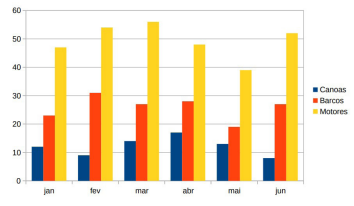
Tomando como base o software Calc 7.0 do LibreOffice, é possível utilizar o assistente de gráfico para criar um gráfico a partir de um intervalo de dados selecionados. Neste contexto, considere a seguinte tabela:
A | B | C | D | |
1 | Aluguel de equipamentos | |||
2 | Canoas | Barcos | Motores | |
3 | jan | 12 | 23 | 47 |
4 | fev | 9 | 31 | 54 |
5 | mar | 14 | 27 | 56 |
6 | abr | 17 | 28 | 48 |
7 | mai | 13 | 19 | 39 |
8 | jun | 8 | 27 | 52 |
Qual o intervalo de dados que deverá ser selecionado para se gerar exatamente o gráfico a seguir?

A1
A2:D8
A1:D8
B3:D8
A1:A8;B1:B8;C1:C8;D1:D8
Em relação aos conceitos sobre o LibreOffice Calc 5.2, relacione as descrições da 2.ª coluna às opções indicadas na 1.ª coluna.
1) Fontwork, do Menu Inserir.
2) Formatação condicional, do Menu Formatar.
3) Preencher células, do Menu Folha.
4) Estatística, do Menu Dados.
5) Tabela dinâmica, do Menu Dados.
( ) Usada para duplicar conteúdos existentes ou criar uma série num intervalo de células na planilha de cálculo.
( ) Proporciona a configuração do formato da célula para mudar, dependendo das condições que foram especificadas.
( ) Permite a visualização de diferentes resumos das fontes de dados, exibe os detalhes de áreas de interesse, e cria relatórios.
( ) Permite a criação de objetos textuais com arte gráfica, considerando diferentes configurações (linha, área, posição e tamanho).
( ) Permite o preenchimento de uma tabela na folha de cálculo com as principais propriedades estatísticas do conjunto de dados.
A sequência correta, de cima para baixo, é:
1, 3, 4, 5, 2
2, 3, 1, 4, 5.
3, 2, 5, 1, 4.
4, 1, 2, 3, 5.
5, 4, 1, 2, 3.
Informe se é verdadeiro (V) ou falso (F) o que se afirma sobre os recursos do Calc 7.0 do LibreOffice.
( ) Atingir Meta é uma ferramenta que se trabalha de trás para frente a partir de um resultado para descobrir quais valores o produzem. Este recurso é útil se já se sabe o resultado que se deseja, mas precisa responder a perguntas de como alcançá-lo ou como ele poderia ser alterado caso se alterassem as condições.
( ) O Solver equivale a uma forma mais elaborada de Atingir Meta, que permite resolver problemas de programação matemática ou otimização. Um problema de programação matemática se preocupa em minimizar ou maximizar uma função sujeita a um conjunto de restrições. Esses problemas surgem em muitas disciplinas científicas, de engenharia, de negócios e outras.
( ) Uma Função é um cálculo predefinido inserido em uma célula para ajudá-lo a analisar ou manipular dados. Tudo o que se precisa fazer é adicionar os argumentos e o cálculo é feito automaticamente. As funções ajudam a criar as fórmulas necessárias para se obter os resultados procurados.
A sequência correta é
V, V, V.
V, F, V.
F, V, F.
F, F, V.
F, F, F.
Com base na planilha eletrônica genérica a seguir, assinale a alternativa que apresenta a única fórmula correta que está embutida na célula C2.
. | A | B | C |
1 | 5 | 6 | 7 |
2 | 8 | 9 | 10 |
=MÉDIA(A1:B2)-(B2-B1)
=MÉDIA(A1:B2)+(B2+B1)
=MÉDIA(A1:B2)-(B2+B1)
=MÉDIA(A1:B2)+(B2-B1)