Seu próximo nível começa aqui
Com a Assinatura Ilimitada, você tem tudo que precisa para sua aprovação.
Com a Assinatura Ilimitada, você combina prática, teoria e método em uma única assinatura com tudo que você precisa para sua aprovação.
Analise as seguintes afirmativas sobre as funções disponíveis no LibreOffice Calc 7.1.6, versão português:
I – A função SOMASE(Intervalo; Critérios; Intervalos de soma) totaliza os argumentos que obedecem a uma condição.
II – A função CONT.NÚM( Valor 1; Valor 2; ...) conta o número de células em branco dentro de um intervalo especificado.
III – A função SEN(Número) retorna um valor específico quando uma condição SE não é verdadeira.
Está CORRETO apenas o que se afirma em:
I.
I e II.
I e III.
II e III.
A execução da fórmula =CONT.SE(B2:B17;"<01/06/2020") retornará
0
4
8
12
16
Ao selecionar a coluna B e apertar os botões CTRL e + (juntos no teclado), o que acontece?
Toda a coluna B é excluída.
Todos os dados da coluna B são adicionados um decimal.
O zoom da coluna B é aumentado.
O tamanho da fonte dos textos da coluna B é aumentado.
Os dados da coluna B, C e D são movidos à direita e uma nova coluna em branco é inserida em B.
Dentre as opções abaixo, o conjunto de ferramentas utilizado como planilha eletrônica é
Planilhas Google, Math, Calc, Excel.
Writer, Planilhas Google, Calc, Math.
Numbers, Calc, Math, Excel.
Math, Calc, Excel, Opensheet.
Excel, Planilhas Google, Calc, Numbers.
Observe a planilha de cálculo da imagem abaixo.
-
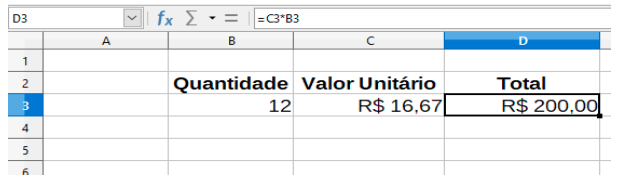
A fórmula contida na célula D3 é =C3*B3. Imagine que um comprador comprará 10 produtos que custam 20 reais cada e vai levar de brinde 2 unidades, totalizando 12 unidades. O valor total a ser cobrado do cliente é de R$ 200,00, os dois produtos de brinde vão alterar o valor unitário de todos os produtos, neste exemplo o valor ficaria em R$ 16,67 (arredondando-se, pois é dizima periódica). Que ferramenta poderia ser utilizada em uma planilha eletrônica para fazer o cálculo do valor unitário automaticamente?

Solver.
Atingir Meta.
Autofiltro.
Preencher Células.
Ao inserir números em uma planilha, o usuário talvez deseje somá-los, e um modo de realizar essa ação mais rápida é clicando no botão:
somar.
somaauto.
somar automaticamente.
contar.
autosoma.
A planilha abaixo exibe a distribuição de vagas para um processo seletivo. Sabendo que o total de vagas é 40 e que 5% das vagas foram reservadas para PcD e 25% para PPI, qual a fórmula que deve ser inserida na Célula B2 para exibir o número de vagas de Ampla Concorrência?
A | B | C | D | |
1 | Total de Vagas | Ampla Concorrência (AC) | Pessoas com Deficiência (PcD) | Pretos, Pardos e Indígenas (PPI) |
2 | 40 | 2 | 10 |
=A2-(C1+D1)
=A2-C2*5% -D2*25%
=SOMA(C2:D2)-A2
=B2*70%
=A2-(C2+D2)
. | A | B | C | D |
1 | Aluno | Atividade 1 | Atividade 2 | Atividade 3 |
2 | 20210256548 | 7 | 5 | 3 |
Considerando a planilha acima, Pedro deseja saber em quantas atividades um aluno atingiu a nota maior que 7. Em qual das alternativas a seguir ele consegue executar esse cálculo corretamente?
=CONT.SE(B2:D2;>7)
=CONT.SE(B1:D1;>7)
=CONT.SE(B2:D2;>=7)
=CONT.SE(B2:D2;”>7”)
=CONT.SE(B2:D2;”>=7”)
No LibreOffice Calc, o botão representado pela imagem
tem como funcionalidade:
Ordenar.
Autofiltro.
Moldar Texto.
Localizar e Substituir.
Selecionar Função.
Considere os trechos de 1 a 4 da planilha do LibreOffice a seguir:
A | B | |
1 | Se eu um dia soubesse este absurdo | |
2 | que uma mulher num quadro | |
3 | sim essa | |
4 | era casada, a mesma seria a minha dor. | |
5 |
Fonte: PESSOA, Fernando. “Livro do Desassossego"
O LibreOffice 7.1 (ou maior), por meio de seu módulo CALC, permite juntar esses trechos, formando a seguinte frase:
“Se eu um dia soubesse este absurdo — que uma mulher num quadro — sim essa — era casada, a mesma seria a minha dor.”
A fórmula utilizada para essa operação é
=COMBIN(“ — “;1;A1:A4)
=COMBINA(“ — “;1;A1:A4)
=UNIRTEXTO(“ — “;1;A1:A4)
=CONCATENAR(“ — “;1;A1:A4)
=SOMASEQUÊNCIA(“ — “;1;A1:A4).
A execução da fórmula =MÁXIMO(D2:D17)-MÍNIMO(D2:D17) retornará
8
55
63
69
77
A execução da fórmula
=CONT.SES(B2:B17;"=Minas Gerais";C2:C17;"Material de Escritório") retornará
0
2
3
9
16
Analise a imagem abaixo.
A | B | C | D | E | |
1 | 15 | 18 | 13 | 10 | 25 |
2 | |||||
3 |
A fórmula correta para se obter o resultado da soma de todos os números presentes na tabela acima é:
+MULT(1E)
=SOMA(A1:E1)
+SOMA(A1)
=MULT(A1:E1)
=SOMA(E1)
Em um software de edição de planilhas eletrônicas como Microsoft Excel, OpenOffice Calc ou LibreOffice Calc, temos na célula E11 o valor 2 e na célula F11 o valor 0. Na célula G11 foi digitado a seguinte fórmula =E11/F11, e como resultado, aparece a mensagem #DIV/0!. Qual é o motivo dessa mensagem:
A fórmula necessita ser acrescentada aspas simples.
A fórmula ou função usada está sendo somada por zero.
A fórmula ou função usada está sendo dividida por zero.
A fórmula necessita ser acrescentado parênteses.
Um funcionário foi temporariamente alocado em uma mesa com um computador com um sistema operacional Linux. Ele gostaria de editar algumas planilhas que criou usando o software Microsoft Excel.
Uma aplicação que atende à necessidade desse usuário é:
GNU Planilhas;
LibreOffice Calc;
OpenOffice Excel;
GIMP;
GNU Emacs.
Qual o resultado da fórmula “=SOMASE($D$3:$D$10;3:$C$3:$C$10)"?
3
kibe coalhada
kibe cream cheese
6,5
#N/D
Observe a planilha a seguir, elaborada no aplicativo LibreOffice Calc 7.1.
A | B | C | D | E | F | |
1 | Nome do aluno | Língua Portuguesa | Literatura | Língua Estrangeira | Redação | Nota Final |
2 | Aluno 1 | 5,6 | 9,2 | 8,7 | 6,3 | 7,18 |
3 | Aluno 2 | 9,2 | 8,6 | 7,2 | 9,7 | 8,88 |
4 | Aluno 3 | 7,3 | 6,2 | 9,4 | 7,5 | 7,79 |
Na planilha apresentada, cada aluno possui uma nota individual para Língua Portuguesa, Literatura, Língua Estrangeira e Redação. Para cada aluno, é também calculada uma nota final, cujo valor é dado pela média ponderada entre a média aritmética (com peso 1) das notas de Língua Portuguesa e Literatura, a nota de Língua Estrangeira (com peso 1) e a nota de Redação (com peso 2).
Para atender a esses requisitos, a fórmula da célula F2 deve ser:
=MÉDIA(B2;C2;D2;2*E2)
=MÉDIA(MÉDIA(B2:C2);D2;2*E2)
=(MÉDIA(B2:C2)+D2+2*E2) / 4
=MÉDIA(B2+C2;D2;2*E2)
A | |
1 | 1 2 3 4 5 |
2 | |
3 | |
4 | |
5 | |
6 | |
7 | |
8 | |
9 | |
10 | |
11 | |
12 | ESTRATÉGIA |
13 | |
14 | |
15 |
Tendo como base a coluna acima “A” acima qual será o retorno aplicando a função “=CONT.VALORES(A1:A15)”?
1
5
6
9
15

..
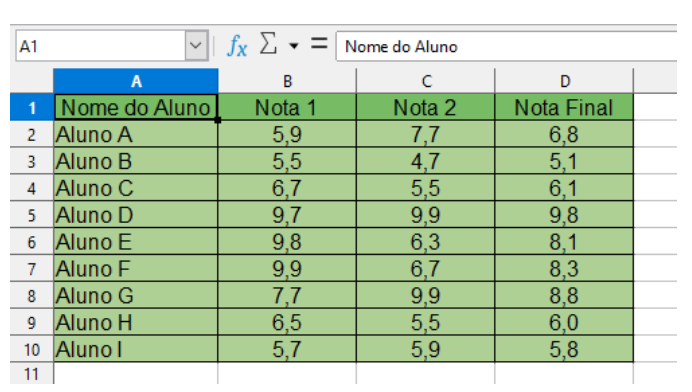
Analise a planilha realizada no Libre Office Calc 7.2 (instalação padrão em português) e julgue as afirmativas abaixo.
..
I. A fórmula =MÁXIMO(B2:D4;B9:D10) retornará o valor 9,9
II. A fórmula =CONT.SE(D2:D10;">6") retornará o valor 7
III. A fórmula =SE(B2>=6; "APROVADO"; "REPROVADO") retornará "REPROVADO"
IV. A fórmula =MED(D2:D10) retornará a média dos valores contidos no intervalo das células D2 a D10
..
Sobre as afirmativas acima, pode-se declarar que está correto o que está contido em

apenas III.
apenas I e IV.
apenas IV.
apenas I, III e IV.
apenas III e IV.
Considere uma planilha MS Excel ou LibreOffice Calc que contém nas células A1, A2 e A3, respectivamente, os valores 10, 20 e 30 e nas células B1, B2 e B3, respectivamente, os valores 12, 18 e 25.
Na célula C2, foi digitada a seguinte fórmula:
=SE(SOMA(A1:A3) >SOMA(B1:B3);SOMA(B2:B3);SOMA(A1:A3)) |
Assinale o valor exibido na célula C2.
30.
43.
55.
60.
103.