





Seu próximo nível começa aqui
Com a Assinatura Ilimitada, você tem tudo que precisa para sua aprovação.
Com a Assinatura Ilimitada, você combina prática, teoria e método em uma única assinatura com tudo que você precisa para sua aprovação.

Qual tecla de atalho permite centralizar um parágrafo no Microsoft Word?
CTRL + N
CTRL + C
CTRL + E
CTRL + M
No uso dos recursos do editor Word do pacote MS Office 2019 BR, um funcionário da Prefeitura de Nova Mutum realizou os procedimentos descritos a seguir, durante a digitação de um trabalho.
I. Selecionou todo o texto e executou um atalho de teclado, que aplicou alinhamento centralizado ao título do documento.
II. Ao final da digitação, posicionou o cursor do mouse no início do texto e pressionou uma tecla de função para fazer a verificação e a correção ortográfica.
O atalho de teclado em I e a tecla de função em II são, respectivamente:
Ctrl + E e F7
Ctrl + E e F9
Ctrl + C e F7
Ctrl + C e F9
A partir da aba Revisão do MS-Word 2016 (em português e em sua configuração padrão), tem-se acesso ao botão denominado Contar Palavras, que possibilitar, além de contar palavras em um documento, a contagem, dentre outros, também de
Caracteres e Figuras.
Figuras e Formas geométricas.
Linhas e Quebras.
Páginas e Seções.
Parágrafos e Linhas.
Sobre o mecanismo de proteção de documentos do MS Word 2010, analise as afirmativas a seguir.
I. É possível prevenir operações de leitura, gravação e cópia do arquivo que contém o documento.
II. É possível criar um conjunto de senhas personalizadas, uma para cada usuário que vai utilizar o documento.
III. A criação de senhas ocorre durante o procedimento de gravação do documento.
Está correto o que se afirma em
I e II, somente.
I, somente.
II, somente.
III, somente.
I, II e III.
No Microsoft Word 2016, o “Grupo Fonte” oferece várias opções para formatar o texto em um documento. Cada opção proporciona diferentes efeitos visuais. Sobre algumas das funcionalidades do “Grupo Fonte”, assinalar a alternativa INCORRETA:
Sublinhado: insere ou remove uma linha embaixo do texto selecionado. Se o cursor não está em uma palavra, o novo texto que você inserir será sublinhado.
Tachado: risca uma linha, uma palavra ou apenas uma letra no texto selecionado, ou, se o cursor somente estiver sobre uma palavra, esta palavra ficará riscada.
Subscrito: coloca a palavra acima das demais. Ex.: 102.
Efeitos de texto e tipografia: permite aplicar vários efeitos de fonte sobre o texto.
Cor da fonte: permite alterar a cor da fonte (letra).
Para realizar a impressão de páginas específicas no Microsoft Word, deve-se seguir um caminho de comandos sequenciais.
Assinale a alternativa que apresenta a correta sequência de comandos necessários para imprimir apenas a segunda e a quinta página de um documento que contém 10 páginas no total.
Arquivos ▶ Escolher a impressora ▶ Imprimir ▶ Impressão seletiva ▶ Páginas: 2-5
Página Inicial ▶ Escolher a impressora ▶ Imprimir ▶ Impressão alternada ▶ Páginas: 2,5
Arquivos ▶ Página Inicial ▶ Imprimir ▶ Escolher páginas ▶ Páginas: 2 e 5
Página Inicial ▶ Imprimir ▶ Escolher a impressora ▶ Selecionar impressão ▶ Páginas: 2 e 5
Arquivos ▶ Imprimir ▶ Escolher a impressora ▶ Configurações ▶ Impressão personalizada ▶ Páginas: 2,5
A imagem a seguir mostra um parágrafo de um documento sendo preparado por meio do MS-Word 2010, em sua configuração padrão.

![]()
Nesse momento, o usuário selecionou todo o parágrafo e clicou em um ícone de formatação de Fonte. O resultado dessa ação se vê na imagem a seguir.

![]()
Assinale a alternativa que descreve o ícone de formatação de Fonte utilizado conforme o enunciado.
Sublinhado.
Tachado.
Itálico.
Pincel de Formatação.
Limpar formatação.
No editor de texto Microsoft Word, um usuário pode desfazer uma ação, pressionando um atalho de teclado. Se desejar refazer uma ação desfeita por este atalho, o usuário pode pressionar um segundo atalho de teclado.
Na ordem descrita, os atalhos de teclado utilizados por este usuário nestas condições são:
CRTL+C seguido de CRLT+V
CRTL+V seguido de CRLT+C
CRTL+Z seguido de CRLT+Y
CRTL+Y seguido de CRLT+Z
CRTL+Z seguido de CRLT+C
Tem-se o seguinte documento, criado no Microsoft Word 2016, em sua configuração padrão, sem nenhuma formatação, com o recurso Controlar Alterações, do grupo Controle, guia Revisão, ativado, e mostrando todas as revisões embutidas. Além disso, o cursor está posicionado ao final da segunda linha.
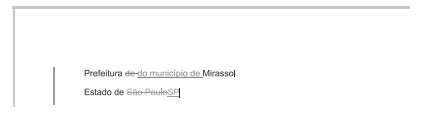
Em seguida, o usuário clica na opção Rejeitar Todas as Alterações, do ícone Rejeitar, do grupo Alterações, da guia Revisão, conforme imagem a seguir:
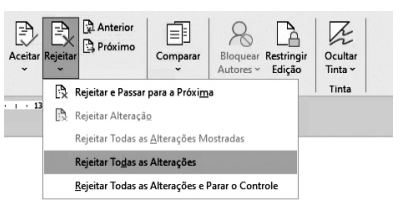
Assinale a alternativa que apresenta o resultado da ação executada pelo usuário ao clicar em “Rejeitar todas as alterações”, conforme ilustrado anteriormente.
Prefeitura de do município de Mirassol
Estado de São Paulo SP
Prefeitura do município de de Mirassol
Estado de SP São Paulo
Prefeitura de Mirassol
Estado de São Paulo
Prefeitura Mirassol
Estado de
Prefeitura de Mirassol
Estado de SP
O Word 2019 e o Excel 2019 salvam seus arquivos em determinados formatos por padrão. Assinale as extensões que correspondem aos formatos de arquivo padrão para o Word 2019 e o Excel 2019, respectivamente.
.doc .xls
.docx .xlsx
.odt .ods
.xls .txt
.xlsl .docx
O recurso Instantâneo, botão acessível por meio da guia Inserir do MS-Word, presente no Microsoft Office 365 (tendo como referência a versão 2016, em sua configuração padrão), permite
adicionar a um documento em edição a imagem de uma das janelas abertas na área de trabalho.
compartilhar, instantaneamente, o conteúdo do documento em edição com outros usuários, sem a necessidade de antes salvá-lo.
enviar a imagem da janela do documento em edição para outro usuário.
reverter, instantaneamente, todas as alterações realizadas no documento em edição desde o seu último salvamento.
salvar o documento em edição em um arquivo especial, para evitar que alterações acidentais durante a edição do documento não possam mais ser revertidas.
Após concluir a digitação de um texto no Word, da suíte de aplicativos do Office 365, em português, um policial precisa gerar o documento no formato PDF ou XPS, preservando o layout, formatação e fontes. Para isso ele terá que acessar a opção Criar documento PDF/XPS, disponível após clicar no menu
Arquivo e na opção Exportar.
Página Inicial e na opção Converter para.
Arquivo e na opção Formatos.
Ferramentas e na opção Formatos.
Página Inicial e na opção PDF/XPS.
Um arquiteto está trabalhando em um documento do MS-Word 2016, em sua configuração padrão, que está ficando muito grande, com muitas páginas, por documentar toda a execução de um projeto arquitetônico inovador. Então, para facilitar, ele deseja criar um índice para o documento, e, após marcadas todas as entradas do índice, usou o ícone Inserir Índice.
Assinale a alternativa que apresenta, correta e respectivamente, a guia e o grupo onde se localiza o ícone conforme a descrição do enunciado.
Inserir e Índice.
Referências e Índice.
Referências e Legendas.
Inserir e Referências.
Inserir e Legendas.
A partir de um documento vazio do MS-Word 2016, em sua configuração padrão, um usuário digitou a palavra Polícia, marcou todo o parágrafo e aplicou algumas formatações de Fonte. Em seguida, apertou Enter, digitou a palavra Civil, marcou todo o parágrafo da palavra Civil e acionou os botões de formatação itálico e sublinhado. Em seguida, apertou Enter, digitou a palavra Escrivão, marcou todo o parágrafo da palavra Escrivão e acionou negrito. Os parágrafos finais são vistos a seguir.
Civil
Escrivão
Considerando as formatações negrito, itálico e sublinhado, assinale a alternativa que apresenta a(s) formatação(ções) aplicada(s) à palavra Polícia.
negrito e sublinhado.
itálico, apenas.
negrito, apenas.
sublinhado, apenas.
itálico e sublinhado.
No MS-Word 2016 (em português e em sua configuração padrão), selecionou-se, dentro de um parágrafo, a palavra “banana”, que estava sem formatação (estilo de fonte Normal). Posteriormente, com a palavra “banana” selecionada, clicou-se, na sequência, nos botões Negrito, Itálico e Sublinhado. Após essas três ações, o formato final produzido na palavra “banana” foi:
Negrito, Itálico e Sublinhado.
Negrito, apenas.
Negrito e Itálico, apenas.
Itálico e Sublinhado, apenas.
Sublinhado, apenas.
A partir do software Word 2016 (versão PT-BR), pode-se trabalhar com muitos recursos aplicados ao documento, dentre eles os recursos “Diminuir Recuo” e “Aumentar Recuo”. Com base no conhecimento sobre os recursos Diminuir Recuo e Aumentar Recuo, assinale a alternativa CORRETA.
Esses recursos aumentam e diminuem o espaçamento entre linhas.
Esses recursos aumentam e diminuem o espaçamento entre parágrafos.
Esses recursos aumentam e diminuem o tamanho da letra do documento.
Esses recursos movem o parágrafo para mais perto e mais longe da margem.
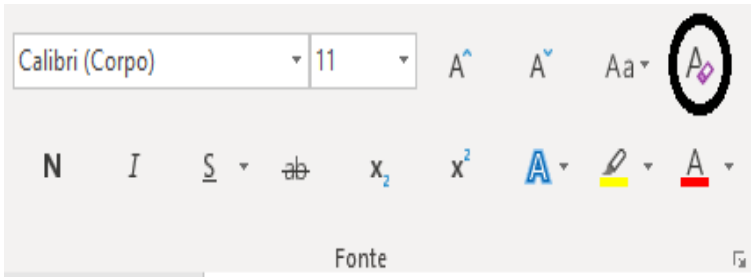
O botão destacado na figura abaixo, no Ms Word 2013, tem a função de:
Riscar o texto traçando uma linha no meio.
Destacar o texto com uma cor brilhante.
Aplicar aparência em outro conteúdo.
Aplicar a mesma formatação e um item previamente selecionado.
Limpar toda a formatação.
Considere a imagem a seguir:

Fonte: Microsoft Word 365.
Podemos notar a partir da imagem acima, que o Microsoft Word 365 dispõe de algumas opções de colagem. Sendo assim, assinale a alternativa incorreta.
Ao clicar na opção Colar Especial, será aberta uma nova janela, onde se pode escolher formatos de colagem. Entre esses formatos temos Formato HTML.
Entre as opções de colagem temos: Manter Formatação Original, Mesclar Formatação e Manter Somente Texto.
Uma regra do Word 365 é manter a formatação original quando se cola imagens em um documento usando CTRL+Shift+V.
A opção Manter Somente Texto cola o texto sem nenhuma formatação.
Analisando os ícones do Microsoft Word numerados na imagem a seguir, assinale a alternativa CORRETA.
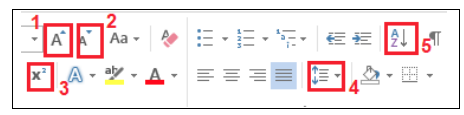

O item 1 pode ser usado para diminuir a fonte.
O item 2 pode ser usado para escolher a fonte.
O item 3 pode ser usado para elevar um número ao quadrado.
O item 5 pode ser usado para reorganizar vários parágrafos em ordem alfabética.
No MS-Word 2010 o comando CTRL + ENTER corresponde a tarefa de:
Salvar.
Seleciona uma frase.
Pesquisar.
Quebra de pagina.

