Seu próximo nível começa aqui
Com a Assinatura Ilimitada, você tem tudo que precisa para sua aprovação.
Com a Assinatura Ilimitada, você combina prática, teoria e método em uma única assinatura com tudo que você precisa para sua aprovação.
Qual é o valor padrão de uma tabulação no MS Word que pode ser atribuída em um início de parágrafo:
1,50
1,75
1,20
1,25
1,00
No editor de textos Word, componente do pacote Microsoft Office, na ação de realizar um “clique duplo” — dois cliques consecutivos — sobre uma palavra, obtém-se como efeito:
o parágrafo que contém a palavra clicada é selecionado
apenas a palavra clicada é selecionada
apalavra clicada é copiada para a área de transferência
a palavra clicada é removida do texto
Um texto foi digitado no editor Word do pacote MS Office 2019 BR, inicialmente com alinhamento à esquerda. Posteriormente, foram realizados os procedimentos descritos a seguir:
I. O título foi selecionado e executado um atalho de teclado que aplicou alinhamento centralizado.
II. O restante do texto foi selecionado e, por meio do ponteiro do mouse, foi acionado o ícone
, que aplicou um determinado tipo de alinhamento.
O atalho de teclado em I e o tipo de alinhamento em II são, respectivamente,

Ctrl + C e justificado.
Ctrl + E e justificado.
Ctrl + C e equidistante.
Ctrl + E e equidistante.
No aplicativo Microsoft Word, qual é a finalidade da funcionalidade “Estilos”?
É utilizada para averiguar ortografia e gramática do documento.
É utilizada somente para criar cabeçalhos e rodapés personalizados no documento.
É usada para agregar imagens e diagramas ao documento.
É empregada para estabelecer e aplicar formatação constante (como tipo de letra, dimensão e cor do texto, configuração de página) no documento inteiro.
É usada para encaminhar o documento por e-mail diretamente a partir do Microsoft Word.
Ao elaborar textos com o programa Word 2016 aberto em tela, qual atalho de teclado pode ser utilizado para seja criado um novo arquivo em branco?
CTRL + O.
CTRL + V.
CTRL + Z.
CTRL + X.
Analise a imagem e responda.
![]()
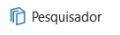
O ícone acima é encontrado em qual guia do editor de texto MS-Word?
Exibir.
Revisão.
Correspondências.
Referências.
Deseja-se visualizar, ao mesmo tempo, duas partes de um documento em edição no MS-Word 2016, em português e em sua configuração padrão, o que possibilita, por exemplo, examinar parte de um documento enquanto se edita outra parte.
O recurso desse aplicativo que permite realizar essa ação é o
Dividir, na guia Exibir.
Examinar, na guia Referências.
Exibir Lado a Lado, na guia Revisão.
Organizar Tudo, na guia Referências.
Particionar, na guia Revisão.
Para padronizar os documentos apresentados aos defensores públicos da DPE/RS, a técnica de informática Alda precisa criar um documento no Microsoft Word com uma formatação padrão e distribuir aos demais colaboradores. A formatação definida por Alda foi:
TÍTULO, 12, CAIXA ALTA, NEGRITO, CENTRALIZADO Capítulo, 10, itálico, alinhado esquerda Normal, 8, Justificado |
No Microsoft Word, para que a aparência dos documentos seja consistente e estruturada, Alda deve usar o recurso:
estilo;
layout;
revisão;
WordArt;
opções de marcação.
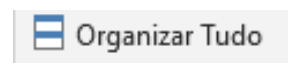
Entre os recursos existentes no Microsoft Word, na guia “Exibir”, existe o atalho “Organizar Tudo”, ilustrado na imagem abaixo. Ao clicar nessa opção, o programa realiza uma ação. Assim, assinalar a alternativa que descreve CORRETAMENTE essa ação:
Abre uma segunda janela de documentos para que seja possível trabalhar em diferentes locais ao mesmo tempo.
Alterna rapidamente para outra janela.
Aplica zoom ao documento para exibir várias páginas na janela.
Empilha as janelas abertas do Word para que possam ser vistas todas de uma vez.
Altera o zoom do documento para ver a página inteira.
No Word 2016, qual recurso da guia Exibir mostra duas partes diferentes do mesmo documento simultaneamente, conforme ilustrado na imagem abaixo?
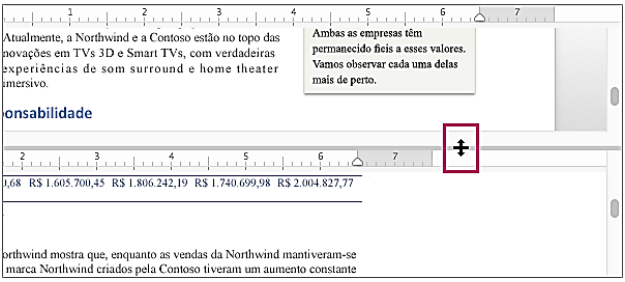
Dividir.
Lado a lado.
Estrutura de tópicos.
Quebra de página.
São modelos pré-definidos de margens de documento no Microsoft Word, EXCETO:
Contínua
Estreita
Moderada
Espelhada
O recurso Revisão do Word 2013 possibilita a revisão e a edição de documentos de forma colaborativa.
Certo
Errado
Um auditor inseriu uma nota de rodapé em um documento sendo redigido por meio do MS-Word 2016, em sua configuração padrão, como visto na imagem a seguir.
________________________________
1NormaXPTO publicada em 30-01-2023
Foi usado o ícone Inserir Nota de rodapé (AB1), do grupo Notas de Rodapé, da guia
Revisão.
Inserir.
Referências.
Design.
Exibir.
Em um documento em branco criado no Microsoft Word 2016, em sua configuração padrão, um usuário clicou com o botão primário do mouse no ícone Itálico e digitou a palavra Defensoria. Em seguida, clicou com o botão primário do mouse no ícone Negrito e digitou a palavra Pública. Depois clicou com o botão primário do mouse no ícone Itálico e digitou a palavra Estado. A seguir clicou com o botão primário do mouse no ícone Sublinhado e digitou a palavra São. Finalmente, clicou com o botão primário do mouse nos ícones Sublinhado, Negrito e Itálico, nesta ordem, e digitou a palavra Paulo.
A palavra Paulo ficou formatada como
Itálico, apenas.
Negrito e sublinhado, apenas.
Negrito, apenas.
Sublinhado, apenas.
Sublinhado, Negrito e Itálico.
Um usuário, trabalhando com uma tabela em um documento do MS-Word 2016, em sua configuração padrão, está com o cursor na primeira célula da tabela contendo 9 células vazias (tabela 3x3) quando pressiona a tecla __________, fazendo o cursor mover-se para a próxima célula da mesma linha.
Assinale a alternativa que preenche corretamente a lacuna do enunciado.
PgDn
Home
Tab
End
Alt
Suponha que você precise criar um documento no MS Word 2016 (versão PT-BR) contendo uma lista de tarefas a serem realizadas. Além disso, você deseja que as tarefas sejam organizadas em ordem de prioridade, com as mais importantes aparecendo no topo da lista. Como você poderia fazer isso?
Digite as tarefas no Word normalmente e utilize a barra de ferramentas para aplicar a formatação de lista. Em seguida, arraste manualmente as tarefas na ordem desejada.
Digite as tarefas no Word normalmente e utilize os botões de formatação para aplicar a prioridade, como o uso de cores diferentes para cada nível de prioridade.
Utilize a ferramenta de classificação do Word para reorganizar automaticamente as tarefas em ordem de prioridade, com as mais importantes aparecendo no topo da lista.
Utilize um modelo pré-formatado do Word que já contenha uma lista de tarefas organizadas por prioridade. Adicione as informações específicas ao modelo para personalizar a lista.
O Word 2019 é amplamente utilizado para redigir documentos de maneira eficaz. Sobre as principais características e funcionalidades do programa, analisar os itens abaixo:
I. Na guia “Design”, é possível inserir uma marca-d'água em seu documento.
II. Na guia “Revisão” há a função Ler em Voz Alta.
III. O Word 2019 permite o compartilhamento do documento com outras pessoas.
Está(ão) CORRETO(S):
Somente o item I.
Somente o item II.
Somente os itens I e III.
Todos os itens.
A extensão padrão dos arquivos salvos no MS-Word 2016, versão em português, é:
Docx
Xlsx
Pngx
Pptx
Analise a Figura 1 abaixo, que apresenta um documento criado no Word 2016:
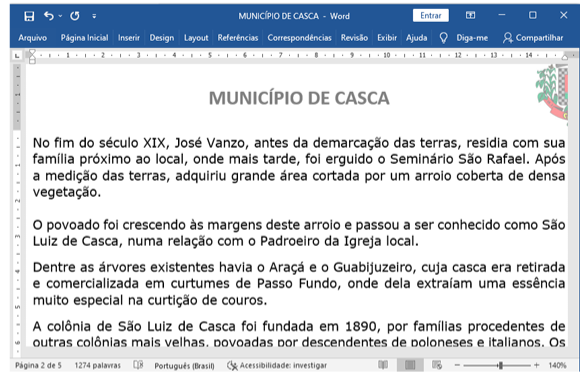
Figura 1 – Janela do Word 2016
Após analisar a Figura, pode-se afirmar que:
I. O zoom da página está no máximo.
II. Existem erros de ortografia.
III. O documento já está salvo.
IV. A página que está sendo apresentada é a primeira do documento.
Quais estão corretas?

Apenas I e IV.
Apenas II e III.
Apenas III e IV.
Apenas I, III e IV.
I, II, III e IV.
No Word versão 2013 ou superior em português, é possível proteger um documento contra alterações.
Através desta função, é possível definir quais ações podem ser feitas no documento (formatações ou edições), quem pode ou não alterar o documento, ou até mesmo definir uma restrição, autorizando apenas a leitura do documento.
Assinale a alternativa que apresenta corretamente como essa restrição pode ser realizada.
Selecionar todo o texto, clicar com o botão direito. No menu de contexto que se apresenta, clicar na opção Proteger Texto.
No menu Revisão, clicar na ferramenta Restringir Edição e escolher a opção desejada, clicar em Sim, Aplicar Proteção.
No menu Arquivo, clicar na opção Salvar Como, escolher a pasta onde será gravada o novo arquivo e clicar em Salvar como Imagem, clicar em Ok.
No menu Inserir, clicar na ferramenta Proteger Documento e escolher a opção: Somente Leitura, clicar em Ok.
No menu Página Inicial, clicar na ferramenta Parágrafo. Na janela que se abre, escolher a aba Proteção e assinalar a opção Somente Leitura, clicar em Ok.