








Seu próximo nível começa aqui
Com a Assinatura Ilimitada, você tem tudo que precisa para sua aprovação.
Com a Assinatura Ilimitada, você combina prática, teoria e método em uma única assinatura com tudo que você precisa para sua aprovação.
Com relação a estrutura básica de documentos no Word, assinale a alternativa que completa corretamente a lacuna do texto a seguir:
Se você não vir a régua na parte superior do documento, pode acessar a guia Exibir e selecionar a opção Régua para exibi-la. Depois que a régua estiver visível, você poderá usá-la para definir _____.
cabeçalho e rodapé
fonte e tamanho do texto
inserção de imagens
guias e recuos
ortografia automática
São ferramentas acessíveis através da guia “EXIBIR” do Word (versão 2021 em diante), EXCETO:
Modo de Leitura
Dividir
Colunas
Lado a Lado
Durante a revisão de um documento extenso no Microsoft Word 365, um servidor necessita acompanhar simultaneamente trechos distintos do mesmo arquivo, sem perder o contexto da leitura. Para isso, recorre ao recurso Dividir, disponível na guia Exibir, que permite fracionar a área de edição em dois paineis horizontais independentes para fins de navegação. Com base no funcionamento desse recurso, assinale a alternativa INCORRETA.
Após dividir a tela, cada painel funciona como um documento independente, com salvamentos separados.
É possível desfazer a divisão arrastando a barra divisória até a extremidade superior ou inferior da janela.
A barra divisória pode ser reposicionada manualmente, permitindo redimensionar os painéis conforme a necessidade do usuário.
Cada painel possibilita rolagem independente, permitindo navegar por trechos distintos do documento ao mesmo tempo.
Considere um documento salvo com o nome Relatório Trimestral. Um servidor, com o documento aberto no Microsoft Word 365, aciona o recurso Nova Janela, disponível na guia Exibir. Imediatamente após a execução desse comando, o comportamento observado na barra de título do aplicativo será:
Ambas as janelas exibirão exatamente o mesmo título Relatório Trimestral, sem qualquer distinção visual.
A janela original manterá o nome Relatório Trimestral e a nova janela assumirá o título provisório Documento1 - Exibição Secundária.
A primeira janela passará a se chamar Relatório Trimestral - Janela 1 e a nova janela assumirá o título Relatório Trimestral - Janela 2.
O nome da janela principal permanecerá Relatório Trimestral e a nova janela passará a se chamar Relatório Trimestral - Cópia.
A primeira janela passará a se chamar Relatório Trimestral - 1 e a nova janela assumirá o título Relatório Trimestral - 2.
No Microsoft Word 2019, ao trabalhar com um documento extenso, o recurso mais adequado para permitir a navegação estruturada entre títulos e subtítulos, desde que formatados com Estilos, é a opção, disponível na guia Exibir, denominada:
Pesquisar e substituir.
Painel de Navegação.
Localizar e Realçar.
Modo de Leitura.
Acerca das opções de Zoom presentes na guia Exibir do Microsoft Word 365, analise as assertivas:
I. A opção Várias Páginas permite visualizar mais de uma página ao mesmo tempo, útil para revisar o layout.
Il. A opção Zoom abre um novo menu de configuração, permitindo ao usuário escolher um nível específico de ampliação, como 200%, 75%, 50%, entre outros.
III. A opção Uma Página divide o conteúdo de uma única página em várias telas para facilitar a leitura.
IV. A opção Largura da Página ajusta o zoom para que a largura da página ocupe toda a área visível da janela do programa.
Das assertivas, NÃO se pode afirmar que:
Ill está incorreta.
Metade delas está incorreta.
Il está correta, assim como a IV.
l está correta, ao contrário da Ill.
A guia Exibir do Microsoft Word 2019 oferece diversos recursos relacionados à visualização e ao controle da área de trabalho. Com base nessa guia, assinale a alternativa INCORRETA.
O grupo Mostrar permite exibir ou ocultar elementos como régua, linhas de grade e painel de navegação.
O grupo Modos de Exibição contém opções como Modo de Leitura, Layout de Impressão e Layout da Web.
A opção Correção Automática, localizada na guia Exibir, permite configurar substituições automáticas de palavras durante a digitação.
Em Zoom, é possível ajustar o nível de ampliação do documento, visualizando uma ou várias páginas ao mesmo tempo.
A guia “Exibir”, do Microsoft Word 2019, apresenta algumas opções no bloco de “Modos de Exibição”, que possibilitam ao usuário ter uma visualização adequada para cada destino que dará ao texto. O modo de exibição ideal para avaliar como o documento ficaria no layout de uma página na internet corresponde ao:
Modo de leitura.
Modo de navegação.
Rascunho.
Layout da Web.
O Microsoft Word conta com ferramentas que, por sua vez, vêm desabilitadas, não estando disponíveis à visualização do usuário ao acessar o software pela primeira vez, após ser instalado. Acessando a aba “exibir” e, posteriormente, o menu “mostrar”, podemos habilitar algumas ferramentas. Assinale a alternativa que contém uma dessas ferramentas:
Zoom.
Rascunho.
Gramática.
Régua.
Ortografia.
Assinale a alternativa que NÃO corresponde a um dos grupos localizados na guia Exibir, do MS-Word 2016:
Mostrar
Fonte
Janela
Macros
Zoom
O Microsoft Word permite que sejam habilitadas ou desabilitadas algumas ferramentas que podem ser visualizadas na tela de edição do texto. Assinale o nome de uma dessas ferramentas presente na aba ‘Exibir’ > ‘Mostrar’.
Rascunho.
Comentário.
Dicionário.
Símbolo.
Régua.
Uma forma de proteger um documento no Word - Office 360 é pelo menu exibir, botão propriedades, e escolher no botão Proteger Documento a opção:
Senha.
Inserir Senha.
Criptografar com Senha.
Adicionar Senha.
Bloquear.
No Microsoft Word, para adicionar linhas de régua ou linhas de grade ao plano de fundo do documento, o usuário deve acessar a guia “Exibir”, marcar a opção “Painel de Navegação” e, em seguida, escolher entre as opções disponíveis de linhas de régua ou linhas de grade.
Certo
Errado
Um usuário do MS Word, do pacote MS Office 2016, deseja conferir a aparência do seu documento, quando este for impresso. Neste caso, deve-se posicionar na aba Exibição e clicar no ícone:




Analise as opções abaixo, encontradas na guia Exibir, grupo Mostrar, do Word 2016 e assinale a alternativa correta.
I. Régua.
II. Linhas de Grade.
III. Painel de Navegação.
Todas as assertivas estão corretas.
Todas as assertivas estão incorretas.
Apenas a assertiva I está correta.
Apenas a assertiva II está correta.
Apenas a assertiva III está correta.
O Word 2016 apresenta várias formas de exibição dos documentos elaborados pelo usuário no frame “Exibição”. Sobre essas formas de exibição, analisar os itens abaixo:
I. Layout de Impressão: é o formato como seu documento ficará na folha impressa.
II. Leitura em Tela Inteira: amplia a visualização das barras de seu documento, reduzindo a tela de leitura do documento.
III. Layout da Web: aproxima seu texto de uma visualização na Internet. Esse formato existe, pois muitos usuários postam textos produzidos no Word em sites e blogs na Internet.
Está(ão) CORRETO(S):
Somente o item I.
Somente o item II.
Somente os itens I e III.
Todos os itens.
Entre os recursos existentes no Microsoft Word, na guia “Exibir”, existe o atalho “Organizar Tudo”, ilustrado na imagem abaixo. Ao clicar nessa opção, o programa realiza uma ação. Assim, assinalar a alternativa que descreve CORRETAMENTE essa ação:
Abre uma segunda janela de documentos para que seja possível trabalhar em diferentes locais ao mesmo tempo.
Alterna rapidamente para outra janela.
Aplica zoom ao documento para exibir várias páginas na janela.
Empilha as janelas abertas do Word para que possam ser vistas todas de uma vez.
Altera o zoom do documento para ver a página inteira.
No Word 2016, qual recurso da guia Exibir mostra duas partes diferentes do mesmo documento simultaneamente, conforme ilustrado na imagem abaixo?
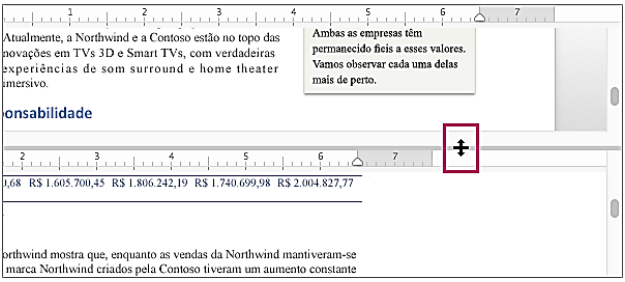
Dividir.
Lado a lado.
Estrutura de tópicos.
Quebra de página.
Em um documento formatado no Microsoft Office Word 2016, o recurso Dividir, localizado no menu Exibir, guia Janela, tem a função de
visualizar duas partes do mesmo documento de forma simultânea.
permitir que dois documentos que estejam abertos possam ser colocados um ao lado do outro e o usuário possa trabalhar em ambos.
diminuir o zoom e permitir ao usuário visualizar o documento em duas ou mais páginas.
adicionar uma divisão de quebra ao final de cada sessão sempre que o usuário quiser iniciar uma nova página no documento.
O MS-Word 2016, em português e em sua configuração padrão, disponibiliza, a partir da guia Exibir, o recurso Alternar Janelas, que permite ao usuário, rapidamente,
escalar o tamanho da janela do documento em edição, para uma porcentagem do tamanho de visualização atual do documento.
mudar a forma de visualização do conteúdo dessa janela para o modo reverso, como se fosse o negativo de um filme.
rotacionar a janela do documento em edição, em um ângulo múltiplo de 90 graus.
salvar as alterações realizadas no documento em edição e fechar esse arquivo, abrindo o próximo arquivo do diretório.
passar de uma janela aberta para outra janela aberta do aplicativo.



