







Seu próximo nível começa aqui
Com a Assinatura Ilimitada, você tem tudo que precisa para sua aprovação.
Com a Assinatura Ilimitada, você combina prática, teoria e método em uma única assinatura com tudo que você precisa para sua aprovação.
O MS-Word 2016, em português e em sua configuração padrão, disponibiliza, a partir da guia Exibir, o recurso Alternar Janelas, que permite ao usuário, rapidamente,
escalar o tamanho da janela do documento em edição, para uma porcentagem do tamanho de visualização atual do documento.
mudar a forma de visualização do conteúdo dessa janela para o modo reverso, como se fosse o negativo de um filme.
rotacionar a janela do documento em edição, em um ângulo múltiplo de 90 graus.
salvar as alterações realizadas no documento em edição e fechar esse arquivo, abrindo o próximo arquivo do diretório.
passar de uma janela aberta para outra janela aberta do aplicativo.
O MS Word permite que um documento seja preparado para exibição na Web. O formato final de exibição pode ser observado na opção Layout da Web, na guia Exibição, e o arquivo pode ser gerado por meio do comando “Salvar como” na guia Arquivo.
Assinale a opção que apresenta a extensão mais adequada para a gravação no formato Web.
csv.
htm.
odt.
txt.
xps.
A funcionalidade do Microsoft Word para Office 365 que possibilita a visualização das páginas inteiras deslizando cada página da direita para e esquerda ou da esquerda para a direita é chamada de:
Folheto
Livro
Lado a lado
Vertical
O Microsoft Word 2013 possui uma variedade de modos de exibição de documentos, cada um adequado a um objetivo específico. Para alternar entre os modos de exibição, o usuário deve clicar nos botões correspondentes ao modo desejado que ficam localizados no grupo Modos de Exibição, na guia Exibição. Assinale a alternativa INCORRETA sobre os principais modos de exibição.
Modo de exibição “Estrutura de Tópicos”: Esse modo de exibição mostra a estrutura de um documento como níveis aninhados de títulos e corpo de texto, e fornece ferramentas para visualizar e alterar a hierarquia.
Modo de exibição “Layout da WEB”: Esse modo de exibição mostra o documento da maneira que aparecerá quando visualizado em um navegador da Web. O usuário pode examinar planos de fundo e outros efeitos. Pode, ainda verificar como o texto é quebrado de forma automática para caber na janela e como os gráficos são posicionados.
Modo de exibição “Modo de Leitura”: Esse modo de exibição mostra tanto conteúdo do documento quanto couber na tela em um tamanho confortável para a leitura. A Faixa de Opções é substituída por uma barra de ferramentas no topo da tela com botões para pesquisar e navegar no documento. O usuário pode visualizar comentários, mas não pode editar o documento.
Modo de exibição “Layout de Impressão”: Esse modo de exibição mostra o conteúdo de um documento com um layout simplificado, de modo que o usuário possa inserir e editar o texto de forma rápida. O usuário pode visualizar elementos de layout como cabeçalhos e rodapés.
Ao se trabalhar com documentos compartilhados é possível verificar quais alterações foram feitas, este recurso pode ser ativado a qualquer momento pelo criador do documento. Assinale o caminho para esta opção:
Exibir/Alterações.
Design/Marcação Simples.
Layout/Painel de Revisão.
Revisão/Controlar Alterações.
No Microsoft Word 2016, o botão por meio do qual uma pessoa pode ocultar ou exibir as réguas nas laterais do documento encontra-se na guia
Exibir.
Layout.
Design.
Formatar.
É possível afirmar que ao acionar a caixa de seleção "Linhas de Grade", tais linhas serão exibidas da seguinte forma
Em toda a página do documento.
Na região interna às margens do documento.
Na região externa ás margens do documento.
Somente na linha na qual se encontra o cursor, no documento.
Nenhuma das alternativas anteriores está correta.
No Word 2010, o modo de “Leitura em Tela Inteira” fica localizado na aba:
Referências.
Revisão.
Arquivo.
Exibição.
O uso da ferramenta Estrutura de Tópicos permite fornecer uma melhor organização às partes e capitulos de um documento, além de fazer sua formatação e facilmente alterar a posição dos conteúdos ao longo do arquivo. A criação de tópicos é primordial para ajudar na produtividade de quem precisar trabalhar todos os dias com o Word.

Em qual comando é possível localizar essa ferramenta?
Inserir.
Revisão.
Exibir.
Referências.
No Microsoft Word 2013, Configuração Local, Idioma Português-Brasil, o Painel de Navegação está situado na Guia:
Design.
Exibição.
Página Inicial.
Layout da Página.
As funções do MS-Word 2016, Foco, Dividir, Zoom e Layout de Impressão, juntas encontram-se na guia:
Layout.
Inserir.
Página Inicial.
Exibir.
No Word 2013, o comando Alternar Janelas – 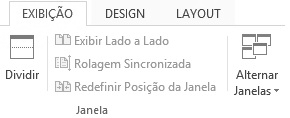 –, quando acionado, permite ao usuário acessar outros programas abertos, como, por exemplo, o navegador Google Chrome.
Certo
Errado
Uma das formas de mover-se de uma página para outra em um documento do Word 2013, no Modo de Leitura (guia Exibição), é pressionando as teclas page down e page up no teclado.
Certo
Errado
Essa régua que pode ser exibida na lateral e na parte superior dos documentos do Word, na versão 2010 do aplicativo, pode ter sua fixação na tela controlada através do menu:
Exibição.
Inserir.
Layout da Página.
Referências.
Revisão.
Editando no MS Word você deseja aumentar o tamanho da visualização do documento, utilizando a opção zoom. Você encontra essa opção no seguinte item da barra de ferramentas:
Inserir.
Layout da Página.
Referências.
Revisão.
Exibição.
No WORD (versão 2016 e seguintes) a guia __________ é onde você pode escolher o modo de leitura de um documento, ver qual será a aparência de um documento se ele for impresso ou ver como o documento ficaria como uma página da Web.
(Fonte: https://support.office.com/)
Página Inicial
Design
Layout
Exibir
No editor de texto MS-Word 2010, do pacote Microsoft Office, versão português, no menu exibir, NÃO é possível acessar o serviço de:
Zoom.
Estrutura de tópicos.
Dividir.
Novo comentário.
O MS-Word 2016, em português e em sua configuração padrão, tem um recurso chamado “Modo de Leitura” que ajuda o usuário no seu trabalho diário. O Modo de Leitura ajusta automaticamente o layout da página ao seu dispositivo, usando colunas e tamanhos maiores de fonte, o que você poderá ajustar. Analise as alternativas e assinale a que representa, na faixa de opção, o nome da ABA que fica localizado o recurso “Modo de Leitura”.
Inserir.
Design.
Layout.
Exibir.
No Microsoft Word 2010, é certo dizer que a aba na qual estão alocadas as funções para alterar a forma de exibição do documento na tela do computador, como a seleção de um modo de exibição, réguas, zoom, janelas e macros é denominada como:
Aba Correspondência.
Aba Exibição.
Aba Inserir.
Aba Revisão.
No MS Word 2016, se você abrir um documento que não esteja no modo de exibição de Layout de impressão ou se você alterou acidentalmente o modo de exibição, você pode facilmente retornar ao modo de exibição de Layout de impressão. Clique em ________________ e, em seguida, clique em Layout de impressão.
A palavra que completa adequadamente a lacuna está descrita na alternativa:
Referências
Página Inicial
Inserir
Exibir



