Seu próximo nível começa aqui
Com a Assinatura Ilimitada, você tem tudo que precisa para sua aprovação.
Com a Assinatura Ilimitada, você combina prática, teoria e método em uma única assinatura com tudo que você precisa para sua aprovação.

Assinale a alternativa correta que corresponde ao atalho utilizado no Microsoft Word na situação apresentada:
A professora de Educação Física optou por elaborar seu planejamento semanal no Microsoft Word. Para não correr o risco de perder seu trabalho, utilizava o atalho para salvar o documento a cada duas linhas redigidas.
Ctrl + O
Ctrl + R
Ctrl + B
Ctrl + X
Ctrl + L
Marque a alternativa correta sobre a utilização de tabelas no Microsoft Word 2013.
Ao selecionar células adjacentes e realizar a mesclagem em uma única célula, apenas o conteúdo da primeira célula é preservado.
Uma célula pode ser dividida em linhas e colunas, em quantidade definida pelo usuário, até o máximo de 63 colunas.
Em uma tabela de apenas duas linhas e duas colunas, é possível mesclar duas, três ou quatro células de uma única vez.
Células selecionadas podem ser excluídas com a tecla DELETE ou com a opção “Excluir células” ao clicar com o botão direito do mouse.
Um técnico de laboratório de informática de um determinado campus do IFRJ foi encarregado de produzir um texto com informações a respeito do funcionamento do suporte que seria oferecido aos estudantes de sua unidade. Em um determinado momento, foi preciso realizar uma quebra de linha no texto. A tecla de atalho utilizada, no Microsoft Word 365, para realizar tal procedimento é:
CTRL+ ENTER
SHIFT+ ENTER
WIN + ENTER
ALT+ ENTER
CTRL+ SHIFT+ ENTER
São funções dos atalhos no MS Word “Ctrl+C” e “Ctrl+V”, respectivamente:
Selecionar todo o conteúdo do documento; Recortar o conteúdo selecionado para a área de transferência.
Copiar o conteúdo selecionado para a Área de Transferência; Colar o conteúdo da Área de transferência.
Ajustar a ampliação do zoom; Remover a divisão da janela do documento.
Refazer a ação anterior, se possível. Desfazer a ação anterior.
Atalhos de teclado permitem que o usuário execute tarefas rapidamente em uma etapa utilizando o Microsoft Word 2019, sem alcançar o mouse ou encontrar um comando na faixa de opções. Utilizando a tecla “END” do teclado, o usuário pode:
Mover o cursor para o início da página anterior.
Voltar para a revisão anterior.
Fechar um documento.
Mover o cursor para o final da linha atual.
Em qual das abas do Word (versões mais atuais), há opção de configurar as margens do documento?
Página Inicial
Inserir
Design
Exibir
Layout
Em qual aba do Word 2016 estão localizadas as opções para fazer um ajuste fno no layout do parágrafo atual, incluindo espaçamento, recuo, entre outras opções?
Inserir.
Design.
Referências.
Revisão.
Página inicial.
Foi requisitada a elaboração de um cartaz no Microsoft Word 365, a ser pregado horizontalmente na porta do departamento.
Assinale a alternativa que apresenta o caminho que permite a mudança da orientação da página para esse formato.
Layout > Orientação > Paisagem
Design > Página > Horizontal
Layout > Orientação > Retrato
Design > Orientação > Retrato
Layout > Página > Paisagem
No aplicativo da Microsoft Office denominado Word, é possível utilizar diversas funcionalidades através de teclas de atalho, como: selecionar todo o conteúdo de um documento, salvar um documento e imprimir um documento. Baseado nesses atalhos citados e na utilização do Microsoft Office 2016, assinale a alternativa que os representa, respectivamente.
ctrl+a, ctrl+b e ctrl+p.
ctrl+p, ctrl+a e ctrl+b.
ctrl+b, ctrl+a e ctrl+p.
ctrl+a, ctrl+p e ctrl+b.
ctrl+b, ctrl+p e ctrl+a.
João editou um documento no Microsoft Word e enviou para Pedro revisar. Pedro inseriu diversos comentários no documento e devolveu para João. Quando João abriu o documento, havia diversos balões com comentários, sendo que o nome do autor dos comentários que aparecia nos balões era Maria.
Para que o nome de Pedro apareça como autor nos balões dos próximos comentários que ele irá fazer, Pedro deve:
configurar a variável de ambiente de sistema USERNAME=Pedro no Windows do computador de Maria;
fazer logout da conta de Maria do Windows e login com a conta dele;
configurar a chave HKEY_CURRENT_CONFIG=Pedro no registro do Windows do computador de Maria;
alterar o Nome de Usuário nas Opções do Microsoft Word;
selecionar o revisor Pedro em Pessoas Específicas das opções de Mostrar Marcação do menu Revisão.
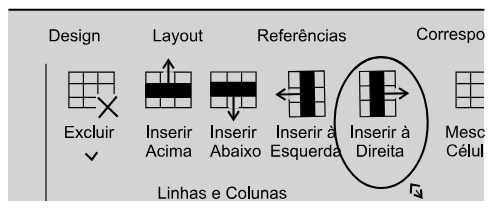
Tem-se a seguinte tabela criada no Microsoft Word 2016, em sua configuração padrão.
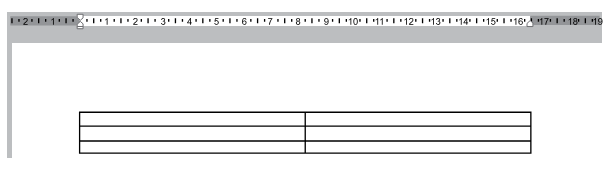
Assinale a alternativa com o resultado correto ao posicionar o cursor na linha 2, coluna 2, e clicar no ícone Inserir à Direita, do grupo Linhas e Colunas, da guia Layout, destacado na imagem a seguir, exibida parcialmente.





Ao adicionar imagens a um documento, o alinhamento da imagem e do texto podem não estar posicionados da forma desejada. Assinalar a alternativa que apresenta a ação utilizada para ajustar as opções de layout das imagens do documento no Word 2019:
Selecionar a imagem com o botão esquerdo do mouse e clicar na opção “Opções de Layout”.
Selecionar a imagem com o botão direito do mouse e clicar na opção “Opções de Layout”.
Ir até a Guia “Inserir” e clicar sobre a opção “Instantâneo”, com a imagem selecionada.
Ir até a Guia “Exibir” e clicar sobre a opção “Lado a lado”, com a imagem selecionada.
O recurso Instantâneo do MS-Word 2016, em português e em sua configuração padrão, presente no grupo Ilustrações da guia Inserir, permite inserir, em uma posição indicada no documento em edição,
um SmartArt.
um gráfico elaborado no MS-Excel.
uma forma geométrica presente no aplicativo.
uma captura de tela ou um recorte de tela.
imagens do disco ou da Internet.
No Word 2019, assinale a assertiva que NÃO apresenta um item da guia “Design”.
Pincel de formatação.
Efeitos.
Espaçamento entre parágrafos.
Marca d’água.
Usando o Microsoft Word 2016, em sua configuração original, um usuário digitou o seguinte texto, com as marcas de parágrafo ativadas:
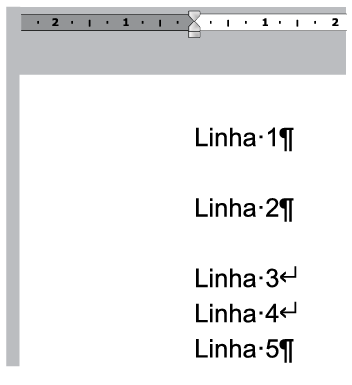
Ao selecionar todo o texto e clicar no ícone Marcadores do grupo parágrafo, para inserir marcadores simbólicos, o resultado exibido, sem as marcas de parágrafo, será
Linha 2
Linha 3
Linha 4
Linha 5
º Linha 4
º Linha 5
Linha 4
Linha 5
Linha 4
Linha 5
Considere o seguinte documento, editado no Microsoft Word 2016, em sua configuração original, com uma linha de texto, estando apenas a última palavra em itálico, sublinhado e negrito.

Conforme imagem anterior, ao se selecionar toda a linha, clicar no ícone Limpar Toda a Formatação e posicionar o cursor do mouse no final da linha, a próxima palavra a ser digitada estará
sem nenhuma formatação.
formatada em itálico, sublinhado e negrito.
formatada em itálico e sublinhado, apenas.
formatada em negrito, apenas.
formatada em itálico, apenas.
Analise as informações a seguir:
I. As teclas de atalho CTRL+A servem para alinhar o texto à esquerda no Microsoft Word 2016.
II. A combinação de teclas de atalho para Justificar é CTRL+J, e a combinação de teclas para Fechar documento também no Microsoft Word 2016 é CTRL+F.
Marque a alternativa CORRETA:
As duas afirmativas são verdadeiras.
A afirmativa I é verdadeira, e a II é falsa.
A afirmativa II é verdadeira, e a I é falsa.
As duas afirmativas são falsas.
João, profissional da área administrativa, recebeu uma demanda para organizar alguns nomes no MS Word 2016 (versão PT-BR), de acordo com a ordem alfabética. Com base no conhecimento sobre ordenação de nomes no MS Word 2016 (versão PT-BR), assinale a alternativa CORRETA.
Embora o Word 2016 possa ser utilizado para ordenar nomes por ordem alfabética, este não tem suporte para ordenar em ordem numérica.
O recurso Classificar auxilia João em sua atividade de ordenação de nomes em ordem alfabética, pois foi criado para tal fim.
O recurso Justificar pode ajudar na atividade demandada, sendo a melhor ferramenta do Word 2016 para ordenação.
Ordenação é uma tarefa que requer muito cálculo, por isso apenas o Excel 2016 tem suporte para realizar tal operação.
Cassandra é Agente de Combate a Endemias e está digitando um documento no Word 2016. Durante a montagem do documento, para deixá-lo bem formatado, utilizou a função ____________, assim conseguia ver marcas de parágrafo e outros símbolos de formatação ocultos.
Assinale a alternativa que preenche corretamente a lacuna do trecho acima.
Indicador
Comentário
Mostrar Tudo
Pincel de Formatação
Referência Cruzada
Você está escrevendo um memorando que seu gestor imediato requereu para comunicar aos diferentes setores da repartição a respeito do horário de atendimento ao público que será praticado nos períodos de Natal e Ano Novo.
Como você deverá imprimir este documento para colocar nos diferentes murais, precisará previamente visualizar a impressão para verificar que não tenha uma extensão maior que uma lauda.
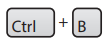
Assinale a alternativa que indica corretamente o conjunto de teclas que você poderá utilizar no Microsoft Word para visualizar a impressão.
![]()
![]()
![]()
![]()
![]()