







Seu próximo nível começa aqui
Com a Assinatura Ilimitada, você tem tudo que precisa para sua aprovação.
Com a Assinatura Ilimitada, você combina prática, teoria e método em uma única assinatura com tudo que você precisa para sua aprovação.
Considere a situação hipotética abaixo.
Utilizando o LibreOffice Writer, versão 5.2.1.2, em português, um funcionário da Secretaria de Estado da Gestão, Patrimônio e Assistência dos Servidores − SEGEP escreveu em um documento somente o seguinte texto:
O Homem é o que ele pensa. Eis o caráter de um Homem!
Em seguida, realizou uma operação que lhe forneceu a informação de que, nesse texto, havia 13 palavras, 53 caracteres incluindo espaços e 41 caracteres excluindo os espaços. Para obter essas informações, ele usou o menu
Exibir e, depois, a opção Contagem de palavras.
Ferramentas e, depois, a opção Contar documento.
Exibir e, depois, a opção Contar texto.
Ferramentas e, depois, a opção Contagem de palavras.
Exibir e, depois, a opção Contar caracteres.
Para o acompanhamento de alterações em um documento no LibreOffice Writer (geralmente utilizado para revisão ou edição de textos), é necessário ativar a gravação de mudanças. Assinale a alternativa que apresenta o caminho para a ativação dessa funcionalidade.
Arquivo→ Propriedades→ Controlar mudanças
Editar→ Registrar alterações→ Registrar
Editar→ Mostrar Marcações
Revisão→ Mostrar Marcações
Revisão→ Controlar alterações
Relacione as colunas e, em seguida, assinale a alternativa correta quanto ao uso dos botões que facilitam o acesso as principais funções do programa Libre Office Writer 4.2.
1 – Ctrl+O ( ) Novo
2 – Ctrl+H ( ) Abrir
3 – Ctrl+N ( ) Tabela
4 – Ctrl+F12 ( ) Localizar e substituir
2 – 1 – 4 – 3
3 – 1 – 4 – 2
3 – 4 – 2 – 1
1 – 2 – 3 – 4
Sobre o LibreOffice Writer 4.2, marque V para verdadeiro e F para falso. A seguir, assinale a alternativa com a sequência correta. ( ) No Writer também é possível formatar o texto em colunas, aplicando o efeito em todo o documento ou apenas em alguns parágrafos.
( ) O Writer possui diversos estilos prontos e tembém permite que sejam definidos novos estilos de formatação.
( ) No Writer não é possível transformar os dados em imagens, ou seja, a utilizar gráfico para representar uma informação.
( ) O Math é um editor presente no LibreOffice, desenvolvido para criar fórmulas matemáticas e científicas.
V – V – F – V
V – V – F – F
F – F – V – V
F – V – F – V
Utilizando o Libreoffice Writer (Versão 5 instalação padrão em português), é possível usar âncoras para posicionar um objeto, uma figura ou um quadro em um documento. Um item ancorado permanece no lugar ou se move quando se modifica o documento. Assinale a alternativa que apresenta uma forma inválida de Ancoragem.
No caractere.
No parágrafo.
Na página.
Como página.
Como caractere.
Assinale a alternativa que apresenta uma opção correta para que o número da página apareça no canto inferior direito de cada página de um documento do processador de textos Writer, idioma português do Brasil.
Selecionar Inserir > Cabeçalho e rodapé > Cabeçalho > Estilo padrão. Depois, o cursor do mouse deve ser posicionado dentro do Cabeçalho e selecionar Inserir > Campo > Total de páginas. Finalmente, selecionar o número total de páginas e aplicar o alinhamento à direita.
Selecionar Inserir > Cabeçalho e rodapé > Rodapé > Estilo padrão. Depois, o cursor do mouse deve ser posicionado dentro do Rodapé e selecionar Inserir > Campo > Total de páginas. Finalmente, selecionar o número total de páginas e aplicar o alinhamento à direita.
Selecionar Inserir > Cabeçalho e rodapé > Cabeçalho > Estilo padrão. Depois, o cursor do mouse deve ser posicionado dentro do Cabeçalho e selecionar Inserir > Número da página. Finalmente, selecionar o número da página e aplicar o alinhamento à direita.
Selecionar Inserir > Cabeçalho e rodapé > Rodapé > Estilo padrão. Depois, o cursor do mouse deve ser posicionado dentro do Rodapé e selecionar Inserir > Número da página. Finalmente, selecionar o número da página e aplicar o alinhamento à direita.
Considere o texto a seguir editado utilizando-se o editor de textos LibreOffice:
“Aparecida de Goiânia, por não possuir uma área geográfica grande que possibilitasse o setor primário, tanto na área agrícola quanto na pecuária, buscou sua base econômica na industrialização.”
Para editar este texto, foram utilizados recursos como: três estilos nas palavras Aparecida de Goiânia, agrícola e industrialização, e um tipo de alinhamento. Nesta ordem, quais são as combinações de teclas que aplicam estes recursos?
Ctrl + B, Ctrl + U, Ctrl + I, Ctrl + E.
Ctrl + B, Ctrl + S, Ctrl + I, Ctrl + L.
Ctrl + N, Ctrl + S, Ctrl + T, Ctrl + L.
Ctrl + N, Ctrl + U, Ctrl + T, Ctrl + E.
Veja o texto a seguir que deve ser analisado nesta questão e que foi formatado no Writer, idioma português do Brasil:
O desenho contém os seguintes itens: • flores; • árvores; • casas; e • prédios. |
Assinale a alternativa que indica o tipo de lista utilizado para apresentar os itens do texto em análise nesta questão, de acordo com as características do Writer.
Lista numerada
Lista de marcadores
Lista de vários níveis
Lista de recuo
Em relação ao programa Writer do pacote LibreOffice 5, assinale a alternativa correta.
Não é possível inserir uma Tabela em outra.
Podemos exportar um arquivo diretamente para o formato PDF.
A impressão de documentos somente pode ocorrer em intervalos de páginas.
A impressão de documentos somente pode ocorrer com páginas intercaladas.
Não é possível converter uma Tabela em texto.
Os submenus 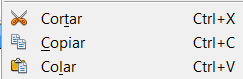 , extraídos do programa Writer do pacote LibreOffice 5, frequentemente utilizados, ficam localizados em que Menu?
Arquivo.
Formatar.
Exibir.
Ferramentas.
Editar.
Para quem utiliza muito os editores de texto, as teclas de atalho ajudam a tornar a edição mais ágil. Há uma certa dificuldade quando se utiliza dois editores diferentes, pois há funcionalidades que possuem teclas de atalho diferentes de um editor para o outro. Por exemplo, no Word 2013 (Português), utiliza-se Ctrl + S para sublinhar, enquanto no LibreOffice Writer 5 (Português) utiliza-se:
Ctrl + D
Ctrl + F
Ctrl + U
Ctrl + X
Ctrl + Z
Considere o texto a seguir, escrito utilizando-se o editor de textos LibreOffice:
“Na década de 1990, começou o programa de industrialização em Aparecida de Goiânia de forma mais intensa, cujo processo já se desenvolvia de modo espontâneo, tendo em vista que o município se localiza na região sul da capital do Estado e possui ligação com a região Sudeste do País, pela BR-153.”
Para formatar este texto em negrito, o usuário pode clicar
três vezes com o botão esquerdo do mouse em qualquer parte do texto e pressionar Ctrl+B.
duas vezes com o botão esquerdo do mouse em qualquer parte do texto e pressionar Ctrl+B.
três vezes com o botão direito do mouse em qualquer parte do texto e pressionar Ctrl+N.
duas vezes com o botão direito do mouse em qualquer parte do texto e pressionar Ctrl+N.
Fazem parte do Menu do BrOffice Writer 3.2 as seguintes abas:
I. Arquivo.
II. Tabela.
III. Correspondência.
Quais estão corretas?
Apenas I.
Apenas II.
Apenas III.
Apenas I e II.
Apenas I e III.
No editor de textos LibreOffice 5.4.4.2 ou Microsoft Word 2013, a ferramenta de desenho permite a inclusão de formas e textos com efeitos especiais. As opções de desenho contidas na ferramenta possibilitam a criação de figuras, imagens tridimensionais, sombras, formas, alteração das cores de fundo, de fontes, de linhas etc. Clicando-se em Inserir e depois em Formas,
pode-se exibir a Barra de Ferramentas de Desenho, que possui diversas formas.
é possível a inclusão de formas mais elaboradas e de figuras de um arquivo selecionado.
é possível selecionar uma forma clicando-se com o botão acionador sobre aquela desejada.
pode-se editar as formas apresentadas clicando-se com o botão auxiliar sobre a forma escolhida.
Ao serem pressionadas simultaneamente as teclas de função Shift+F4 no LibreOffice Writer, terá como efeito:
Inserir campos.
Editar o autotexto.
Completar o autotexto.
Verificação ortográfica.
Selecionar o próximo quadro.
0 texto abaixo foi digitado no editor Writer do aplicativo BROffice/LibreOffice 6.0
"O Atendimento Virtual da Companhia de Águas e Esgotos do Rio Grande do Norte é o ambiente onde se encontram disponíveis os serviços da empresa. Esta é a forma mais rápida de atendimento , tudo para facilitar a sua vida."
Inicialmente alinhado pela esquerda, ao texto foi aplicado o alinhamento centralizado, o que pode ser realizado por meio do acionamento de um ícone específico a essa finalidade ou da execução de um atalho de teclado . O ícone e o atalho de teclado são, respectivamente :
 e Alt + E
 e Alt + E
 e Ctrl + E
 e Ctrl + E
 e Alt + E
Relacione os comandos aplicados à palavra “SUCESSO” com suas funcionalidades.
I. SUCESSO
II. SUCESSO
III. SUCESSO
IV. SUCESSO
I. Sobrescrito.
II. Itálico.
III. Tachado.
IV. Negrito.
I. Sobrescrito.
II. Itálico.
III. Sublinhado.
IV. Negrito.
I. Sublinhado.
II. Itálico.
III. Tachado.
IV. Negrito.
I. Sublinhado.
II. Itálico.
III. Subscrito.
IV. Negrito.
Considerando o aplicativo de escritório Libre Office Writer versão 5, Instalação padrão em português, a seguinte tecla de atalho Ctrl+Shift+Backspace corresponde a qual ação?
(Obs.: O caractere “+” foi utilizado apenas para interpretação.)
Exclui o texto até o início da palavra.
Elimina o texto até ao fim da palavra.
Deixa o Parágrafo Selecionado.
Volta o cursor ao parágrafo anterior.
Exclui o texto até o início da frase.
Para que serve o botão existente no BrOffice Writer 3.2?

Alterar texto para Maiúsculo.
Alterar texto para Negrito.
Aumentar tamanho da fonte.
Autoverificação Ortográfica.
Classificar de A a Z.
Em relação ao editor de texto Writer, do LibreOffice 5.0, assinale a alternativa correta.
O LibreOffice Writer armazena informações bibliográficas em banco de dados bibliográficos ou em um documento individual
Para armazenar informações em banco de dados bibliográficos, deve-se escolher a guia Ferramentas – o botão Banco de dados bibliográficos – a opção Inserir - Registrar - Salvar.
Para inserir entradas bibliográficas a partir do Banco de dados bibliográficos, deve-se escolher a guia Inserir – o botão Sumário e índices – a opção Entrada do Banco de dados bibliográficos.
Para inserir uma quebra manual, deve-se escolher a guia Inserir – o botão Quebra de página.
A guia Inserir – o botão Anotação ou a combinação de teclas Ctrl+Alt+A inserem uma anotação na posição do cursor.



