Seu próximo nível começa aqui
Com a Assinatura Ilimitada, você tem tudo que precisa para sua aprovação.
Com a Assinatura Ilimitada, você combina prática, teoria e método em uma única assinatura com tudo que você precisa para sua aprovação.

Utilizando o LibreOffice Writer, uma sentença de texto pode ser formatada como Tachado usando a Guia: Formatar > opção Texto > opção Tachado.
Certo
Errado
A respeito da criação de sumários e índices em arquivos de texto, assinale a alternativa correta.
No LibreOffice Writer, a criação de níveis dentro de um Sumário é feita somente pela aplicação de estilos, sendo possível personalizar os estilos para formatar o texto de maneira adequada.
No Microsoft Word, a inserção de uma figura através de menus já garante uma entrada automática no Índice de Figuras.
No LibreOffice Writer, é possível inserir uma legenda no momento de criação da tabela, de forma que esta apareça no Índice de Tabelas.
A criação de um Gráfico utilizando-se as ferramentas do Microsoft Word já permite a utilização do Título do Gráfico como entrada no Índice de Figuras.
No LibreOffice Writer, qualquer texto pode aparecer no Sumário desde que formatado no nível de estrutura de tópicos correto.
Considerando o aplicativo de escritório LibreOffice Writer Versão 6, instalação padrão em português, assinale a alternativa que apresenta a tecla de atalho utilizada para formatar um texto selecionado como Sublinhado Duplo. (Obs.: o caractere “+” foi utilizado apenas para interpretação).
Ctrl + D
Ctrl + Shift + U
Ctrl + B
Ctrl + Alt + B
Alt + Shift + seta para baixo
Para escrever caracteres de uma fórmula química, como a do ácido sulfúrico (H2SO4), utilizando o aplicativo LibreOffice Writer 4.4 e versões posteriores, o usuário deve selecionar cada número a ser formatado individualmente e aplicar a seguinte sequência de operações:
Formatar; Caractere; Posição; Subscrito.
Formatar; Parágrafo; Capitulares; Exibir capitulares
Formatar; Caractere; Posição; Sobrescrito.
Formatar; Alterar caixa; minúsculas.
Considere no OpenOffice Writer (em português, 1.1.1a) a seguinte frase, especialmente formatada: “BRASIL, ARGENTINA E BOLÍVIA SÃO PAÍSES LOCALIZADOS NA AMÉRICA DO SUL.” Assinale a alternativa que apresenta uma forma de se conseguir esta formatação.
Após marcar o texto, acessar o menu ‘Ferramentas’, depois clicar em ‘Fontes’ e, na aba 'Efeitos da fonte', clicar em ‘Caixa Alta'.
Após marcar o texto, acessar o menu ‘Ver’, depois clicar em ‘Fontes’ e, na aba 'Efeitos', clicar em ‘Maiúsculas’.
Após marcar o texto, acessar o menu ‘Ferramentas’, depois clicar em ‘Caractere’ e, na aba 'Efeitos da fonte', acessar o item 'Efeitos' e escolher ‘Maiúsculas’.
Após marcar o texto, acessar o menu ‘Ferramentas’, depois clicar em ‘Caractere’ e, na aba 'Efeitos da fonte', acessar o item 'Efeitos' e escolher 'Versaletes'.
Após marcar o texto, acessar o menu ‘Ferramentas’, depois clicar em ‘Caractere’ e, na aba 'Efeitos da fonte', clicar em 'Caixa Alta'.
No OpenOffice Writer (em português, 1.1.1a), é possível associar-se uma senha ao documento, e assim impedir que usuários não autorizados possam abri-lo. Indique a alternativa que apresenta um conjunto de passos que permite associar uma senha ao documento.
Ir no menu ‘Editar’, entrar em ‘Localizar/Substituir’, clicar em ‘Trocar Senha’, e digitar a senha no campo de texto que é oferecido (e depois confirmar a senha).
Ir no menu ‘Inserir’, depois clicar em ‘Caracter Especial’, clicar em ‘Inserir Senha’, e digitar a senha no campo de texto que é oferecido (e depois confirmar a senha).
Ir no menu ‘Arquivo’, depois clicar em ‘Salvar como’, marcar a caixa de ‘Salvar com Senha’, e digitar a senha no campo de texto (e depois confirmar a senha).
Ir no menu ‘Ferramentas’, depois clicar em ‘Opções’, clicar em ‘Proteger Documento’, e digitar a senha no campo de texto que é oferecido (e depois confirmar a senha).
Ir no menu ‘Formatar’, depois clicar em ‘Página’, marcar a caixa ‘Criptografar Documento’, e digitar a senha no campo de texto (e depois confirmar a senha).
Na ferramenta de processamento de texto Writer, do LibreOffice 5, qual é o caminho correto para ajustar o espaçamento de todo o documento que está sendo editado?
Obs.: O caractere “+” serve apenas para interpretação.
Acessar o menu “Formatar → Texto → Espaçamento” e definir o espaçamento desejado.
Primeiramente, selecionar todo o texto através do menu “Editar → Selecionar tudo”. Em seguida, acessar o menu “Formatar → Parágrafo...” e definir o espaçamento desejado em “Espaçamento de linha”.
Primeiramente, selecionar todo o texto através do atalho de teclado “CTRL+A”. Em seguida, acessar o menu de edição de parágrafo através do atalho de teclado “CTRL+P”, e definir o espaçamento desejado em “Espaçamento de linha”.
Primeiramente, acessar o menu “Formatar → Texto”. Em seguida, definir o espaçamento desejado em “Espaçamento de linha”
Primeiramente, acessar o menu “Formatar → Página”. Em seguida, acessar a aba “Espaçamento” e definir o tamanho do espaçamento na opção “Entre linhas”.
Para responder à questão 16, considere a Figura 01 abaixo, que foi elaborada no LibreOffice Writer 5.1.
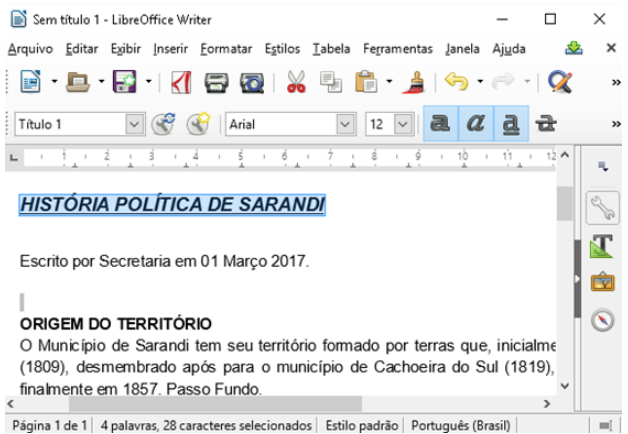
Figura 01
Considerando a Figura 01, podemos dizer que o título, que está selecionado, está:
I. Em negrito.
II. Em itálico.
III. Tachado.
IV. Com a fonte Tamanho 1.
Quais estão corretas?
Apenas I e II.
Apenas III e IV.
Apenas I, II e III.
Apenas II, III e IV.
I, II, III e IV.
Sobre o LibreOffice Writer 5.1, analise as proposições a seguir.
I. No menu ‘Arquivo’, o usuário pode encontrar uma opção para salvar uma cópia do documento em outro diretório.
II. O ODP é o formato padrão para documentos de texto no LibreOffice Writer, embora seja possível utilizar formatos do MS Office, como o PPT.
III. Durante o processo de instalação do Writer, o usuário deve selecionar um único idioma o qual pretende instalar, não é possível adicionar o suporte a uma segunda língua para a mesma versão do aplicativo.
IV. É possível diminuir o tamanho do arquivo PDF a ser criado pelo Writer ao selecionar a opção para reduzir a resolução e a qualidade das imagens, na caixa ‘Opções do PDF’.
V. Na caixa de diálogo ‘Salvar como...’ existe a opção de inserir uma senha para criptografar o arquivo.
Está(ão) CORRETA(S) apenas a(s) proposição(ões)
III e IV.
I, III, IV.
II, III e V.
I e IV.
I, IV e V.
Na ferramenta de processamento de texto Writer, do LibreOffice 5, qual é o caminho correto para inserir o número de página no cabeçalho de cada página?
Primeiramente, acessar o menu “Inserir → Campo → Cabeçalho e rodapé → Cabeçalho padrão”. Em seguida, marcar a opção “Inserir número de página”.
Acessar o menu “Inserir → Cabeçalho e rodapé” e marcar a opção “Inserir número de página”.
Primeiramente, acessar o menu “Inserir → Cabeçalho e rodapé → Cabeçalho → Estilo padrão”. Em seguida, colocar o cursor do teclado sobre o cabeçalho da página e acessar o menu “Inserir → Campo → Número da página”.
Acessar o menu “Formatar → Página → Cabeçalho e Rodapé” e marcar a opção “Inserir número da página”.
Acessar o menu “Formatar → Página → Cabeçalho” e marcar a opção “Inserir número da página”.
Considere as características técnicas a seguir.
Fazem parte dos principais aplicativos para edição de texto:
(1) Desfazer e refazer.
(2) Formatar texto.
(3) Cortar, copiar e colar.
(4) Pesquisar e substituir.
somente os itens 1, 2 e 3
somente os itens 1, 2 e 4
somente os itens 2, 3 e 4
somente os itens 1, 3 e 4
todos os itens
Qual das anternativas abaixo não é utilizada para acessar a caixa de dialógo Salvar como no Writer?
Escolher Editar → Salvar
Escolher Arquivo → Salvar como
Pressionando simultaneamente as teclas Ctrl+Shift+S
Clicando no botão Salvar (
) da barra de ferramentas Padrão
Para criar uma tabela simples, apenas com dados alfanuméricos, sem fórmulas, alguns aplicativos podem ser usados. Marque a alternativa CORRETA que contém somente aplicativos do LibreOffice que permitem realizar essa tarefa.
Excel, Word, PowerPoint.
Calc, Excel, Word.
Excel, Writer, Calc
Calc, Writer, Impress.
PowerPoint, Impress, Calc.
Observe a imagem abaixo.

O recurso faz parte do LibreOffice Writer 5.4, em sua configuração padrão, e tem a função de
alternar marcas de formatação.
inserir indicador.
inserir caractere especial.
inserir hiperlink.
clonar formatação.
Observe a imagem abaixo.


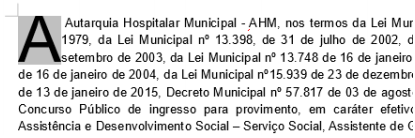
Assim como no Microsoft Office Word, o LibreOffice Writer 5.4, em sua configuração padrão, tem o recurso capitular para destacar a primeira letra das demais. Assinale a alternativa que apresenta o caminho para acessar o recurso para produzir o mesmo efeito do texto da imagem acima.
Escolher a guia Formatar / opção Texto / escolher a opção MAIÚSCULAS.
Escolher a guia Ferramentas / Opções / menu LibreOffice Writer / opção Exibir. Em Exibir, habilitar a opção Códigos de Campo.
Escolher a guia Inserir / opção Caixa de Texto / selecionar a letra “A” e opção Capitular.
Escolher a guia Exibir / opção Barra de Ferramentas / escolher a opção Capitular.
Escolher a guia Formatar / opção Parágrafo / aba Capitulares / habilitar a opção Exibir Capitulares e clicar no botão OK.
Com o editor de texto LibreOffice Writer 5.4, em sua configuração padrão, pode-se salvar arquivos em diversos formatos. Assinale a alternativa que apresenta um tipo de arquivo que NÃO faz parte da opção “Salvar Como”.
Imagem (.jpg).
Texto Unified Office Format (.uot).
Microsoft Word 97-2003 (.doc).
Rich Text (.rtf).
Documento de texto ODF (.odt).
Para darmos um toque de sofisticação e ênfase no documento, devemos utilizar a
orientação da página.
alteração das margens da página.
configuração do tamanho da página.
inserção de páginas de rosto no texto.
Em tabelas produzidas com o aplicativo LibreOffice Writer 4.2, NÃO é uma operação possível:
selecionar apenas duas linhas não consecutivas da tabela.
criar uma tabela dentro de uma célula de outra tabela.
mesclar células de colunas diferentes em linhas diferentes, por exemplo, na linha 1, mesclar as colunas de 1 a 3 e, na linha 2, mesclar as colunas de 2 a 4.
ajustar a largura das colunas automaticamente, de acordo com a largura ideal de cada uma.
ordenar os dados de uma tabela de acordo com os valores de uma determinada coluna.
No LibreOffice Writer, versão 5.3.5, em sua configuração padrão, para se adicionar um gráfico a um texto que está sendo editado, pode-se clicar no botão
![]()
![]()
![]()
![]()
Para inserir um cabeçalho no editor de texto Writer, deve-se ir em
barra de menu, exibir, cabeçalho e rodapé.
barra de ferramentas, exibir, cabeçalho e rodapé.
barra de menu, inserir campos, outros, cabeçalho.
barra de menu, inserir, cabeçalho.
barra de ferramentas, inserir, cabeçalho.