





Seu próximo nível começa aqui
Com a Assinatura Ilimitada, você tem tudo que precisa para sua aprovação.
Com a Assinatura Ilimitada, você combina prática, teoria e método em uma única assinatura com tudo que você precisa para sua aprovação.
Tanto no LibreOffice Writer quanto no Microsoft Word 2010 em português, para desfazer a última ação realizada no documento, utiliza-se a combinação de teclas:
CTRL + D
CTRL + ALT + X
CTRL + Z
CTRL + ALT + Z
ALT + Z
João digitou uma lista com os nomes dos seus alunos, com as respectivas notas, numa tabela em um documento criado no LibreOffice Writer 4.2. Há próximo de 60 nomes na lista, e João gostaria de:
I. ordenar a lista em ordem alfabética;
II. mostrar a média da turma ao final da lista;
III. ajustar a tabela completa numa única página para impressão;
IV. preparar um arquivo HTML desse material para publicação no site;
V. preparar um arquivo PDF para enviar para a Secretaria da escola.
As ações que podem ser fácil e rapidamente realizadas por meio de recursos disponíveis na interface do próprio Writer são:
somente I e II;
somente I e III;
somente III e V;
somente I, III, IV e V;
I, II, III, IV e V.
Sobre a imagem abaixo, do Broffice Writer 3.1, assinale a afirmativa correta:

Localiza e substitui, palavras, textos, caracteres, formatos dentro do documento.
Amplia ou reduz o tamanho das fontes e demais informações exibidas em documento.
Permite o acesso dentro de um documento a objetos, seções, tabelas, hiperlink, referências, índices, notas.
Serve para visualizar a página, exibe uma prévia de como ficará o documento quando impresso.
Considere a imagem abaixo, do BrOffice Writer 3.3.

Para mostrar ou ocultar a barra de ferramentas da imagem acima, qual opção deve ser selecionada?

Arquivo → Barras de ferramentas, clique em Formatação
Arquivo → Barras de ferramentas, clique em Padrão
Exibir → Barras de ferramentas, clique em Formatação
Exibir → Barras de ferramentas, clique em Padrão
Inserir → Barras de ferramentas, clique em Desenho
Analise as afirmativas a respeito da produção e edição de arquivos no formato PDF nos aplicativos MS Word 2010 e LibreOffice Writer 4.2.
I. No Writer, a gravação de um documento no formato PDF pode ser efetuada a partir da combinação de menus “Arquivo Exportar”.
II. No MS Word, a opção “Salvar como...”, sob a guia “Arquivo”, permite a gravação de um documento no formato PDF.
III. Com o Writer é possível abrir um documento no formato PDF, gravado no MS Word, editá-lo no mesmo ambiente e gravá-lo no formato “.odt”.
Está correto o que se afirma em:
somente I;
somente II;
somente I e II;
somente I e III;
I, II e III.
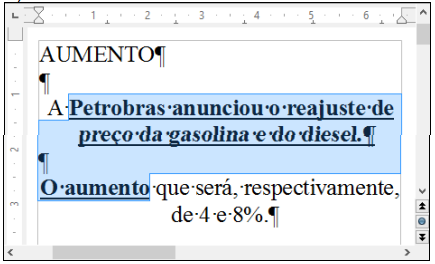
Na janela principal do LibreOffice Writer, mostrada na Figura 3, dando-se um clique, com o botão esquerdo do mouse, sobre o ícone apontado pela seta nº
1, pode-se afirmar que a área de trabalho, desse editor de texto, será exibida da seguinte forma:
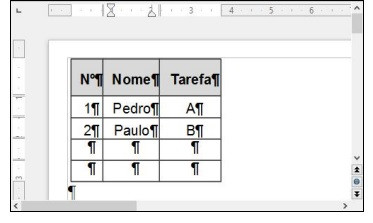
1, pode-se afirmar que a área de trabalho, desse editor de texto, será exibida da seguinte forma:
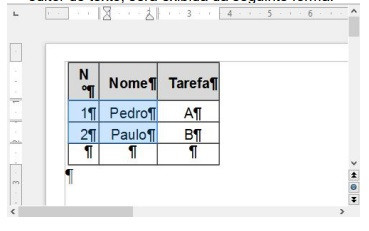
1, pode-se afirmar que a área de trabalho, desse editor de texto, será exibida da seguinte forma:
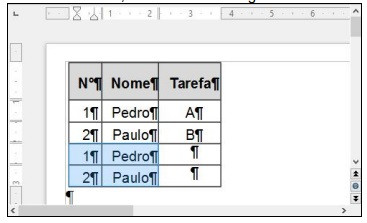
2, pode-se afirmar que a área de trabalho, desse editor de texto, será exibida da seguinte forma:
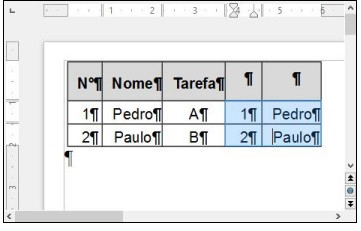
2, pode-se afirmar que a área de trabalho, desse editor de texto, será exibida da seguinte forma:
No BrOffice Writer 2.0, a tecla ou combinação de teclas que permite localizar determinado texto em um documento é:
CTRL+ F
F1
CTRL+ P
Page Down
CTRL+ Z
Sobre os atalhos do LibreOffice Writer, assinale a opção CORRETA.
“Ctrl + X” - Cortar.
“Ctrl + N” – Abre um documento do writer.
“Ctrl + O” – Cria um novo documento no writer.
“Ctrl+ P” – Salvo um arquivo no writer.
No BrOffice Writer 2.0, para definir os limites de impressão de uma página, utiliza-se o recurso:
Configurar Página.
Quebra de Página.
Rodapé.
Cabeçalho.
Margens.
Desconsiderando os modelos, quais as extensões de arquivos que representam documentos compatíveis com o BrOfficeWriter, são lidos sem problemas?
xls e dot
html e ots
dbf e doc
txt e csv
rtf e txt
As questões 12 e 13 baseiam-se na Figura 2, que mostra um documento elaborado no LibreOffice Writer. Acima dessa Figura, foram destacados vários ícones, desse editor de texto, de modo a facilitar a visualização e a resolução da questão.
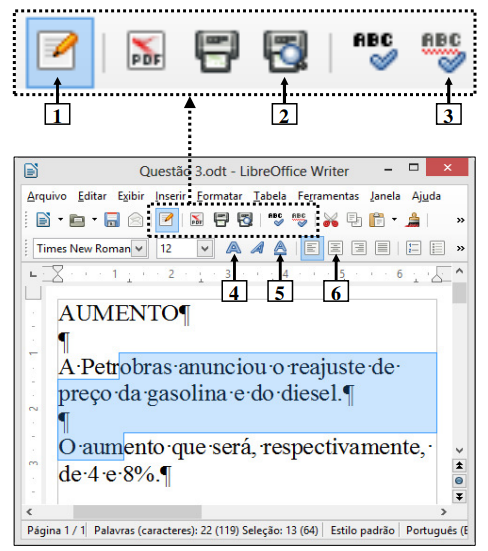
Figura 2 – Documento do LibreOffice Writer
Após salvar o arquivo elaborado no LibreOffice Writer, mostrado na Figura 2, com o mesmo nome e extensão, continuarão a serem exibidos os ícones que se encontram em destaque. Nesse caso, dando-se um clique, com o botão esquerdo do mouse, sobre o ícone apontado pela seta nº:
I. 1, será desativado o modo de edição do documento, não sendo possível alterar o seu conteúdo.
II. 2, o documento elaborado, nesse editor de texto, será impresso diretamente na impressora padrão, que se encontra instalada.
III. 3, será exibida a caixa de diálogo "Ortografia e gramática".
Quais estão corretas?
Apenas I.
Apenas III.
Apenas I e II.
Apenas II e III.
I, II e III.
Durante a digitação de um texto no Writer do pacote LibreOffice 4.2.3.3, um técnico em informática executou o atalho de teclado Shift + F3, com o seguinte objetivo:
visualizar texto a ser impresso
inserir uma tabela no texto digitado
exibir texto digitado no layout da web
aplicar alinhamento à esquerda em um texto selecionado
converter uma seleção de maiúscula em minúscula e vice-versa
Com relação ao editor de textos Writer (em português do Brasil), assinale a alternativa errada.
Os atalhos de teclado para copiar e colar um texto são, respectivamente, CTRL+C e CTRL+V.
Para inserir uma tabela podemos usar o atalho CTRL+T ou clicar nos menus lnserir->Tabela.
Os parágrafos podem ser alinhados à esquerda, à direita, ao centro e justificados em relação às margens do documento em edição.
Os documentos podem ser exportados em formato PDF por meio dos menus Arquivo->Exportar como PDF....
Se necessário, equações matemáticas podem ser inseridas em um texto por meio dos menus lnserir-> Objeto->Fórmula.
Associe os formatos de arquivo, na Coluna 1, com os programas do LibreOffice adequados para abri-los, na Coluna 2.
Coluna 1
( ) odp
( ) odt
( ) ods
( ) odg
Coluna 2
1. LibreOffice Draw
2. LibreOffice Impress
3. LibreOffice Writer
4. LibreOffice Calc
A ordem correta de preenchimento dos parênteses, de cima para baixo, é:
1 – 4 – 3 – 2.
2 – 3 – 4 – 1.
4 – 3 – 1 – 2.
3 – 1 – 4 – 2.
3 – 4 – 2 – 1.
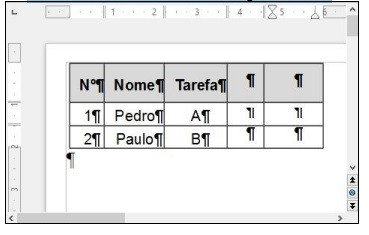
No BrOffice Writer 2.0, a tabela (Formato 1) teve sua aparência alterada (Formato 2).
Formato 1:
I | ||||
Formato 2:
I | ||||
A função utilizada para tal operação foi:
Inserir tabela.
Converter de texto para tabela.
Dividir células.
Mesclar células.
Converter de tabela para texto.
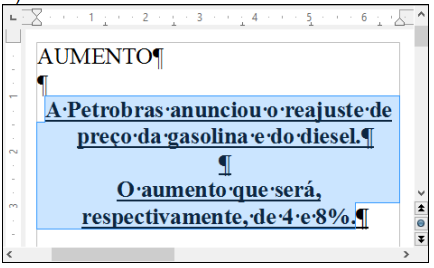
As questões 12 e 13 baseiam-se na Figura 2, que mostra um documento elaborado no LibreOffice Writer. Acima dessa Figura, foram destacados vários ícones, desse editor de texto, de modo a facilitar a visualização e a resolução da questão.

Figura 2 – Documento do LibreOffice Writer
Na janela principal do LibreOffice Writer, mostrada na Figura 2, dando-se, sequencialmente, um clique, com o botão esquerdo do mouse, sobre os ícones apontados pelas setas nº 4, 5 e 6, pode-se afirmar que a área de trabalho, desse editor de texto, será exibida da seguinte forma:
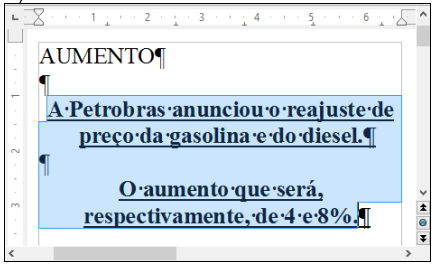
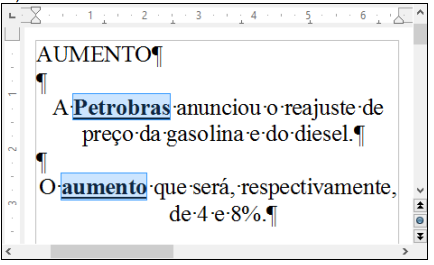
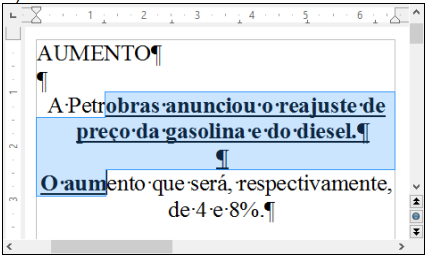
Analise as afirmativas abaixo.
-
I. Microsoft Word 2013
II. Microsoft Excel 2013
III. BrOffice Writer
IV. BrOffice Calc
V. BrOffice Impress
-
Assinale a alternativa correta:
O aplicativo em III é uma planilha eletrônica.
Os aplicativos em I e V são do mesmo desenvolvedor (fabricante).
O aplicativo em V é um cliente de e-mails.
Os aplicativos em II e IV possuem a mesma finalidade.
Os aplicativos em II e V possuem a mesma finalidade.
No BrOffice Writer 2.0, para exibir no fim de cada página de um documento o nome do arquivo, deve-se utilizar o recurso:
Rodapé.
Quebra de Página.
Cabeçalho.
Margens.
Configurar Página.
Relacione as extensões de arquivo do BrOffice da coluna da esquerda com o seu respectivo aplicativo da coluna da direita:
(1) ODS
(2) ODT
(3)ODP
(A) Writer
(B) Calc
(C) Impress
1B -2C-3A
1A-2B -3C
1C-2A-3B
1B - 2A- 3C
As questões 14 e 15 baseiam-se na Figura 3, que mostra um documento elaborado no LibreOffice Writer. Acima e abaixo dessa Figura, foram destacados vários ícones, desse editor de texto, de modo a facilitar a visualização e a resolução da questão.
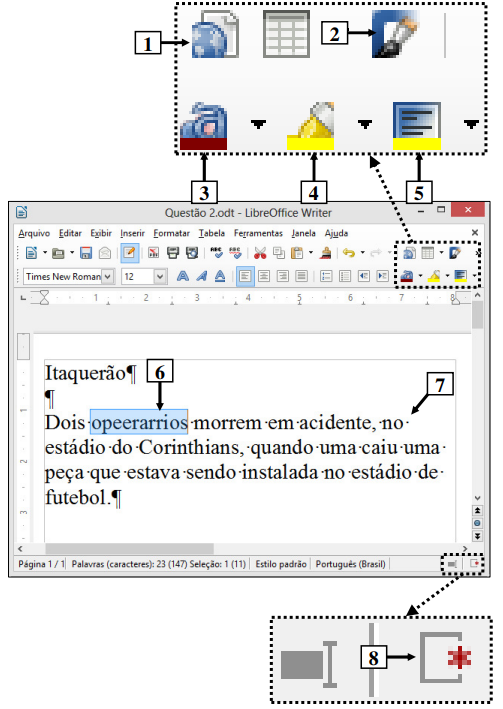
Figura 3 – Documento do LibreOffice Writer
Após observar a janela principal do LibreOffice Writer, mostrada na Figura 3, pode-se afirmar que:

O ícone apontado pela seta nº 8 indica que a palavra apontada pela seta nº 6 encontra-se escrita de forma errada.
Dando-se um duplo clique, com o botão esquerdo do mouse, sobre o ícone apontado pela seta nº 8, será selecionado todo o parágrafo apontado pela seta nº 7.
Dando-se um duplo clique, com o botão esquerdo do mouse, sobre o ícone apontado pela seta nº 8, será excluída a palavra apontada pela seta nº 6.
O ícone apontado pela seta nº 8 indica que foram realizadas modificações no documento que ainda não foram salvas.
Dando-se um duplo clique, com o botão esquerdo do mouse, sobre o ícone apontado pela seta nº 8, será apresentada a caixa de diálogo que permite realizar a correção ortográfica da palavra apontada pela seta nº 6.

