




Questões de Concurso sobre Editor de Texto


Disciplina
Assunto 1
Banca
Instituição
Cargo
Ano
Carreira
Área de formação
Escolaridade
Dificuldade
 
Comentários:
Professores
Alunos
Meus Comentários
Vídeo
 
Minhas questões:
Resolvidas
Não resolvidas
Certas
Erradas
 
Tipo de questão:
Certo e errado
Múltipla escolha
Incluir questões:
Anuladas
Desatualizadas
 
Questões:
Todas as questões
 
Filtro simplificado
 
Questões
Todas as questões
 
463 questões encontradas
Questões por página
20
Mais recentes
 

Considerando o LibreOffice 4.3 e o MS Office 2010, julgue os itens a seguir:


I. A extensão padrão do Writer é ODT e este formato de arquivo é compatível com o Word.

II. Ambos os aplicativos para edição de textos, Word e Writer, permitem a criação de arquivos portáteis (PDF).

III. Em ambos os aplicativos, Word e Writer, o atalho de teclado para aplicar negrito a um trecho de texto selecionado é Ctrl+N.

IV. Em ambos os aplicativos, Word e Writer, o atalho de teclado para imprimir o documento em edição é Ctrl+P.


Assinale a alternativa que corresponde a quantidade de itens CORRETOS:


A

1


B

2


C

3


D

4

Em um processador de texto é comum o título de uma seção ficar isolado do texto seguinte. Para evitar que isso ocorra, é necessário que o parágrafo com o texto da seção seja formatado para


A

manter com o próximo.


B

manter juntos.


C

manter linhas juntas.


D

quebrar somente depois.


E

quebra posterior de página.

Copiou-se um texto da Internet em formato HTML, selecionando-o e pressionando-se as teclas Ctrl e C (Ctrl+C). Para colar o texto copiado no Write do LibreOffice versão 4.4.1.2 sem as formatações da aplicação HTML, deve-se posicionar o cursor no local do documento em que o texto deve ser colocado e realizar o seguinte procedimento:


A

Pressionar as teclas de atalho Ctrl e V (Ctrl+V).


B

Pressionar as teclas de atalho Ctrl e V (Ctrl+V) e selecionar “Texto sem Formatação”


C

Pressionar as teclas de atalho Ctrl, Alt e V (Ctrl+Alt+V) e selecionar “Texto sem Formatação”.


D

Pressionar as teclas de atalho Ctrl, Alt e S (Ctrl+Alt+S) e selecionar “Texto sem Formatação”.


E

Pressionar as teclas de atalho Ctrl, Shift e V (Ctrl+Shift+V) e selecionar “Texto sem Formatação”.

Enunciado: Observe o texto abaixo, digitado no OpenOffice Writer 4.1 Ele foi formatado utilizando-se a barra de estilos e formatação, do OpenOffice, que pode ser vista parcialmente na figura a seguir:

Imagem associada para resolução da questão

Lorem ipsum dolor sit amet, consectetur adipiscing

elit. Nullam convallis nisi eget sem porta condimentum. Proin tristique cursus diam, sit amet laoreet t

urpis maximus in. Donec aliquam elementum

libero vel volutpat. Aenean gravida egestas risus sit amet malesuada. Pellentesque augu

e arcu, hendrerit sed tincidunt mattis, eleifend nec sapien. Proin semper.


Para alcançar o resultado apresentado, após a seleção do texto, foram utilizadas quais opções do menu?


A

Imagem associada para resolução da questão


B

Imagem associada para resolução da questão


C

Imagem associada para resolução da questão


D

Imagem associada para resolução da questão

A respeito do LibreOffice Writer, versão 4.4.5.2, observe a figura abaixo que apresenta um texto sem numeração de suas linhas.

-
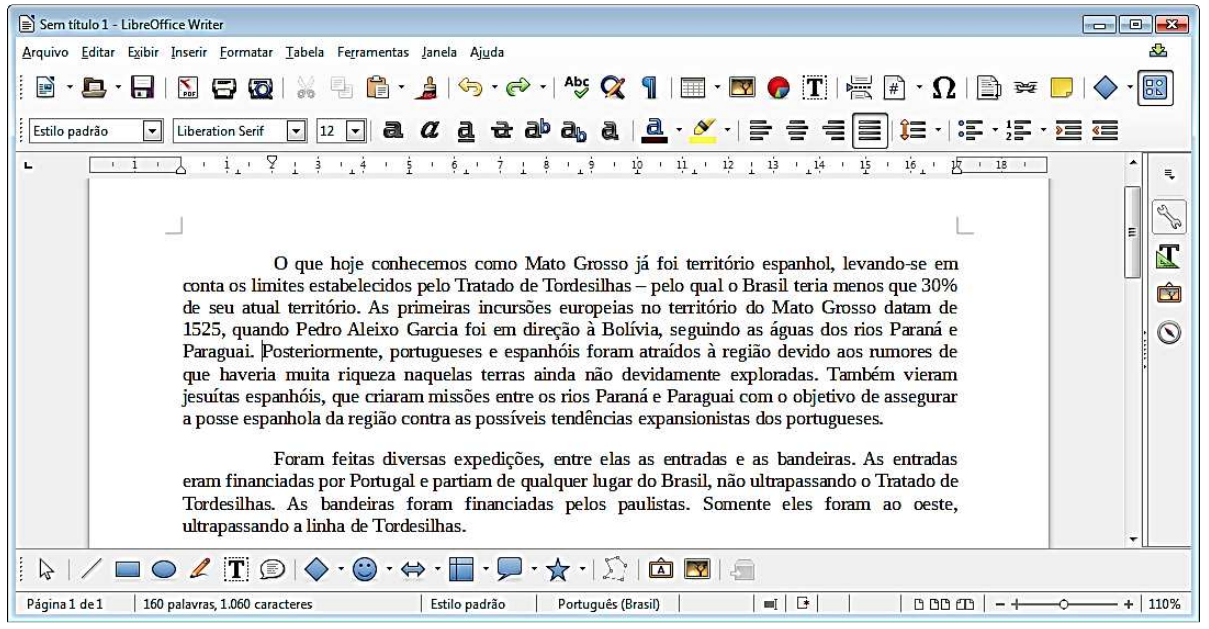
Imagem associada para resolução da questão

-

O usuário inseriu a numeração de linhas na margem esquerda do mesmo texto, como exibe a figura a seguir.

-
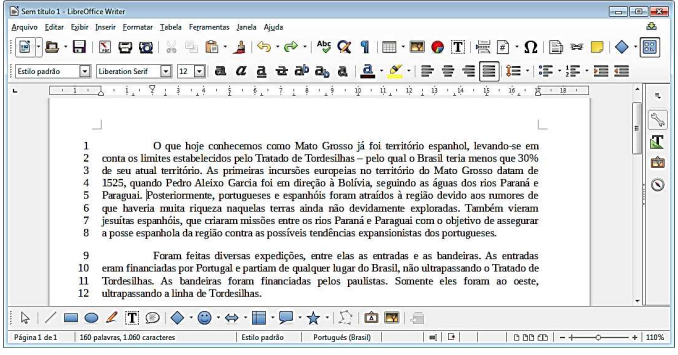
Imagem associada para resolução da questão

-

Para adicionar números de linhas ao documento, tal qual mostra a última figura, deve-se clicar no menu



A

Inserir → Numeração de linhas. A janela Numeração de linhas será apresentada e nela deve-se selecionar a caixa Mostrar numeração, ajustar o Intervalo para o valor 1 e finalmente clicar no botão OK.


B

Exibir → Numeração de linhas. A janela Numeração de linhas será apresentada e nela deve-se selecionar a caixa Mostrar numeração, ajustar o Intervalo para o valor 1 e finalmente clicar no botão OK.


C

Ferramentas → Numeração de linhas. A janela Numeração de linhas será apresentada e nela deve-se selecionar a caixa Mostrar numeração, ajustar o Intervalo para o valor 1 e finalmente clicar no botão OK.


D

Formatar → Numeração de linhas. A janela Numeração de linhas será apresentada e nela deve-se selecionar a caixa Mostrar numeração, ajustar o Intervalo para o valor 1 e finalmente clicar no botão OK.

Sobre o recurso de “controle de alterações” do editor de textos do BrOffice (Libre Office), é correto afirmar que:


A

gerencia a quantidade máxima de caracteres que podem ser inseridas no documento.


B

a função “mostrar” desativada oculta somente as alterações feitas por outros usuários, deixando visível as feitas pela usuário atual.


C

a função “registrar” ativa ou desativa somente o registro de inserções de novos textos.


D

a função “registrar” ativa ou desativa o registro de inserções de novos textos e exclusões de textos existentes.


E

a função “mostrar” ativada exibe no rodapé do texto os usuários que fizeram as alterações.

Leia as assertivas sobre quebras de páginas:


1. Quebra automática de texto – separa o texto ao redor do objeto nas páginas da Web.

2. Contínuo – insere uma quebra se seção e inicia uma nova seção na mesma página.

3. Próxima página – marca o ponto em que uma página termina e outra página começa.


É correto o que está posto apenas em:


A

1


B

2


C

3


D

1 e 2

Assinale a alternativa que apresenta o nome dos ícones na sequência correta.


Imagem associada para resolução da questão


A

Sublinhado - Tachado - Subscrito - Sobrescrito


B

Subscrito - Sobrescrito - Sublinhado - Tachado


C

Tachado - Subscrito - Sublinhado - Sobrescrito


D

Sobrescrito - Sublinhado - Tachado - Subscrito

Considere as afirmativas abaixo relacionadas ao uso de tabelas do editor de textos LibreOffice:


I. Ao criar uma nova tabela é necessário definir o número de linhas e de colunas.

II. Todas as células de uma mesma coluna devem ter o mesmo tipo de formatação.

III. É possível utilizar a opção de ordenação (classificação) a uma ou mais colunas.

IV. A função de mesclar só pode ser aplicada a células contíguas


Está CORRETO o que se afirma em:


A

I, II e III, apenas.


B

I, III e IV, apenas.


C

II e IV, apenas.


D

I, II, III e IV.

No Writer do pacote LibreOffice 4.2.3.3, um analista legislativo pode aplicar negrito a uma seleção de duas formas, a primeira pelo acionamento do ícone Imagem associada para resolução da questão e a segunda por meio da execução do seguinte atalho de teclado:


A

Alt + B


B

Alt + N


C

Ctrl + B


D

Ctrl + N

No LibreOffice Writer, a função ________ do Writer possui uma longa lista de erros de ortografia e de digitação, que são corrigidos automaticamente. Por exemplo, “vcoê” será mudado para “você”.


Assinale a alternativa que preenche corretamente a lacuna do trecho acima.


A

Autocorreção


B

Autoidentificação


C

Dicionário


D

Gênio


E

Substituidor

Para selecionar uma linha dentro de um parágrafo quando o cursor está no início da frase, além da opção de arrastar o mouse, podemos utilizar o atalho


A

Shift+>


B

Shift + End


C

Insert+>


D

Ctrl + Pg Dn


E

Shift + Pg Dn

No LibreOffice Writer, a função Autocorreção é ativada


A

quando o Writer é instalado e a desativação da função deve ser feita de forma manual.


B

de forma manual e a desativação da função também deve ser feita de forma manual.


C

quando o Writer é instalado e a desativação não é possível.


D

de forma manual e a desativação não é possível.


E

quando o Writer é instalado e a desativação da função poderá ser feita somente na reinstalação do sistema no computador.

Se, por acaso, o texto que você está digitando for "engolindo" o que já está escrito, deve-se desabilitar a tecla:


A

Pause Break


B

Insert


C

Tab


D

Pg Up


E

Del

João abriu um novo documento no LibreOffice Writer 4.2, instalado de modo padronizado, e digitou uma sequência de teclas de tal forma que a parte superior esquerda da região do texto na tela exibida mostrou-se como na figura abaixo.
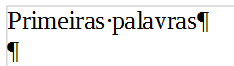

Imagem associada para resolução da questão


O texto digitado por João foi:


A

o termo “Primeiras palavras”;


B

o termo “Primeiras.palavras” seguido da tecla “Enter”;


C

o termo “Primeiras.palavras”;


D

o termo “Primeiras palavras” seguido da tecla “Enter”;


E

a tecla “Enter” seguida do termo “Primeiras.palavras”.

O LibreOffice Writer possui uma funcionalidade especial que permite ao usuário copiar um texto de qualquer origem, com qualquer formatação, e colá-lo em um determinado espaço do editor de texto, fazendo com que ele assuma a formatação do texto onde ele será inserido; para isso, é necessário realizar a seguinte ação após copiar o texto:


A

Clicar em Colar e selecionar a opção Texto com formatação default.


B

Clicar em Colar e selecionar a opção Texto com formatação atual.


C

Clicar em Editar – Colar especial e selecionar a opção Texto sem formatação.


D

Clicar em Editar e selecionar a opção Texto com formatação atual.


E

Clicar em Editar – Colar especial e selecionar a opção Texto com formatação default.

O pacote de aplicativos LibreOffice 5 permite atualmente uma boa interação com o pacote Microsoft Office. No LibreOffice Writer, pode-se realizar a conversão de arquivos para Microsoft Word acessando-se o menu


A

Ferramentas, apontar para Assistentes e clicar em Conversor de documentos.


B

Arquivos, apontar para Assistentes e clicar em Conversor de documentos.


C

Ferramentas, apontar para Conversores e clicar em Microsoft Office.


D

Arquivos, apontar para Conversores e clicar em Conversor de documentos.


E

Ferramentas, apontar para Conversores e clicar em Conversor de documentos.

Na janela principal do LibreOffice Writer, mostrada na Figura 1, as marcações apontam, respectivamente:
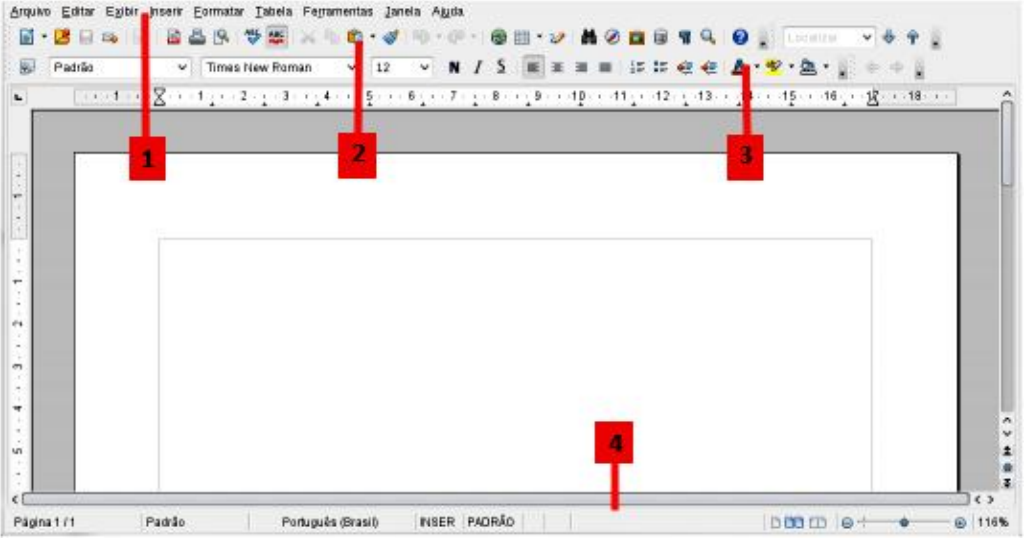

Imagem associada para resolução da questão


Figura 1


A

Barra de Menu, Barra de Edição, Barra de Formatação e Barra de Conexão.


B

Barra de Ferramentas, Barra de Formatação, Barra de Layout e Barra de Status.


C

Barra de Menu, Barra de Ferramentas Padrão, Barra de Formatação e Barra de Status.


D

Barra de Ferramentas, Barra de Edição, Barra de Formatação e Barra de Conexão.


E

Barra de Menu, Barra de Formatação, Barra de Ferramentas Padrão e Barra de Conexão.

O Writer é um componente do LibreOffice que tem como principal função:


A

Edição de textos.


B

Planilha de cálculos.


C

Apresentação de slides.


D

Elaborar páginas Web.


E

Escritor de latim.

   
Gerar simulado
