





Seu próximo nível começa aqui
Com a Assinatura Ilimitada, você tem tudo que precisa para sua aprovação.
Com a Assinatura Ilimitada, você combina prática, teoria e método em uma única assinatura com tudo que você precisa para sua aprovação.

A planilha a seguir foi elaborada por meio do MS-Excel 2016, em sua configuração padrão. As colunas A, B e C contêm os números de notas fiscais e seus respectivos meses de vencimento e valores.
A | B | C | D | E | F | |
1 | Nota Fiscal | Mês | Valor | |||
2 | 10234 | Maio | 150,00 | Total Junho | 2472,00 | |
3 | 14357 | Junho | 2345,00 | |||
4 | 13235 | Abril | 1238,00 | |||
5 | 23564 | Maio | 345,00 | |||
6 | 23423 | Junho | 127,00 | |||
7 | 74233 | Julho | 222,00 |
A fórmula utilizada na célula F2 para calcular a soma dos valores a pagar no mês de Junho, conforme visto na planilha, é
=SOMASE(B2:B7;"Junho";C2:C7)
=SOMASE(B2;B7;"Junho";C2;C7)
=SOMASE(B2:B7:"Junho":C2:C7)
=SOMASE(C2:C7;"Junho";B2:B7)
=SOMASE(C2:C7:"Junho":B2:B7)
No menu suspenso Congelar Painéis são disponibilizadas algumas funções que podem ser utilizadas. Nesse sentido, analise as assertivas e assinale qual Q alternativa apresenta as funções disponíveis nesse menu.
I. Congelar linha superior.
lI. Congelar primeira coluna.
III. Congelar linha esquerda.
Apenas I.
Apenas II e III.
I, II e III
Apenas I e II.
Apenas III.
Considere os dados da planilha a seguir, digitada no Microsoft Excel 2016, em sua configuração padrão:
A | B | |
1 | Nome | Altura |
2 | João | 1,80 |
3 | Maria | 1,70 |
4 | Pedro | 1,69 |
5 | Rafael | 1,69 |
6 | Mário | 1,50 |
Para se obter a altura média das pessoas, deve-se utilizar a fórmula:
=MÉDIA(Altura)
=MÉDIA(B)
=MÉDIA(B2:B6)
=MÉDIA(1,8:1,5)
=MÉDIA(A;B)
No Excel 2016, qual recurso é usado para restringir o tipo de dados ou os valores que os usuários inserem em uma célula, que se encontra na aba de “Dados”?
Opções de cálculo.
Consolidar.
Planilha de revisão.
Validação de Dados.
Filtros.
No Excel 2016, deseja-se registrar na célula B1 a soma de todos os dados das células da coluna A que tenham valor maior do que 2. Assinale a alternativa que apresenta a fórmula a ser escrita na célula B1.
=somase(A$:A$;”>2”)
=somases(A$1:A$END;”>2”)
=somase(A:A;”>2”)
=somase(A;”>2”)
=somase(A$:A$;>2)
No MS-Excel 2016, em português e em sua configuração padrão, o botão
tem a função de
edição gráfica de uma equação.
edição gráfica de um símbolo.
inserção de um símbolo.
totalização automática.
limpeza de uma célula.
Tem-se a seguinte planilha criada no Microsoft Excel 2016, em sua configuração padrão.
| A | B | C | D |
1 | 9 | 5 | 8 | 3 |
2 | 8 | 9 | 9 | 0 |
3 | 8 | 7 | 5 | 2 |
4 | 8 | 4 | 6 | 1 |
Assinale a alternativa com os resultados das seguintes fórmulas, a serem aplicadas nas células A5, A6 e A7, respectivamente.
=CONT.VALORES(A1:D4)
=CONT.NÚM(A1:D4)
=CONTAR.VAZIO(A1:D4)
15, 15, 0
15, 15, 1
15, 16, 1
16, 16, 0
16, 16, 1
Observe a planilha a seguir, elaborada por meio do MS-Excel 2016, em sua configuração padrão.
A | B | |
1 | 1 | 3 |
2 | 2 | 4 |
3 | 3 | 5 |
4 | 4 | 6 |
5 | 5 | 7 |
6 | 6 | 8 |
O valor resultante da fórmula =CONT.SE(A3:B5;">6") aplicada na célula C1 será
1
2
7
8
15
No Microsoft Excel 2016, caso o usuário some o resultado das funções CONT.VALORES e CONTAR.VAZIO para um mesmo intervalo de células, ele terá como resultado:
o número total de células desse intervalo.
o número de células do intervalo que contenham texto.
o número de células do intervalo que estejam vazias.
o número de células do intervalo que contenham números ou datas.
Um Servidor de uma determinada Prefeitura Municipal precisava fazer o cálculo de um acordo que foi realizado entre a Secretaria Municipal de Fazenda e um contribuinte de IPTU. Nesse acordo ficou definido que a prefeitura daria um desconto de 10% para o pagamento à vista do valor devido. Para facilitar a demonstração do cálculo o servidor criou uma planilha eletrônica usando como ferramenta o pacote Microsoft Office, MS-Excel 2016, (versão em português e em sua configuração padrão), conforme demonstrado abaixo. Com base na planilha apresentada e suas configurações, assinale a alternativa que representa de forma correta o conteúdo da fórmula que foi digitada na célula D2 (Valor Líquido da Dívida).
. | A | B | C | D |
1 | Nome do Contribuinte | Valor da Dívida | % Desconto Pgto. à vista | Valor Líquido da Dívida |
2 | João Leal da Cidade | R$ 1.000,00 | 10,00% | R$ 900,00 |
3 |
FORMATAÇÃO DAS COLUNAS | ||
Nome da Coluna | Categoria | Casas Decimais |
Nome do Contribuinte | Texto | |
Valor da Dívida | Moeda | 2 casas decimais |
% Desconto Pagto. à vista | Percentual | 2 casas decimais |
Valor Líquido da Dívida | Moeda | 2 casas decimais |
=B2 - B2*(C2/100)
=B2-B2*C2
=(B2-(B2*(C2/100)))
=(B2*(C2/100)) - B2
No MS-Excel 2016, você pode quebrar o texto de forma que apareça em várias linhas de uma célula. Este recurso é denominado:
Formatação Condicional.
Mesclar e Centralizar.
Quebrar Texto Automaticamente.
Estilos de Célula.
Layout da página.
No MS-EXCEL 2016 PT-BR, a seguinte imagem foi retirada da aba fórmulas. Assinale a alternativa que apresenta a definição CORRETA de ambas as funções:
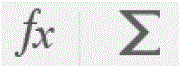
Inserir Função/AutoSoma.
Deixar célula Fixa/Somar apenas valor célula fixa.
Valor de X e Concatenar.
Função Multiplicação e Macro.
Validar e Falsificar resultados.
No Microsoft Excel 2016, em português, ao copiar a célula B7, que contém a fórmula =C1+$D2*E$1 para a célula C9, obteremos a fórmula:
=C1+$D2*E$1.
=C1+$E2*E$1.
=D3+$D2*E$3.
=D3+$D4*F$1.
=D3+$D2*F$1
Considere que o fragmento de planilha abaixo foi extraído do editor de planilhas Microsoft Excel 2016 (configuração padrão – idioma português Brasil). Com base nisso, analise os itens a seguir:
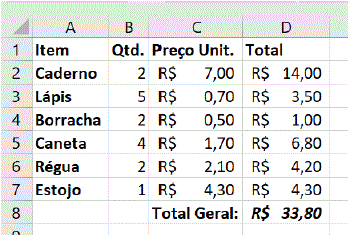
I. Para obter o Valor R$ 33,80, pode ter sido digitado na célula D8 a fórmula =Total(D2;D7)
II. Para obter o Valor R$ 33,80, pode ter sido digitado na célula D8 a fórmula =Soma(D2:D7)
III. Para obter o Valor R$ 33,80, pode ter sido digitado na célula D8 a fórmula =(D2+D3+D4+D5+D6+D7)
Pode-se afirmar que
apenas os itens II e III estão corretos.
apenas o item I está correto.
apenas os itens I e II estão corretos.
apenas o item III está correto.
No Microsoft Excel 2016 Pt-Br, qual é o nome da linha horizontal apresentada abaixo que durante a utilização da planilha, ela mesma apresenta os dados que na célula foi inserido?

Barra de Fórmulas.
Barra de Tarefas.
Barra de Ferramentas.
Barra de Dados.
Barra de Células.
Com base na Figura 2 abaixo, considere que o usuário digitou no endereço de célula A5 o seguinte: “=MÁXIMO(A2:C2;A1;B3;C3)” e, logo após, pressionou a tecla Enter (teclado). Que valor conterá em A5?
A | B | C | |
1 | 13 | 29 | 37 |
2 | 21 | 33 | 28 |
3 | 12 | 16 | 25 |
4 | 38 | 62 | 26 |
5 | |||
6 |
Figura 2 – Visão parcial do programa Microsoft Excel 2016.
33
37
38
62
68
Trabalhando com a planilha eletrônica do pacote Microsoft Office, MS-Excel 2016 (versão em português e em sua configuração padrão), o usuário digitou na célula B3 da planilha abaixo, a seguinte fórmula: =MÉDIA(A1:C2)
Obs.: Considerar as células A1:C2 e B3 com formatação numérica.
. | A | B | C | D |
1 | 30 | 28 | 17 | |
2 | 45 | 0 | . | |
3 | Média | |||
4 |
20
24
28
30
Tendo como base a imagem abaixo, do Microsoft Office 2016:
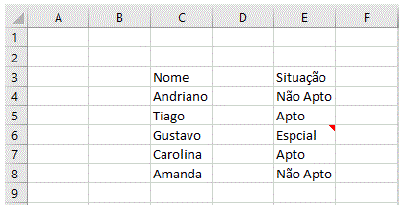
O que significa a seta vermelha na célula “E6”?
A célula possui uma fórmula.
Foi adicionado um comentário a célula.
A célula pertence a outra planilha.
Nenhuma das alternativas.
Considere que a seguinte planilha foi elaborada no Microsoft Excel 2016, instalado em um computador com Windows 10.
. | A | B | C |
1 | 6 | 8 | 4 |
2 | 7 | 5 | 7 |
As colunas da planilha estão identificadas pelas letras A, B e C, no topo da imagem, e as linhas, pelos números 1 e 2, no canto esquerdo da imagem.
Para calcular a média dos números que estão no intervalo A1:C2 e que são maiores do que 6, pode-se utilizar a fórmula
=MÉDIA(A1:C2; ">6")
=MÉDIA(SE(A1:C2>6))
=MÉDIASES(A1:C2; ">6")
=MÉDIASES(A1:C2;A1:C2; ">6")
Com base na Figura 1 abaixo, considere que o usuário digitou no endereço de célula D1 o seguinte: “=C2+A1/A2” e, logo após, pressionou a tecla Enter (teclado). Que valor conterá em D1?
A | B | C | D | |
1 | 20 | 24 | 37 | |
2 | 5 | 26 | 38 | |
3 | 8 | 31 | 32 |
Figura 1 – Visão parcial do programa Microsoft Excel 2016.
11,6
14
42
51
62


