







Seu próximo nível começa aqui
Com a Assinatura Ilimitada, você tem tudo que precisa para sua aprovação.
Com a Assinatura Ilimitada, você combina prática, teoria e método em uma única assinatura com tudo que você precisa para sua aprovação.
Infelizmente, por vezes ocorre o sistema operacional aparentar ou até mesmo atingir estado de travamento, devido, em geral, à sobrecarga do hardware ou inconsistência de algum processo em execução. No Windows 10, como é possível acessar o "Gerenciador de Tarefas" para verificar os processos em execução e eventualmente encerrá-los?
Pressione o botão desligar durante três segundos.
Pressione as teclas de atalho Ctrl + Shift + Esc
Clique com o botão principal do mouse no ”Menu Iniciar”, em seguida, selecione a aba "Programas" e, por fim, "Tarefas do Windows"
Arraste o ponteiro do mouse até o canto superior direito da "Barra de Tarefas".
Nem sempre os programas de computador executam corretamente, podendo encontrar-se no estado em que não mais respondem aos comandos do usuário. Considerando o sistema operacional Microsoft Windows, que recurso pode ser utilizado para encerrar um programa que está aberto mas que não está respondendo?
Utilizar o gerenciador de dispositivos para desativar o programa.
Através do gerenciador de tarefas, encerrar o programa.
No Editor. de Registro, retirar o programa da inicialização.
Pelo painel de controle, solicitar que o programa seja fechado.
Com o menu iniciar, executá-lo como administrador.
Para visualizar os processos em execução no sistema operacional Windows 10, bem como os recursos utilizados por esses processos, como uso da CPU e da Memória, o usuário pode utilizar a ferramenta Gerenciador de Tarefas, o qual pode ser acessado por meio do atalho de teclado:
Alt + T
Alt + Shifi + T
Ctrl + Esc
Ctrl + Shift + Esc
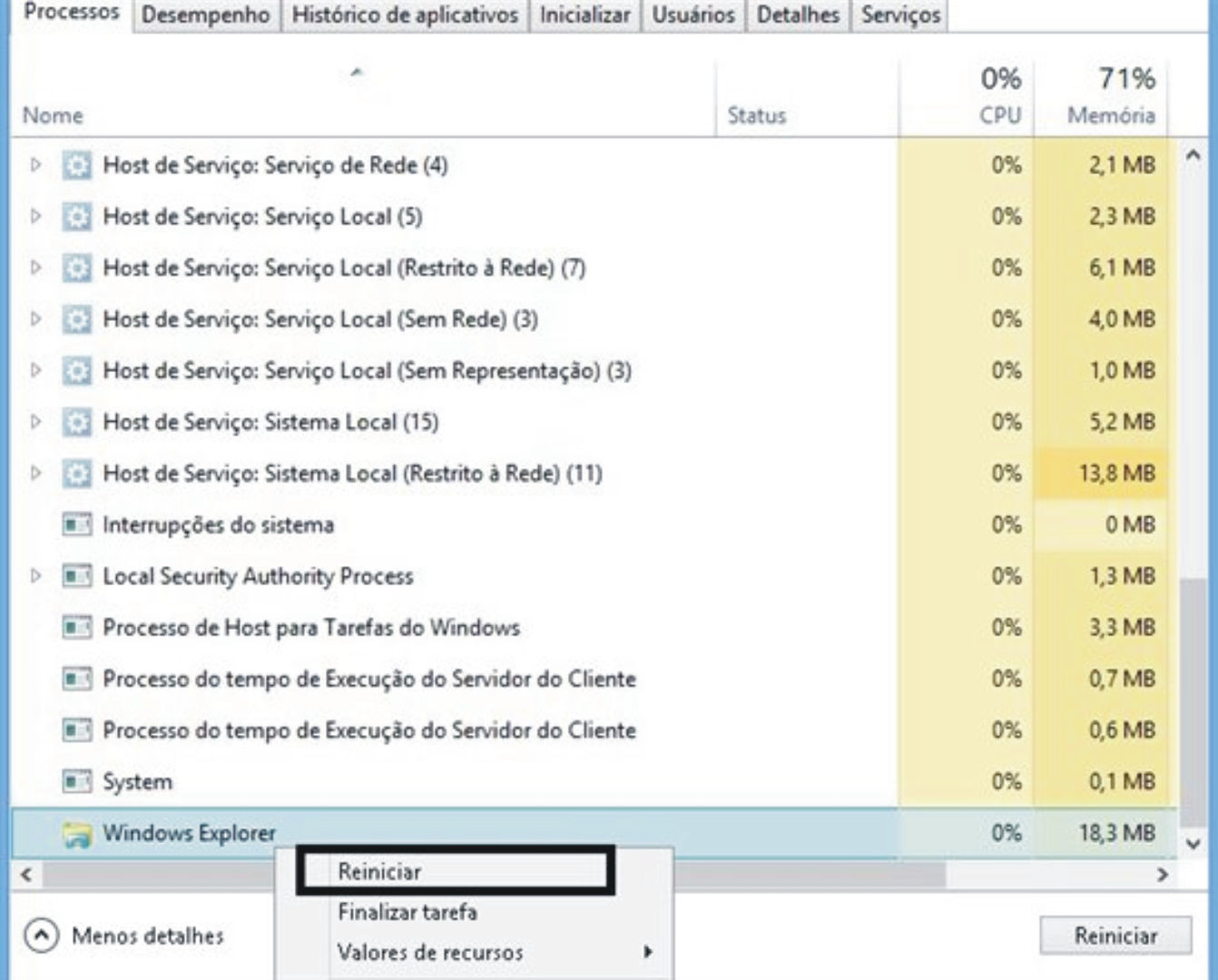
Conforme a figura a seguir, é possível utilizar o Gerenciador de Tarefas para reiniciar o Explorer no Windows 8, e versões posteriores, em momentos que ele trava por diversas situações. Nas versões de Windows anteriores, os procedimentos necessários à tarefa de reiniciar o Windows Explorer são os descritos na opção:
Aguardar a finalização automática da tarefa e reiniciar o Windows.
Buscar detalhes de travamento do Windows Explorer na barra de Inicializar do Gerenciador de Tarefas e solicitar informações na aba Detalhes.
Aguardar a finalização da tarefa na aba Detalhes do Gerenciador de Tarefas e reiniciar o Windows posteriormente.
Se o consumo de memória for muito alto em relação aos outros processos, deve-se finalizar a tarefa e solicitar informações na aba Detalhes.
Finalizar a tarefa pelo Gerenciador de tarefas e depois chamá-lo novamente.
Um funcionário de uma empresa está incomodado com a lentidão do computador com que trabalha, no qual está instalado o MS-Windows 7, em sua configuração padrão. Como o objetivo de verificar o desempenho geral desse computador, ele acionou simultaneamente as teclas CTRL + ALT + DEL e selecionou uma das opções no menu mostrado.
O programa ativado foi o
Windows Explorer.
Compactador de Disco.
Painel de Controle.
Analisador de Eficiência.
Gerenciador de Tarefas.
No Windows 10, qual tecla de atalho podemos acionar para abrir o gerenciador de tarefas para visualizarmos os aplicativos e processos em execução?
Windows + D
CTRL + SHIFT + ESC
Windows + R
Nenhuma das alternativas anteriores.
Sobre o Sistema Operacional Windows 7, correlacione as colunas da tabela abaixo.
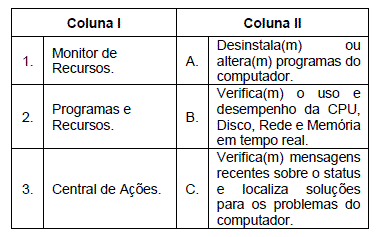
Assinale a alternativa que apresenta a sequência correta.
1B / 2C / 3A
1A / 2C / 3B
1C / 2B / 3A
1B / 2A / 3C
O Gerenciador de Tarefas do Windows é uma ferramenta que auxilia no monitoramento do desempenho de vários recursos, como memória, uso do espaço de armazenamento, CPU. Qual das alternativas abaixo corresponde ao atalho para acesso ao gerenciador de tarefas do Windows
Ctrl + Alt + Del.
Ctrl + Del;
Shift + Ctrl.
Shitf + Del.
Em relação ao procedimento para desinstalação de um programa ou aplicativo no Windows 10, assinalar a alternativa INCORRETA:
Clicar em Iniciar, localizar o programa, clicar com o botão direito em cima do ícone e selecionar a opção Desinstalar.
Acessar o Painel de Controle, ir em Programas > Programas e Recursos, selecionar o programa na lista e clicar em Desinstalar/Alterar.
Abrir o Gerenciador de Tarefas, localizar o programa na lista e clicar em Finalizar
Clicar em Iniciar > Configurações > Aplicativos > Aplicativos e recursos, selecionar o programa na lista e clicar em Desinstalar.
Para abrir o “gerenciador de tarefas” do Windows 7 BR, qual conjunto de teclas deve ser usado?
Ctrl+SHIFT+ESC.
Ctrl+ESC.
WIN+D.
WIN+E.
No sistema operacional Microsoft Windows, é possível visualizar os processos em execução no sistema, bem como o consumo de recursos de cada processo, através de uma aplicação dedicada a este propósito conhecida como:
Gerenciador de processos
Gerenciador de tarefas
Monitor de recursos
Monitor de tarefas
Explorador de recursos
Que utilitário do Windows 10 em português permite ao usuário verificar o uso corrente de memória RAM do computador?
Sistema
Painel de Controle
Gerenciador de Tarefas
Gerenciador de Dispositivos
Painel de indicadores e informações do Windows
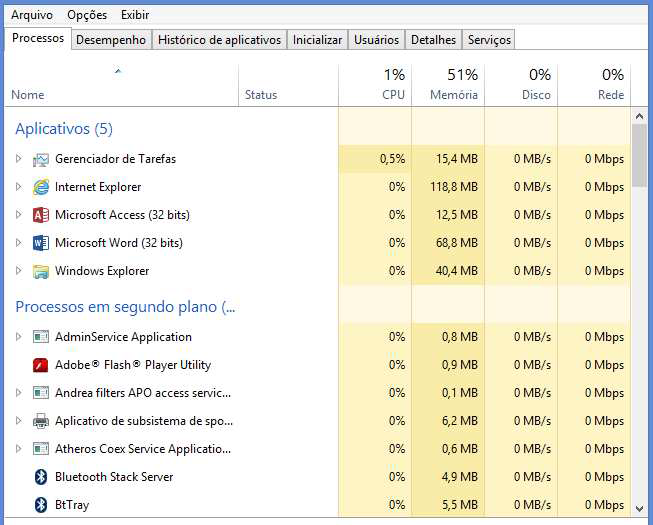
Qual ação está sendo executada na imagem a seguir, do sistema operacional Microsoft Windows 8?
Windows Explorer.
Internet Explorer.
Painel de Controle.
Gerenciador de tarefas.
Relativo à função do “Gerenciador de Tarefas” do Windows marque a alternativa CORRETA:
“N” Ele permite que você agende tarefas automatizadas que realizem ações em um horário específico ou quando um determinado evento ocorrer.
“O” Ele permite instalar e atualizar os drivers dos dispositivos de hardware, alterar as configurações de hardware desses dispositivos e solucionar problemas.
“P” Ele permite procurar e gerenciar os logs de eventos.
O “N” mostra os programas, processos e os serviços que estão sendo executados no computador. Você pode usá-lo para monitorar o desempenho do computador ou para fechar um programa que não está respondendo.
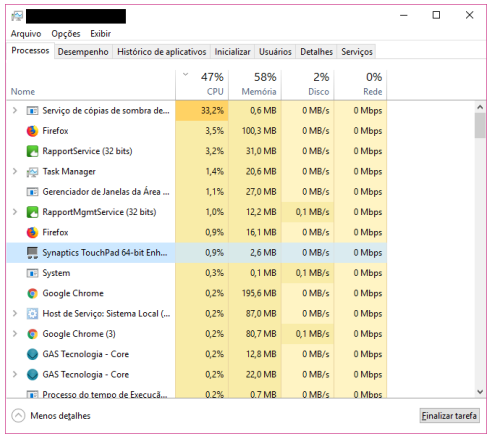
A janela apresentada na imagem abaixo é de qual ferramenta do Windows 10?
Gerenciador de Tarefas.
Painel de Controle.
Gerenciamento de Processos.
Controle de Softwares.
Adicionar e Remover Programas.
No sistema Windows, uma forma de ter acesso ao Gerenciador de Tarefas é usar um atalho formado pela combinação das seguintes teclas:
Ctrl e Del.
Shift e Del.
Ctrl, Alt e Del.
Shift, Alt e Del.
Diversas versões do sistema operacional Windows, como a 10, dispõem de uma ferramenta para monitorar o desempenho de vários recursos do PC, como memória, uso do espaço de armazenamento e CPU. Esse recurso é o
Barra de Tarefas.
Painel de Monitoração.
Programas e Recursos.
Gerenciador de Tarefas.
Monitor de Desempenho.
Um Técnico iniciou, no Windows 10, em português, uma ação usando as teclas combinadas de atalho Ctrl + Alt + Del na área de trabalho. Ao fazer isto abriu-se uma janela onde são apresentadas algumas opções. Para acessar as tarefas em andamento e conseguir selecionar e finalizar a tarefa desejada, a opção por ele escolhida foi:
Suspender tarefas.
Concluir processo.
Encerramento de tarefas.
Gerenciador de tarefas.
Finalizador de processos.
Durante atividades realizadas no computador, há momentos que se tem a necessidade de acessar o Gerenciador de Tarefas. Esse acesso pode ser realizado por meio da combinação simultânea de teclas:
Alt + F3.
Alt + F4.
Crt + P.
Alt + Espaço.
Crt + Alt + Del.
Por se tratar de um sistema operacional onde vários aplicativos podem ser usados ao mesmo tempo, por vezes alguns deles apresenta comportamento inadequado congelando janela e não respondendo aos comandos de encerrar o programa. Através do gerenciador de tarefas, é possível acessar os aplicativos em execução e encerrá-los.
Qual as teclas de atalho usadas em conjunto servem para ativar o gerenciador de tarefas diretamente?
SHIFT+ALT+TAB
SHIFT+CTRL+TAB
CTRL+ALT+DEL
CTRL+SHIFT+ESC
ALT+CTRL+SHIFT



