







Seu próximo nível começa aqui
Com a Assinatura Ilimitada, você tem tudo que precisa para sua aprovação.
Com a Assinatura Ilimitada, você combina prática, teoria e método em uma única assinatura com tudo que você precisa para sua aprovação.
Um funcionário está usando um computador com o sistema operacional Windows 7, em português, e deseja saber a quantidade total de memória RAM e quanto de memória está livre naquele momento. Para isso, ele deve
pressionar a tecla Windows, digitar cmd seguido de Enter e digitar mem seguido de Enter.
acessar o menu “Sistema” a partir do Windows Explorer.
pressionar as teclas Ctrl+Alt+Delete e acessar a aba “Desempenho” do Gerenciador de Tarefas.
acessar o menu “Memória” a partir do Windows Explorer.
pressionar as teclas Windows + E e acessar a aba “Memória” do Gerenciador de Tarefas.
No Microsoft Windows 8, o atalho de teclado a ser utilizado para abrir automaticamente o gerenciador de tarefas é o:
Tecla Windows + E
Tecla Windows + I
Tecla Windows + R
Crtl + Shift + Esc
O Gerenciador de Tarefas do Windows 7 pode ser aberto pelas teclas de atalho Ctrl + Shift + Esc
Obs.: o caractere "+" foi utilizado apenas para interpretação desse item.
Certo
Errado
Dentre as guias da janela Gerenciador de Tarefas do MS-Windows 7, em sua configuração original, exibida parcialmente na figura, assinale a alternativa que contém aquela em que é possível finalizar o programa, neste caso o MS-Word, que por algum motivo congelou, impossibilitando assim a edição de um documento em uso pelo usuário.
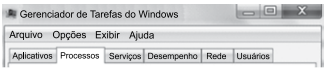
Aplicativos.
Serviços.
Desempenho.
Rede.
Usuários.
São guias disponíveis na janela “Gerenciador de Tarefas do Windows” do Microsoft Windows 7, versão português, EXCETO:
Aplicativos.
Desempenho.
Dispositivos.
Rede.
Após ligar um computador com o Windows 7 Professional em uma rede de computadores, um funcionário digitou seu nome de usuário e senha para acessar a área de trabalho. Para bloquear o computador e não permitir que ninguém mexa na sua área de trabalho quando se ausentar momentaneamente, o funcionário deve acessar a tela que permite ativar o bloqueio pressionando a combinação de teclas:
Alt+Tab
Crtl+Alt+Delete
Shift+F5
Crtl+Alt+End
No sistema operacional Windows consta a ferramenta gerenciador de tarefas, na qual é analisado o desempenho do computador, aplicativos que estão sendo executados, processos que estão trabalhando em segundo plano, bem com serviços e outras opções de gerenciamento. Podemos localizar o gerenciador de tarefas de formas variadas, uma delas é por meio do atalho:
Control + Shift +Del;
Shift + Tab + Del;
Control + Alt + Del;
Alt + Tab + Del;
Control + Tab + Del;
São informações que aparecem no rodapé da janela “Gerenciador de Tarefas do Windows” do Microsoft Windows 7, versão português, independente da guia selecionada, EXCETO:
Memória Física.
Processos.
Uso de CPU.
Usuários conectados.
O Gerenciador de Tarefas do Windows fornece detalhes acerca dos aplicativos e serviços que estão em execução no computador. Com ele, é possível, também, controlar quais aplicativos serão inicializados automaticamente e como o computador usará os recursos do sistema, como memória RAM e Unidade Central de Processamento (UCP). Considerando essas informações, assinale a alternativa que apresenta a combinação de teclas a partir da qual pode ser feita a execução do Gerenciador de Tarefas do Windows.


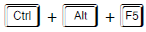
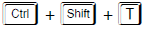
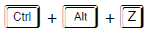
Considerando o sistema operacional Windows, o responsável por mostrar os programas, os processos e os serviços que estão sendo executados no computador, é o:
Painel de Controle.
Gerenciador de Tarefas.
Windows Explorer.
Windows Update.
Windows Media Center.
O gerenciador de Tarefas do Windows 8 contem as seguintes guias: Processos, Desempenho, Histórico de Aplicações, Inicializar, Usuários, Detalhes e Serviços. Comparando-se o Gerenciador de Tarefas do Windows 8 com o Gerenciador de Tarefas do Windows 7 são observadas algumas modificações, dentre elas verifica-se que
a guia de Serviços é a que apresenta as maiores mudanças.
a guia Usuários apresenta a lista de usuários logados no Windows, mas diferentemente do que ocorre com o Windows 7, não é possível visualizar em tempo real os recursos consumidos por cada um dos usuários logados do Windows 8.
a guia Inicializar do Windows 8 possibilita visualizar e gerenciar os programas que inicializam com o computador, diferentemente do que ocorre com a versão do Windows 7, cuja guia Inicializar permite apenas visualizar a relação de programas que inicializam com a ligação do computador, mas não gerenciá-los.
a guia Processos do Windows 8 apresenta várias mudanças. Por exemplo, na nova versão os processos são separados nos grupos de Aplicativos, Programas em Segundo Plano e Processos do Windows, facilitando a detecção de softwares mal intencionados que tentam se passar por processos do Windows, além disso os processos são identificados pelo nome do programa e não pelo nome do arquivo executável.
a guia de Desempenho do Windows 8 foi reformulada, nesta versão as informações são apresentadas mais facilmente para o usuário. Porém em relação a versão do Windows 7, os tipos de gráficos apresentados não mudaram, ou seja, as duas versões apresentam gráficos de uso de processador e memória; gráfico de atividade de disco, para cada um dos discos instalados no computador; e de conexões Bluetooth, Ethernet e Wi-Fi, quando disponíveis.
O sistema operacional Windows, na sua versão 7, por exemplo, permite ao usuário analisar o desempenho de programas, bem como status de aplicativos. O recurso que permite fazer esta análise é denominado:
Analisador geral do computador.
Gerenciador de tarefas.
Analisador de desempenho.
Gerenciador de dispositivo.
Gerenciador de aplicativos.
O Sistema Operacional é considerado um software básico e indispensável que tem a função de gerenciar os dispositivos de armazenamento e de controle de um computador. Em um Sistema Operacional Windows o recurso que exibe os programas, processos e serviços que estão sendo executados em um computador é denominado:
Gerenciador de tarefas.
Gerenciador de sistema.
Gerenciador de arquivos.
Gerenciador de processos.
O serviço nos sistemas operacionais da família MS Windows que mostra os programas, os processos e os outros serviços que estão sendo executados no computador e que pode ser usado para monitorar o desempenho do computador ou fechar um programa que não está respondendo é o
editor de registros.
explorador de arquivos.
desfragmentador de disco.
gerenciador de tarefas.
O recurso do Windows que permite ajustar a resolução de tela é:
Painel de Controle.
Gerenciador de Tarefas.
Área de Notificação.
Barra de Tarefas.
Windows Explorer.
É uma ferramenta do sistema operacional Windows que mostra os programas, os processos e os serviços que estão sendo executados no computador. Através dessa ferramenta é possível monitorar o desempenho do computador ou fechar um programa que não está respondendo. O texto fala do(a):
Barra de Tarefas.
Painel de Controle.
Gerenciador de Aplicativos.
Windows Explorer.
Gerenciador de Tarefas.
Observe o trecho da tela inicial de um utilitário do Windows 7.
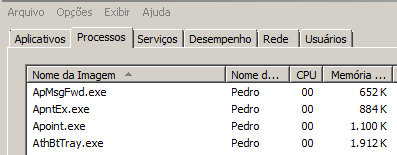
Esse utilitário é denominado:
Central de Sincronização;
Desfragmentador de Disco;
Gerenciador de Tarefas do Windows;
Informações do Sistema;
Painel de Controle.
Considerando o uso do Windows Vista 7, no que consiste o aplicativo “Gerenciador de Tarefas” e qual combinação de teclas é usada para ativá-lo?
O “Gerenciador de Tarefas” é um aplicativo que oferece um meio eficiente de um usuário gerenciar sua agenda de tarefas, dispondo de funções como agendamento e alerta de tarefas, sincronização com o Outlook para disparar alertas por meio de email e integração com o calendário do smartphone. Pode ser chamado rapidamente por meio da combinação de teclas “Windows” + “T”.
O “Gerenciador de Tarefas” é um aplicativo que oferece um meio eficiente de um usuário gerenciar sua agenda de tarefas, dispondo de funções como agendamento e alerta de tarefas, sincronização com o Outlook para disparar alertas por meio de e-mail e integração com o calendário do smartphone. Pode ser chamado rapidamente por meio da combinação de teclas “Windows” + "SHIFT" +“T”.
O “Gerenciador de Tarefas” é o aplicativo que permite que um usuário possa listar os programas sendo executados em um dado momento, acessando detalhes como memória alocada, utilização de CPU e memória, o usuário também pode fechar programas que estão travados a partir deste aplicativo. Pode ser chamado pela combinação de teclas “Windows”+ “Shift” + “ESC”.
O “Gerenciador de Tarefas” é o aplicativo que permite que um usuário possa listar os programas sendo executados em um dado momento, acessando detalhes como memória alocada, utilização de CPU e memória, o usuário também pode fechar programas que estão travados a partir deste aplicativo. Pode ser chamado pela combinação de teclas “Ctrl"+ “Shift"+ “ESC”.
O “Gerenciador de Tarefas” é um serviço de internet (nuvem) disponibilizado pela Microsoft para os sistemas operacionais Windows que fornece uma agenda de trabalho capaz de criar tarefas, eventos, alertas e calendários totalmente adaptados às necessidades do usuário, sendo que sua maior vantagem é a integração com tablets e smartphones e a capacidade de poder ser acessado de qualquer computador Windows com acesso à Internet. Pode ser chamado rapidamente por meio da combinação de teclas “Windows” + “T”.
Observando a Figura 01, é possível verificar que se trata de qual serviço?
Gerenciador de Tarefas.
Instalação de Programas.
Painel de Controle.
Serviço do Usuário.
Serviço SNMP.
Para alternar os programas em uso, é necessário pressionar a seguinte combinação de teclas:
Alt + Shift + P
Alt + Tab
Shift + Enter
Ctrl + Tab
Ctrl + Alt + Del



