







Seu próximo nível começa aqui
Com a Assinatura Ilimitada, você tem tudo que precisa para sua aprovação.
Com a Assinatura Ilimitada, você combina prática, teoria e método em uma única assinatura com tudo que você precisa para sua aprovação.
Assinale a alternativa que NÃO está de acordo com as regras de nomeação de arquivos e pastas no sistema operacional Windows 11.
O nome de um arquivo pode conter mais de um ponto (.), sendo o último utilizado para definir a extensão, por exemplo relatorio.final.2025.txt.
Caracteres como asterisco (*) e interrogação (?) são proibidos em nomes de arquivos.
O caminho completo de um arquivo ou pasta, incluindo todas as subpastas e o nome do arquivo, tem, por padrão, o limite de 260 caracteres.
Pastas com nomes como Financeiro_2024 ou Projetos-Prioritarios são válidas, pois utilizam números, sublinhados e hifens, que são permitidos pelo sistema.
Nomes de pastas como Resultados>2024 ou Finanças|2025 são aceitos na estrutura de nomes de diretórios do sistema.
A empresa TechSolutions está implementando um sistema de gestão documental para organizar mais de 50.000 arquivos digitais acumulados ao longo de 15 anos. O projeto inclui definição de nomenclaturas padronizadas, estrutura hierárquica de pastas, políticas de backup, controle de versões e migração de dados legados. A equipe de TI deve considerar limitações do sistema de arquivos e estratégias de otimização de armazenamento.
Indique a ordem correta das afirmativas verdadeiras (V) ou falsas (F):
I.O sistema de arquivos NTFS suporta nomes de arquivos com até 255 caracteres e permite compressão nativa de dados.
II.A fragmentação de arquivos pode prejudicar o desempenho do sistema, sendo recomendada a desfragmentação periódica em HDDs tradicionais.
III.Backups incrementais armazenam apenas as alterações realizadas desde o último backup, otimizando espaço e tempo de execução.
IV.O controle de versões de arquivos pode ser realizado exclusivamente através de softwares externos, pois o Windows não oferece recursos nativos para essa funcionalidade.
F - V - F - V.
V - V - V - F.
V - F - V - V.
F - F - V - F.
Um usuário do Windows 10 deseja excluir um arquivo definitivamente da sua área de trabalho, para isso, ele deve seguir qual instrução das disponíveis nas alternativas abaixo?
Acione o menu Arquivo com ALT + H, tecle até a opção "Excluir Permanentemente" e finalize com ENTER.
Posicione o cursor no arquivo ou pasta desejado e tecle DELETE.
Pressione a tecla ESC enquanto o arquivo ou pasta estiver selecionado.
Tecle SHIFT + DEL sobre o arquivo ou pasta desejado.
No Microsoft Windows 11, existem alguns nomes reservados que não podem ser utilizados para nomear pastas. Sabendo disso, qual alternativa apresenta um exemplo de nomeação de pasta permitido no Windows 11?
CAN
CON
PRN
AUX
NUL
Qual das alternativas abaixo apresenta a melhor forma de compartilhar um arquivo ou pasta em uma rede local no Windows?
Clicar com o botão direito na unidade de disco correspondente e selecionar 'Compartilhar Via Bluetooth'
Acessar 'Configurações de Rede' e utilizar a opção 'Enviar Arquivo/Pasta'
Clicar com o botão direito no arquivo ou pasta, escolher 'Conceder Acesso' e depois 'Pessoas Específicas'
Selecionar o arquivo ou pasta e pressionar 'Alt + C' para ativar o compartilhamento
Usar o comando 'Share-Now' no menu 'Ferramentas' do Explorador de Arquivos
Sobre os nomes de arquivos e diretórios no Windows 10, assinale com V as afirmativas verdadeiras e com F as falsas.
( ) Nomes de arquivos ou diretórios devem ter uma ou mais letras, números ou outros caracteres válidos como “?” (interrogação) ou “%” (porcentagem).
( ) A barra invertida ( \ ) é utilizada para separar o nome do arquivo do caminho até ele e para distinguir entre os nomes de diretórios em um caminho.
( ) Não pode conter os caracteres chamados de reservados, como ! , > , < e *.
Assinale a sequência correta.
F F V
V V F
F V V
V F F
As pastas ajudam o usuário do windows 10 a organizar os seus arquivos armazenados no computador. Quando o usuário do windows 10 deseja criar uma "nova pasta" para organização dos seus arquivos na área de trabalho ele pode fazer isso utilizando o atalho:
F3 e escolha a opção "Nova Pasta"
Shift + Ctrl + N
Shift + Tab
Ctrl + P
No contexto do Windows 10, qual das alternativas a seguir representa um nome válido para uma pasta?
|Arquivos
?Arquivos
:Arquivos
(Arquivos)
No gerenciador de arquivos para recortar um arquivo de um lugar para colocar em outro basta através do teclado pressionar as teclas. Marque a alternativa CORRETA que corresponde a sequência de teclas para recortar.
Ctrl+C.
Ctrl + W.
Ctrl+ R.
Ctrl + X.
Analisar os arquivos abaixo contidos na pasta Imagens do Windows 10:
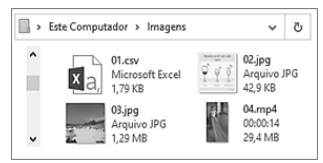
Se o usuário organizar os arquivos por Tamanho, em ordem decrescente, qual deles será o primeiro da lista?
01
02
03
04
Qual das opções abaixo descreve corretamente o procedimento básico para compactar arquivos em um arquivo ZIP e, posteriormente, extrair o conteúdo no Windows?
Para compactar, selecione os arquivos desejados, clique com o botão direito e escolha "Adicionar ao ZIP". Para extrair, clique duas vezes no arquivo ZIP e arraste os arquivos para a pasta de destino.
Para compactar, selecione os arquivos, clique com o botão direito, escolha "Enviar para" e, em seguida, "Pasta compactada (zipada)". Para extrair, clique com o botão direito no arquivo ZIP e escolha "Extrair aqui" ou "Extrair tudo".
Para compactar, use a ferramenta "Gerenciador de Tarefas" para selecionar os arquivos e criar o arquivo ZIP. Para extrair, use o "Prompt de Comando" com o comando "zip /
Para compactar, arraste os arquivos para uma nova pasta e renomeie a extensão da pasta para .zip. Para extrair, clique com o botão direito no arquivo ZIP e selecione "Extrair para nova pasta".
Quando um usuário necessita excluir um arquivo teclando em Del (Delete), normalmente aparece uma janela com a seguinte pergunta: "Tem certeza que deseja mover este arquivo para a ________" ?. Marque a alternativa CORRETA que completa a lacuna:
Área de Transferência.
Pasta do Windows.
Pasta Temporária.
Lixeira.
No Sistema Operacional Windows 10, em sua configuração padrão, diversos arquivos e pastas importantes para o funcionamento do sistema ficam ocultos ao usuário por questões de segurança. Sobre arquivos ocultos no Windows 10, assinale a alternativa correta.
Arquivos marcados como ocultos ficam inacessíveis aos usuários do sistema, sendo necessário baixar softwares de terceiros para permitir sua manipulação e visualização.
Arquivos de sistema marcados como ocultos são essenciais para o funcionamento correto do Windows, portanto, mesmo com privilégios de administrador do sistema não é possível exibir, nem modificar tais arquivos.
Para evitar modificações ou exclusões acidentais, alguns arquivos e pastas essenciais para o funcionamento do sistema não são exibidos aos usuários, porém, pelo Explorador de Arquivos do Windows é possível habilitar a configuração adequada para exibir arquivos e pastas ocultas.
Como medida de segurança, arquivos marcados como ocultos são encriptados e protegidos por senhas, dessa forma seu conteúdo é ofuscado aos usuários que não tiverem as credenciais corretas.
Considere que você tem o conjunto a seguir de arquivos e pastas.
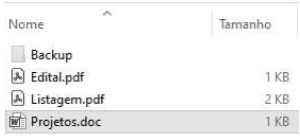
Assinale a alternativa que apresenta a forma correta de se criar uma cópia de segurança (backup) do arquivo Projetos.doc na pasta Backup?
Selecionar o arquivo Projetos.doe com o mouse, arrastá-lo até a pasta Backup, pressionar a tecla CTRL e só, então, soltá-lo sobre a pasta Backup.
Selecionar o arquivo Projetos.doe com o mouse, arrastá-lo até a pasta Backup e soltá-lo.
Selecionar o arquivo Projetos.doe, clicar com o botão direito do mouse sobre o arquivo, no menu de contexto que aparece, escolher a opção Enviar Para e, nas opções que surgem, escolher Backup.
Selecionar o arquivo Projetos.doe, clicar com o botão direito do mouse sobre o arquivo, no menu de contexto que aparece, escolher a opção Fazer Backup.
Ao utilizar um computador com o sistema operacional Microsoft Windows 10, um usuário selecionou na Área de Trabalho o arquivo teste-1.docx e, em seguida, pressionou o botão direito do mouse e escolheu a opção “Excluir” exibida em um menu ao soltar o botão, confirmando a exclusão. Em sequência o usuário, utilizando o mesmo computador, selecionou em uma pasta em um pen drive o arquivo teste-2.docx e repetiu o mesmo procedimento utilizado na exclusão do arquivo anterior.
Considerando a situação apresentada, é correto afirmar:
O arquivo teste-2.docx será colocado na Lixeira, enquanto teste-1.docx será excluído permanentemente, sem ser colocado na Lixeira.
Os dois arquivos, teste-1.docx e teste-2.docx, serão colocados na Lixeira.
Os dois arquivos, teste-1.docx e teste-2.docx, serão excluídos permanentemente, e não serão colocados na Lixeira.
O arquivo teste-1.docx será colocado na Lixeira, enquanto teste-2.docx será excluído permanentemente, sem ser colocado na Lixeira.
O arquivo teste-1.docx será colocado na Lixeira, enquanto teste-2.docx será excluído colocado na Lixeira Secundária do Microsoft Windows 10, destinada apenas a arquivos e pastas excluídos de dispositivos removíveis.
Ao configurar um ambiente de trabalho colaborativo, aponte, entre as alternativas abaixo, aquela que mais se aproxima a uma forma eficiente de compartilhar uma pasta no Windows 11
Configurar uma rede doméstica privada e manualmente atribuir permissões de acesso diretamente nas propriedades de cada arquivo na guia segurança
Compartilhar a pasta através do Painel de Controle -> Arquivos e Pastas -> Compartilhar, ajustando as permissões de visibilidade e acesso a partir de cada usuário.
Utilizar o Explorador de Arquivos, clicar com o botão direito na pasta, selecionar “Conceder acesso a' e então 'Pessoas específicas'.
Arrastar a pasta para a Área de Trabalho Comum (Group Desktop), tornando-a automaticamente acessível a todos na rede.
Para nomear um arquivo corretamente, é essencial compreender sua estrutura. Os nomes dos arquivos são divididos em duas partes. A primeira parte, que aparece antes do ponto, é atribuída pelo usuário que cria o arquivo e pode ser renomeada a qualquer momento. A segunda parte, que vem após o ponto, define o formato do arquivo, indicando ao sistema operacional qual programa gerou e abrirá aquele arquivo. Essa informação é conhecida como tipo ou extensão. Por exemplo: "receita.doc", "tabela de carros.xls", "álbum de família.ppt", "explorer.exe", "control.ini", entre outros.
Certo
Errado
No sistema operacional Windows, qual função é primordial para a organização e gerenciamento de arquivos e pastas?
Internet Explorer.
Microsoft Word.
Windows Explorer.
Microsoft Excel.
Associe corretamente as ações na coluna I com seus respectivos resultados na coluna II no contexto do Windows em configurações padrão:
Coluna I
1 - Renomear uma pasta
2 - Copiar um arquivo
3 - Excluir um arquivo
4 - Mover um arquivo
5 - Criar uma nova pasta
Coluna II
A. O arquivo permanece no local original e é duplicado em outro local.
B. A pasta recebe um novo nome sem alterar seu conteúdo.
C. O arquivo é removido do local original e colocado em um novo local.
D. Um novo diretório é criado para organizar arquivos ou outras pastas.
E. O arquivo é enviado para a Lixeira, de onde pode ser restaurado posteriormente.
A associação correta é:
1B, 2A, 3E, 4C, 5D
1A, 2B, 3D, 4E, 5C
1B, 2A, 3D, 4C, 5E
1A, 2E, 3C, 4D, 5B
1E, 2C, 3B, 4D, 5A
O sistema operacional Microsoft Windows oferece uma variedade de recursos para gerenciar arquivos e pastas, incluindo a capacidade de personalizar a forma como os itens são exibidos no Explorador de Arquivos. Assinale a alternativa que descreve corretamente uma forma de personalizar a exibição de arquivos e pastas no Explorador de Arquivos do Windows.
O Explorador de Arquivos não permite a renomeação de arquivos e pastas, a fim de evitar conflitos com os programas instalados no sistema.
O Explorador de Arquivos permite a criação de novas pastas, mas não a exclusão de pastas existentes, a fim de evitar a perda acidental de dados.
É possível organizar os arquivos e pastas por nome, data de modificação, tipo ou tamanho, clicando com o botão direito do mouse na área de conteúdo da janela e escolhendo a opção "Classificar por".
A visualização dos arquivos e pastas no Explorador de Arquivos está limitada ao modo "Detalhes", que exibe o nome, a data de modificação, o tipo e o tamanho de cada item.



