







Seu próximo nível começa aqui
Com a Assinatura Ilimitada, você tem tudo que precisa para sua aprovação.
Com a Assinatura Ilimitada, você combina prática, teoria e método em uma única assinatura com tudo que você precisa para sua aprovação.
Na Figura 1(a), do Windows 7 Professional, pressionando-se, uma vez, a tecla "DELETE", do teclado, pode-se afirmar que:
Será mostrada uma caixa de diálogo, solicitando a confirmação de exclusão da pasta "A4". Nesse caso, pressionado o botão "OK", dessa caixa de diálogo, será excluída apenas a pasta "A4", que não poderá ser recuperada com os recursos da "Lixeira", do Windows.
Será mostrada uma caixa de diálogo, solicitando a confirmação de exclusão da pasta "P2". Nesse caso, pressionado o botão "OK" dessa caixa de diálogo, será excluída a pasta "P2", que permanecerá na "Lixeira", podendo ser recuperada com os recursos da "Lixeira", do Windows.
Será mostrada uma caixa de diálogo, solicitando a confirmação de exclusão da pasta "P2". Nesse caso, pressionado o botão "OK" dessa caixa de diálogo, será excluída a pasta "P2", que não poderá ser recuperada com os recursos da "Lixeira", do Windows.
Será excluída imediatamente do computador apenas a pasta "A4", sem ser mostrada, antes, nenhuma caixa de diálogo de alerta. Essa pasta não poderá ser recuperada com os recursos da "Lixeira", do Windows.
Será excluída imediatamente do computador apenas a pasta "P2", sem ser mostrada, antes, nenhuma caixa de diálogo de alerta. Essa pasta não poderá ser recuperada com os recursos da "Lixeira", do Windows.
Um funcionário da EMGEPRON está trabalhando em um microcomputador com sistema operacional Windows XP e executou os seguintes procedimentos:
Com relação ao arquivo PRJ0714.DWG, esse funcionário executou a seguinte ação:
Moveu de C:\PROJETOS para D:\ATIVOS com o mesmo nome
Moveu de D:\ATIVOS para PROJETOS com o mesmo nome
Copiou de D:\ATIVOS para C:\PROJETOS com o mesmo nome
Copiou de C:\PROJETOS para D:\ATIVOS com o mesmo nome
No Windows XP, o programa gerenciador de arquivos e o ambiente de trabalho são conhecidos, respectivamente, como:
Desktop e Windows Explorer.
Programas padrão e Navegador de Conteúdo.
Central de Ações e Área de Transferência
Windows Explorer e Desktop.
Gerenciador de Tarefas e Painel de Navegação.
No Windows 7, é uma operação correta para renomear um arquivo, após ter sido feita a sua seleção prévia:
clicar no menu exibir do Windows Explorer e acionar o comando renomear.
acionar o botão esquerdo do mouse, seguido do menu alterar e do comando nome.
clicar no botão organizar do Windows Explorer, seguido do botão renomear.
acionar a tecla F4 do teclado e escolher a opção renomear.
clicar no botão gravar do Windows Explorer, seguido do botão renomear.
É importante salvar o arquivo periodicamente durante a sua edição e, após a sua conclusão, armazená-lo em mídia distinta da original, a fim de criar um becape das informações e evitar a perda do conteúdo.
Certo
Errado
No Windows Explorer do Windows 7, é possível procurar uma subpasta ou arquivo que esteja armazenado na pasta atual utilizando o recurso
Lista de Arquivos.
Painel de Navegação.
Caixa Pesquisar.
Buscar Conteúdo.
Quanto ao sistema operacional Microsoft Windows 7, aponte a alternativa CORRETA de acordo com as afirmativas abaixo:
I – O conteúdo armazenado na área de transferência fica disponível mesmo quando o computador é reiniciado.
II – O Painel de Controle permite o usuário utilizar funcionalidades básicas como enviar e receber e-mails.
III – No menu Propriedades do Disco Local C:\, é possível ter acesso às informações de espaço usado e disponível no Disco Rígido.
Somente afirmativa I.
Afirmativas I e III.
Somente afirmativa III.
Afirmativas II e III.
Nenhuma das alternativas acima.
Com a finalidade de selecionar múltiplos arquivos, em posições diferentes (não contínuas), para realizar operações como copiar, mover ou apagar, dentro Windows Explorer, geralmente usamos o teclado e o mouse, usando a tecla:
Tab.
Ctrl.
Shift.
Alt.
Leia atentamente a seguinte sequência de ações de um usuário do Windows 7, após ativar o Windows Explorer e se posicionar em uma pasta.
1. Clique com o botão direito do mouse sobre um arquivo. 2. Clique na opção copiar. 3. Posiciona-se em outra pasta. 4. Clique com o botão direito do mouse em uma área vazia da pasta. 5. Clique na opção colar. |
Assinale a alternativa que apresenta o CORRETO resultado da sequência de ações descritas.
O usuário fica com dois arquivos iguais em pastas diferentes.
O usuário renomeou o arquivo.
O usuário moveu o arquivo de uma pasta para outra e continua com apenas um arquivo.
O Windows 7 mostrou uma mensagem de erro, indicando que é uma operação inválida.
Um funcionário do Conselho Regional de Medicina Veterinária está trabalhando em um microcomputador com sistema operacional Windows XP e executou os seguintes procedimentos:
• Abriu o Windows Explorer e selecionou a pasta RESULT no drive C:
• Nessa pasta, selecionou o arquivo DOG33.PDF
• Pressionou simultaneamente as teclas Ctrl e X
• Selecionou a pasta TX no mesmo drive C:
• Pressionou simultaneamente as teclas Ctrl e V
Por meio desses procedimentos, esse funcionário executou a seguinte ação:
Copiou o arquivo DOG33.PDF de TX para RESULT com o nome DOG33.RAR
Copiou o arquivo DOG33.PDF de RESULT para TX com o nome DOG33.PDF
Moveu o arquivo DOG33.PDF de RESULT para TX com o nome DOG33.BAK
Moveu o arquivo DOG33.PDF de RESULT para TX com o nome DOG33.PDF
Moveu o arquivo DOG33.PDF de TX para RESULT com o nome DOG33.RAR
Um Assessor Legislativo, acessou a pasta ALBA no disco D;\ na janela do Windows Explores em um computador, verificando que existiam quatro arquivos armazenados.
Para selecionar todos os arquivos, conforme mostrado a seguir,
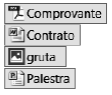
ele deve realizar os procedimentos descritos a seguir.
A tecla e o atalho de teclado são, respectivamente,
Ctrl e Ctrl + A
Shift e Ctrl + A
Alt e Ctrl + A
Shift e Ctrl + T
Ctrl e Ctrl + T
No Windows 7BR, a execução do atalho de teclado Tecla de logotipo do Windows  + E tem por objetivo abrir a janela do seguinte recurso:
Aplicativo Paint
Painel de Controle
Windows Explorer
Bloco de Notas
Firefox Mozilla
No Windows XP, é possível organizar os ícones na janela do Windows Explorer. São formas possíveis de ordenação:
por nome, por tipo, por tamanho e por data de modificação.
por tipo, por data de modificação, por usuário e por tamanho.
por tamanho, por usuário, por nome e por data de modificação.
por data de modificação, por usuário, por nome e por tipo.
por usuário, por tamanho, por tipo e por nome.
Um funcionário da Secretaria de Educação acessou o Windows Explorer em um microcomputador com sistema operacional Windows XP, versão em português brasileiro.
Nessa condição, ele executou os procedimentos listados a seguir:
• selecionou o arquivo PROG_CURSO.DOCX, com o objetivo de copiá-lo da pasta C:\CONTROLE para um pendrive de 16 GB, indicado por E:;
• executou um primeiro atalho de teclado T1;
• executou um primeiro atalho de teclado T2.
Os atalhos de teclado T1 e T2 são, respectivamente,
Ctrl + C e Ctrl + V.
Ctrl + V e Ctrl + X.
Ctrl + X e Ctrl + E.
Ctrl + E e Ctrl + W.
Ctrl + W e Ctrl + C.
No Sistema Operacional Microsoft Windows 7 (configuração padrão – idioma português Brasil), o Windows Explorer é utilizado para gerenciar os arquivos existentes no computador. As teclas de atalho que acessam este recurso são:
Ctrl + J.
Ctrl + D.
Logotipo do Windows + W.
Logotipo do Windows + E.
Observe a seguir a imagem parcial do Windows Explorer 7.
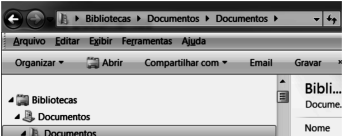
A imagem  representa o(a):
Painel de navegação.
Barra de ferramentas.
Barra de endereços.
Caixa de Pesquisa.
Lista deArquivos
Um arquivo sem conteúdo pode ser criado e armazenado no disco rígido de um computador, desde que seja nomeado no momento da criação.
Certo
Errado
No gerenciador de pastas e arquivos do sistema operacional Windows 8 BR, um Analista de Sistemas realizou os procedimentos listados a seguir:
 e, com isso, passou a visualizar os arquivos gravados nessa pasta;
 , que contém uma apresentação de slides no Powerpoint.
Nessas condições, pressionar a tecla de função F2 tem por significado:
exibir o arquivo no modo 
deletar o arquivo selecionado
abrir o arquivo selecionado no Powerpoint
renomear o arquivo selecionado
Com relação à organização e gerenciamento de arquivos e pastas no ambiente Windows 7, é correto afirmar:
O nome de uma pasta pode conter qualquer caractere, exceto espaços.
Se um arquivo for compartilhado com permissão de Leitura/Gravação, os destinatários poderão abrir ou modificar o arquivo, porém, não poderão excluí-lo.
Por padrão, uma pasta excluída do HD irá para a lixeira, mesmo que possua múltiplos arquivos.
Uma pasta compartilhada pode ser acessada, exclusivamente, por usuários do próprio computador.
É possível organizar e classificar os arquivos ou pastas, porém, não é possível agrupá-los em seções diferentes por propriedade.
Assinale a alternativa mostra o conjunto de teclas que “Abre o Windows Explorer”
Windows+E.
Alt+Enter.
Ctrl+F10.
Ctrl+A.
Ctrl+Z.



