







Seu próximo nível começa aqui
Com a Assinatura Ilimitada, você tem tudo que precisa para sua aprovação.
Com a Assinatura Ilimitada, você combina prática, teoria e método em uma única assinatura com tudo que você precisa para sua aprovação.
Observe a janela de pasta, aberta na área de trabalho, que mostra o conteúdo de uma pasta. Identifique as partes que estão numeradas.
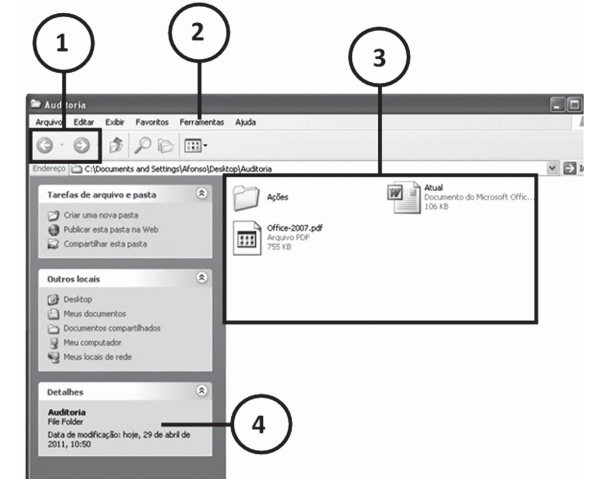
1 – Janela de detalhes; 2 – Barra de Pesquisa; 3 – Área de arquivos; 4 – Área de navegação.
1 – Botões Avançar e Voltar; 2 – Barra de ferramentas; 3 – Lista de arquivos; 4 – Painel de detalhes.
1 – Botões Avançar e Voltar; 2 – Barra de navegação; 3 – Lista de arquivos; 4 – Painel de detalhes.
1 – Botões de alteração; 2 – Barra de ferramentas; 3 – Lista de pastas; 4 – Painel de controle.
A questão 22 baseia-se na Figura 2, que mostra a janela principal do Meu computador, do Windows XP, onde a seta nº 1 aponta para um menu no qual se inseriu, a sua esquerda, um retângulo de modo a ocultar, intencionalmente, a opção que se encontra selecionada.
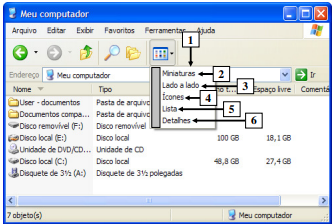
Figura 2 - Meu computador
Após observar a janela "Meu computador", mostrada na Figura 2, pode-se afirmar que se encontra selecionado, no menu apontado pela seta nº 1, o item apontado pela seta nº
2, chamado "Miniaturas".
3, chamado "Lado a lado".
4, chamado "Ícones".
5, chamado "Lista".
6, chamado "Detalhes".
No programa Windows Explorer, executado no sistema operacional Windows 7, ao se acessar um diretório que contenha diversos arquivos de Word, Excel e PowerPoint, é possível separar e agrupar esses arquivos de acordo com o tipo, por meio do seguinte procedimento: clicar com o botão direito do mouse; na lista disponibilizada, selecionar a opção Agrupar por e, finalmente, optar por Tipo.
Quando o usuário quer criar o nome de um arquivo no Windows Explorer, ele pode utilizar diversos caracteres para a sua composição. O arquivo abaixo que possui um caractere que não pode ser utilizado na sua composição é o
texto_arquivo.doc
texto:arquivo.doc
texto%arquivo.doc
texto&arquivo.doc
Em relação ao Windows XP-Arquivos, qual é o comando utilizado para definir um arquivo como somente para leitura e oculto?
attrib +r +h [[unidade:][caminho] nome_de_arquivo]
attrib [[unidade:][caminho] nome_de_arquivo] l o
attrib [[unidade:][caminho] nome_de_arquivo] -r -s
attrib [[unidade:][caminho] nome_de_arquivo] ++--
attrib rwxs [[unidade:][caminho] nome_de_arquivo]
Certo usuário ficava bastante chateado, pois, toda a vez que desejava apagar um arquivo contido no disco rígido do seu PC, este arquivo ia para a Lixeira. Daí depois tinha que acessar a Lixeira para novamente apagar o arquivo e, aí sim, liberar o espaço em seu computador. Qual combinação de teclas resolveria esse inconveniente, apagando o arquivo sem enviá-lo para lixeira no Windows?
CTRL+Delete
ALT Gr+Delete
ALT+Delete
TAB + Delete
SHIT+Delete
Em relação a organização e gerenciamento de arquivos e pastas no ambiente Windows XP, é correto afirmar:
No Windows Explorer, o bloqueio de uma pasta para uso apenas de seu proprietário é indicado pela presença da figura de uma mão integrada ao respectivo ícone.
O uso combinado das teclas Shift, Alt e Del serve para apagar um arquivo, sem que ele seja encaminhado para a lixeira.
A organização de pastas e arquivos pode ser feita dentro do painel esquerdo do Windows Explorer.
A renomeação de uma pasta ou arquivo pode ser feita tanto no painel esquerdo quanto no painel direito do Windows Explorer.
Usar o mouse para arrastar um arquivo de uma pasta para outra, dentro do mesmo drive de disco é uma operação de recortar e colar, sucessivamente.
Sobre nomenclatura de arquivos no Windows 7, considere as seguintes afirmativas:
1. \ / ? : * " > < | não podem ser usados em nomes de arquivos.
2. 260 caracteres é o tamanho máximo do nome de um arquivo e seu caminho completo.
3. AUX, CON são palavras reservadas e não podem ser utilizadas como extensão de nome de arquivo.
4. C:TEMP.TXT refere-se a um arquivo TEMP.TXT localizado no diretório principal.
Assinale a alternativa correta.
Somente a afirmativa 1 é verdadeira.
Somente as afirmativas 1 e 4 são verdadeiras.
Somente as afirmativas 2, 3 e 4 são verdadeiras.
Somente as afirmativas 1, 2 e 3 são verdadeiras.
As afirmativas 1, 2, 3 e 4 são verdadeiras.
Em relação ao Windows XP-Arquivos, qual é o comando utilizado para criar um diretório?
RD [NOME]
MD [NOME]
MAKEDIR [NOME]
RMDIR [NOME]
CREATEDIR [NOME]
No Windows Explorer, para copiar o arquivo apontado pela seta n° 4 (Figura 1(a)), que se encontra selecionado, para o local apontado pela seta nº 3, basta realizar, sequencialmente, as seguintes atividades:
I. (1) selecionar, no menu Editar (Figura 1(b)), a opção apontada pela seta nº 5; (2) pressionar duas vezes a tecla de direção, do teclado, que tem uma seta apontando para cima (" ↑ "); e (3) selecionar, no menu Editar (Figura 1(b)), a opção apontada pela seta nº 6.
II. (1) pressionar, simultaneamente, apenas uma vez, as teclas CTRL e C; (2) pressionar duas vezes o ícone apontado pela seta nº 2 (Figura 1(a)); e (3) pressionar, simultaneamente, apenas uma vez, as teclas CTRL e V.
III. (1) selecionar, no menu Editar (Figura 1(b)), a opção apontada pela seta nº 5; (2) pressionar uma vez o botão apontado pela seta nº 1 (Figura 1(a)); e (3) pressionar, simultaneamente, apenas uma vez, as teclas CTRL e V.
IV. (1) pressionar, simultaneamente, apenas uma vez, as teclas CTRL e C; (2) selecionar a pasta apontada pela seta nº 3 (Figura 1(a)); e (3) pressionar, simultaneamente, apenas uma vez, as teclas CTRL e V.
Quais estão corretas?
Apenas III.
Apenas IV.
Apenas I e II.
Apenas I, II e IV.
I, II, III e IV.
O que acontece quando um arquivo ou pasta é arrastado para uma pasta em um disco rígido diferente?
a pasta ou arquivo é movido para a pasta no disco de destino.
a pasta ou arquivo é copiado para a pasta no disco de origem.
a pasta ou arquivo é copiado para a pasta no disco de destino.
a pasta ou arquivo é excluído para a pasta no disco de destino.
Um funcionário da Assembleia Legislativa do Amazonas está acessando o Windows Explorer no sistema operacional Windows Vista, versão em português. Para deletar permanentemente um arquivo, sem passar pela Lixeira, esse funcionário deve selecionar o nome do arquivo no Windows Explorer e executar o seguinte atalho de teclado:
Shift + Alt
Ctrl + Del
Alt + Shift
Shift + Del
Ctrl + Shift
Sobre Windows Explorer, assinale a alternativa correta.
Para selecionar arquivos ou pastas consecutivos, clique no primeiro item, pressione e mantenha pressionada a tecla CTRL e, em seguida, clique no último item.
Se arrastar um item para outro disco, ele será movido.
Para mover um item pressione e mantenha pressionada a tecla CTRL enquanto o arrasta.
Para remover um item permanentemente, mantenha pressionada a tecla SHIFT enquanto o arrasta para a lixeira.
SHIFT+Backspace move o item para a lixeira.
Observe a figura abaixo, que ilustra uma janela no Windows Explorer, em um microcomputador sob gerência do Windows 7 Ultimate.
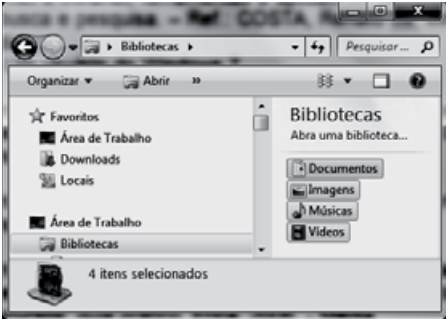
Nessa janela, foram executados os procedimentos a seguir descritos.
1. A pasta Bibliotecas, apresentada em destaque, foi selecionada, mediante um clique do mouse.
2. Em seguida, foi executado um atalho de teclado que selecionou as pastas Documentos, Imagens, Músicas e Vídeos, armazenadas em Bibliotecas.
O atalho de teclado é:
Alt + S
Alt + A
Ctrl + T
Ctrl + A
Ctrl + S
Em relação ao Windows XP-Arquivos, qual o é comando utilizado para exibir de forma gráfica a estrutura de pastas de uma unidade ou caminho?
DIR
DISPLAY FILES
TREE
VER
Um arquivo é movido quando:
é arrastado entre pastas que estão no mesmo disco rígido, para que uma cópia do mesmo arquivo seja criada.
é copiado entre pastas que estão no mesmo disco rígido, para que uma cópia do mesmo arquivo seja criada.
é recortado entre pastas que estão no mesmo disco rígido, para que uma cópia do mesmo arquivo seja criada.
é arrastado entre pastas que estão no mesmo disco rígido, para que uma cópia do mesmo arquivo não seja criada.
Para retirar da Lixeira, mostrada na Figura 2, apenas o arquivo apontado pela seta nº 3 e restituí-lo ao local onde se encontrava antes de ser excluído, basta selecionar o item de menu apontado pela seta nº
1.
2.
4.
5.
6.
Os arquivos armazenados em um computador possuem extensões que indicam o programa que os manipula.
Para atribuir uma letra a uma pasta (ou computador da rede), a qual será reconectada automaticamente sempre que o usuário efetuar logon, é suficiente executar o procedimento descrito a seguir, na sequência indicada.
I abrir a pasta Meu Computador, no menu Ferramentas;
II clicar em Mapear unidade de rede;
III selecionar uma letra de Unidade; em Pasta, digitar o nome do servidor e o nome do compartilhamento do computador ou pasta desejada.
Sobre o uso de pastas particulares e compartilhadas no Windows XP, é correto afirmar que:
a pasta “Meus documentos” é uma pasta particular criada automaticamente pelo Windows que pode ser disponibilizada para qualquer pessoa que tenha conta de usuário no computador ou pode ser particular para que somente você possa acessar os arquivos nela contidos.
o Windows fornece uma pasta chamada “Documentos compartilhados” para armazenar os arquivos que você deseja compartilhar com outras pessoas, desde que as mesmas sejam criptografadas.
quando mais de uma pessoa usa o mesmo computador, o Windows cria pastas particulares somente para o usuário com perfil “Administrador”.
as pastas “Documentos compartilhados”, “ Imagens compartilhadas” e “Músicas compartilhadas” não ficam disponíveis quando o usuário estiver conectado aumdomínio de rede.
a pasta “Meus documentos” é criada com duas subpastas particulares especializadas: “Meu computador” e “Meus locais de rede”.



