







Seu próximo nível começa aqui
Com a Assinatura Ilimitada, você tem tudo que precisa para sua aprovação.
Com a Assinatura Ilimitada, você combina prática, teoria e método em uma única assinatura com tudo que você precisa para sua aprovação.
A pasta especial que o Windows XP utiliza para o processo de exclusão de arquivos ou pastas do disco rígido do computador é a
Itens Excluídos
Removida
Apagados
Lixeira
Analise as seguintes formas de se excluírem arquivos a partir do programa Windows Explorer encontrado no sistema operacional Microsoft Windows XP:
1. Clique com o botão direito no arquivo a ser excluído e, sem seguida, clique em Excluir.
2. Selecione o arquivo a excluir e depois pressione a tecla DELETE.
3. Mantenha a tecla SHIFT pressionada e arraste o arquivo a ser excluído para o ícone da Lixeira existente na área de trabalho.
Pela configuração padrão do Windows XP, será(ão) transferido(s) para a lixeira o(s) arquivo(s) excluído(s) pela(s) forma(s):
1, apenas.
1 e 2, apenas.
1 e 3, apenas.
2 e 3, apenas.
1, 2 e 3.
Assinale a alternativa que apresenta corretamente um comando que tem como objetivo adicionar ao registro do Windows XP um conjunto de chaves e seus respectivos valores, armazenado em um arquivo chamado 'c\arquivo.reg;
type c:\arquivo.reg >> %WINDIR%\System.dat
type c:\arquivo.reg | regedit
reg import c:\arquivo.reg
regedit /
copy c:\arquivo.reg %SystemRoot%\ System32\Config
Analise o texto abaixo.
Um conteúdo recortado ou copiado em um programa do Windows XP é armazenado temporariamente na...................................................... , na qual permanece até que você a limpe ou recorte/ copie outro conteúdo. O seu conteúdo pode ser verificado utilizando o .............................................. e pode ser salvo em um arquivo com a extensão ....................... .
Assinale a alternativa que completa correta e sequencialmente as lacunas do texto.
lixeira ; Windows Explorer ; .cab.
área de trabalho ; Windows Explorer ; .dsk.
área de transferência ;
Visualizador da área de armazenamento ; .clp
pasta de arquivos temporários ;
Visualizador de arquivos ; .tmp.
área de paginação ;
Visualizador da área de paginação ; .pag.
No Windows Explorer, a janela “pastas” exibe os diversos volumes (por exemplo: A: ; C:) existentes no seu computador. Ao clicar no volume “C:” aparecerá um conjunto de “pastas” com um sinal de mais (+) localizado a sua frente, indicando a
existência apenas de arquivos na pasta
inexistência de arquivos na pasta
inexistência de subpastas na pasta
existência de subpastas
O nome de um arquivo é composto de duas partes, separadas por um ponto (.). A primeira é geralmente definida pelo usuário ou pelo programa que cria o arquivo e pode identificar o conteúdo ou a finalidade do arquivo. A segunda parte representa a extensão do arquivo e segue padrões que identificam o tipo de arquivo, como exe, doc e ini.
Em uma pasta, é possível armazenar arquivos e novas pastas, consideradas subpastas.
Para facilitar o acesso de pastas e arquivos aos usuários, o Windows Explorer oferece o modo de visualização em Lista, que disponibiliza os arquivos contidos na unidade ou diretório selecionado, com informações sobre nome, tamanho, tipo, data de criação e data de modificação.
Suponha que um computador com sistema operacional Windows XP possui a seguinte estrutura de pastas:
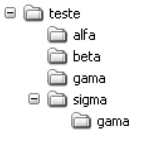
Assinale a alternativa que descreve corretamente o resultado obtido ao mover a pasta “gama” contida em “teste” para a pasta “sigma”.
O sistema exibirá a seguinte mensagem: “Erro ao mover pasta. A pasta de destino já contém uma pasta chamada ‘gama’”. A pasta não será movida.
A pasta será movida. A pasta de nome ‘gama’ já existente não será alterada, e a pasta ‘gama’ movida de ‘teste’ será renomeada para ‘Cópia de gama’.
A pasta será movida. O conteúdo da pasta ‘gama’ previamente existente em ‘sigma’ será unido com o conteúdo da pasta ‘gama’ movida de ‘teste’. Caso as duas pastas possuam arquivos com o mesmo nome, será solicitado que o usuário confirme a substituição do arquivo.
O sistema exibirá a seguinte mensagem: “Esta pasta já contém uma pasta chamada ‘gama’. Se os arquivos da pasta existente tiverem o mesmo nome dos arquivos da pasta que você está movendo ou copiando, eles serão substituídos. Deseja mover a pasta mesmo assim?”. O usuário deverá confirmar ou não a operação.
O sistema exibirá a seguinte mensagem: “Esta pasta já contém uma pasta chamada ‘gama’. Deseja substituí-la?”. O usuário deverá confirmar ou não a substituição da pasta e de todo o seu conteúdo.
Sobre a organização de arquivos com a utilização do Windows Explorer (Windows XP Professional), analise:
I. Ao pressionar as teclas Shift + delete com um arquivo selecionado, o mesmo é enviado para a lixeira.
II. Miniaturas, Lado a lado, Ícones, Lista e Detalhes são opções válidas de modo de exibição.
III. A combinação das teclas CTRL + A seleciona todos os arquivos e pastas do diretório atual.
IV. O limite de sub-pastas em um diretório é de 256 pastas.
Estão corretas apenas as afirmativas:
I, II, III, IV
I, II, III
I, II
II, III
II, III, IV
Ao clicar em uma pasta (duplo clique, comumente) do Windows, este apresenta o conteúdo da pasta que pode ser composto por outras pastas e/ou por arquivos. O comando Linux equivalente (lista arquivos) é
in
rm
mv
Is
id
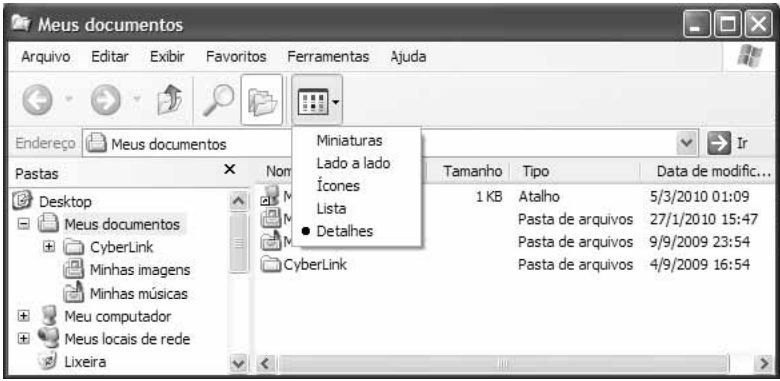
Considerando a figura acima, que ilustra a janela Meus documentos do Windows, assinale a opção correta a respeito da organização de arquivos e pastas.
As teclas 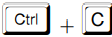 permitem copiar um arquivo ou diretório para a área de transferência do Windows, e as teclas
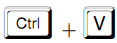 permitem colar esse arquivo ou diretório em outro local de destino desejado.
O botão  permite abrir um diretório escolhido previamente para ter acesso a um arquivo nele contido.
Ao se clicar o sinal de mais  no ícone
 , obtém-se acesso ao Painel de controle do Windows, para configuração, instalação de programas e outras funcionalidades correlatas.
Para listar as pastas de uma área de armazenamento em sequência por ordem alfabética, exibindo-as no lado direito da janela mostrada, deve-se utilizar o botão  .
Por meio do botão  , para facilitar a leitura do texto, é possível variar, entre os valores de 9 a 20, o tamanho da fonte usada na janela mostrada.
Na pasta Arquivos de Programas do Windows, são armazenados os programas instalados e que podem ser executados no computador, portanto, essa área não aceita a gravação de nenhum outro tipo de arquivo que não seja de extensão no formato exe.
Considerando um computador com o sistema operacional Windows XP, qual dos caminhos abaixo deve ser seguido para se criar uma nova pasta no Windows Explorer?
Arquivo/Novo/Pasta.
Arquivo/Editar/Pasta.
Menu/Novo/Pasta.
Menu/Arquivo/Pasta.
Editar/Copiar/Pasta.
Em um sistema de arquivos organizado como uma árvore de diretório, define-se como caminho absoluto:
O caminho do diretório de trabalho do usuário.
O caminho do diretório atual.
O caminho formado entre o diretório de trabalho do usuário e o diretório atual.
O caminho formado entre o diretório raiz e o arquivo.
O caminho formado entre o diretório corrente e o arquivo.
Assinale a alternativa que descreve uma forma correta de alterar o programa utilizado como padrão para abrir um determinado tipo de arquivo em um computador com sistema operacional Windows XP.
Localize um arquivo do tipo desejado no Windows Explorer; clique sobre o arquivo com o botão da direita do mouse e escolha a opção de menu Abrir com  Escolher programa...; na caixa de diálogo Abrir com, escolha o programa que será usado para abrir o arquivo e clique o botão OK.
Localize um arquivo do tipo desejado no Windows Explorer; clique sobre o arquivo com o botão da direita do mouse e escolha a opção de menu Propriedades; na caixa de diálogo que apresenta as propriedades do arquivo, clique no botão Alterar ; na caixa de diálogo Abrir com, escolha o programa que será usado para abrir arquivos desse mesmo tipo e clique o botão OK.
No Windows Explorer, clique no menu Ferramentas Opções de pasta; na guia Tipos de arquivos da caixa de diálogo Opções de pasta escolha o tipo de arquivo a ser alterado, defina o programa que será usado para abrir arquivos do tipo escolhido e clique o botão OK.
No Painel de controle, escolha Opções de pasta; na caixa de diálogo Opções de pasta escolha o tipo de arquivo a ser alterado e clique no botão Abrir com; na caixa de diálogo Abrir com, defina o programa que será usado para abrir arquivos do tipo escolhido e clique o botão OK
No Painel de controle, escolha Adicionar ou remover programas; clique em Tipos de arquivos, escolha o tipo de arquivo desejado, selecione na lista exibida o programa a ser utilizado para abrir o tipo de arquivo escolhido e clique no botão Alterar ; após efetuar todas as alterações desejadas, clique o botão OK.
Quanto aos conceitos de organização e de gerenciamento de informações, arquivos, pastas e programas, podemos afirmar que:
Pasta, arquivo e diretório são sinônimos.
O Windows Explorer, por questões de segurança, não permite a visualização de arquivos sob o diretório “Windows/System32”.
Um arquivo não pode ter mais de 100 giga bytes de tamanho.
Todos os programas instalados no Windows estão obrigatoriamente sob o diretório “Arquivos de Programas”.
Não é possível usar a partição do tipo NTFS no Windows 98.
Sobre os atributos “Somente leitura” e “Oculto”, é correto afirmar que:
se um arquivo possui o atributo “Oculto”, significa que você não pode vê-lo ou usá-lo, a menos que saiba seu nome.
se um arquivo possui o atributo “Somente leitura”, significa que o mesmo somente poderá ser excluído por quem o criou.
se um arquivo possui o atributo “Somente leitura”, significa que o mesmo somente poderá ser alterado por quem o criou.
ao selecionar a tela “Propriedades” na opção de menu “Arquivos” do Windows Explorer, uma caixa preenchida no atributo “Oculto” significará que todos os arquivos selecionados estão ocultos.
o atributo “Somente leitura” pode ser definido para arquivos e pastas enquanto que o atributo “Oculto” pode ser definido somente para arquivos.
No Windows Explorer 6, existe uma pasta denominada “Meus documentos”, a qual contém subpastas que foram criadas no momento da instalação do Windows XP para guardar arquivos específicos. Uma dessas subpastas recebeu o nome de
Meus executáveis
Meus PDFs
Minhas músicas
Minhas contas de e-mail
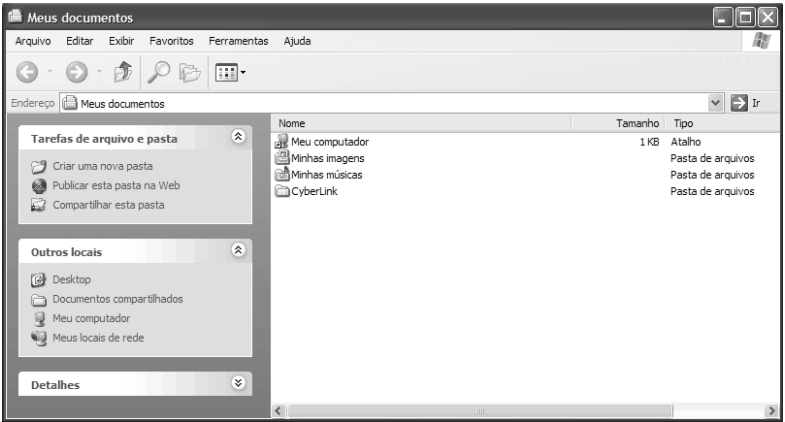
Considerando a figura acima, assinale a opção correta a respeito do gerenciamento de pastas e arquivos.
Com o uso do botão  e do mouse, é possível abrir um arquivo selecionado que esteja em um diretório.
Por meio de funcionalidades encontradas no botão  , é possível alternar a visualização das pastas e dos arquivos exibidos no monitor, em modos específicos com mais ou menos detalhes quanto ao tamanho, ao tipo e à data de modificação.
A área de armazenamento associada ao ícone Lixeira contém os arquivos que foram excluídos do sistema operacional. Esses arquivos ficam disponibilizados por um prazo mínimo de 15 dias para possível recuperação, caso seja necessário.
O menu  permite acesso direto ao programa que originou o arquivo para que ele possa ser editado, corrigido, compactado ou salvo com outro nome.
Ao se clicar com o botão direito do mouse um ícone associado a um diretório, obtém-se uma lista contendo as datas das versões anteriores que originaram a criação do diretório, além dos arquivos nele contidos.



