





Seu próximo nível começa aqui
Com a Assinatura Ilimitada, você tem tudo que precisa para sua aprovação.
Com a Assinatura Ilimitada, você combina prática, teoria e método em uma única assinatura com tudo que você precisa para sua aprovação.
A ferramenta “Filtro” do Microsoft Excel 2010, destacada na imagem acima, pode ser inserida através do grupo “Classificar e Filtrar” encontrado na guia
Estrutura.
Página.
Planilha.
Tabela dinâmica.
Dados.
Em relação às funcionalidades do Excel 2010, analisar a sentença abaixo:
No Excel, as linhas são identificadas por letras (1ª parte). Utilizando o Excel, é possível combinar dados de várias células em uma única célula (2ª parte).
A sentença está:
Totalmente correta.
Correta somente em sua 1ª parte.
Correta somente em sua 2ª parte.
Totalmente incorreta.
No MS Excel 2016, na aba Dados, é possível encontrar os guias Classificar e Filtro. Acerca dessas funções, analise as afirmativas.
I. Caso o usuário deseje, é possível classificar os dados com base em uma única coluna ou em duas ou mais colunas.
II. Ainda que seja possível classificar os dados por coluna, não é possível a classificação dos dados por linha.
III. É possível classificar dados em ordem crescente ou decrescente de números, datas e horas e textos.
IV. Ainda que seja possível filtrar por cor os valores encontrados em cada célula através da criação de um intervalo (Ex: maior que 6=azul, menor que 6=vermelho), a mesma função não é possível para textos.
Está correto o que se afirma em:
I, apenas.
I, III e IV.
III, apenas.
I e III.
II e IV.
Mateus trabalha numa planilha MS Excel 2010 BR que será preenchida por outras pessoas do seu departamento. Nessa planilha, a coluna K armazena um código cujos valores podem ser, somente, 111, 112, 201, 203 e 204.
Para garantir que essa coluna seja preenchida corretamente, Mateus pode, por meio da guia Dados, utilizar o recurso:
Conexões;
Filtro;
Formatação condicional;
Texto para colunas;
Validação de dados.

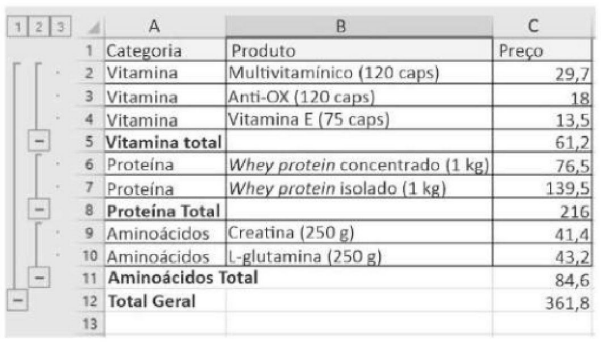
A imagem acima mostra uma planilha criada no Microsoft Excel 2013, em português. A cada alteração da categoria, foi realizada, automaticamente, a soma dos preços por categoria. Após selecionar o intervalo de célula contendo os dados originais, a janela que permite configurar esses parâmetros de soma é acessada, clicando-se

Dados > Subtotal.
Fórmula > AutoSoma.
Página Inicial > AutoSoma.
Fórmulas > Agrupar > Por categoria.
Dados > Agrupar > Totais.
Para obter as tabelas a seguir no MS Excel 2010 (Pt-Br) onde ambas apresentam os mesmos dados em disposições diferentes, pode-se:
A | B | C | D | E | F | G | H | I | |
1 | TABELA 01 | TABELA 02 | |||||||
2 | 89 | 23 | 66 | 23 | 9 | 25 | 18 | 123 | |
3 | 25 | 65 | 352 | 58 | 21 | 79 | 71 | 45 | |
4 | 76 | 19 | 89 | 97 | 25 | 65 | 352 | 58 | |
5 | 21 | 79 | 71 | 45 | 36 | 66 | 51 | 93 | |
6 | 9 | 25 | 18 | 123 | 52 | 2 | 2 | 58 | |
7 | 87 | 54 | 33 | 36 | 76 | 19 | 89 | 97 | |
8 | 52 | 2 | 2 | 58 | 87 | 54 | 33 | 36 | |
9 | 36 | 66 | 51 | 93 | 89 | 23 | 66 | 23 | |
Após lançados os dados, aplicar orientação na TABELA 02, através da guia Dados no grupo Orientar.
Após lançados os dados, aplicar classificação na TABELA 02, através da guia Dados no grupo Classificar e Filtrar.
Após lançados os dados, aplicar sequência na TABELA 02, através da guia Dados no grupo Sequenciar.
Após lançados os dados, aplicar ordenação na TABELA 02, através da guia Dados no grupo Ordenar.
Considerando o MS-Excel 2016 (em português e em sua configuração padrão), o usuário tem à sua disposição uma opção para classificar a sua planilha de dados e assim facilitar o seu trabalho. Para ter acesso ao recurso de classificação o usuário deverá seguir os passos: Guia Dados, grupo Classificar e Filtrar, opção classificar. Após acessar a opção de classificação o usuário deverá fornecer os parâmetros de classificação necessários. Um dos parâmetros de classificação é chamado de “Classificar em”, com 4 opções diferentes de parametrização, e entre elas uma chamada “Ícone de Formatação Condicional”. Assinale a alternativa que não representa uma das opções disponíveis de parametrização.
Valores da Célula.
Tamanho da Fonte.
Cor da Célula.
Cor da Fonte.
O Excel 2013 tem um recurso que permite dividir o texto de uma ou mais células em várias células a partir de símbolos predefinidos, usando o Assistente para Conversão de Texto em Colunas. Assinale a alternativa que indica corretamente o caminho para encontrar o assistente de divisão de textos em células no Excel 2013.
Dados > Obter e Transformar Dados > Texto para Colunas
Dados > Tipos de Dados > Texto para Colunas
Dados > Ferramenta de Dados > Texto para Colunas
Dados > Classificar e Filtrar Dados > Texto para Colunas
O Microsoft Excel dispõe de recurso para a remoção de linhas duplicadas em uma planilha, o qual pode ser acessado a partir da aba Dados.
Certo
Errado
São ferramentas que podem ser acessadas através da aba DADOS no EXCEL (versão 2016 e seguintes), EXCETO:
(Fonte: https://support.office.com/)
Teste de hipóteses
Classificar
Filtro
Inserir função
Um assistente elaborou uma planilha no Microsoft Excel 2013, em sua configuração padrão para a língua portuguesa, que será usada também por outros colegas. Uma das células que deve ser preenchida por todos não pode receber um valor fora do limite de 0 a 100. Para que ninguém consiga inserir um valor fora dessa faixa, o recurso que deve ser usado nessa célula da planilha para configurar a faixa e mensagens de erro, é o
Bloqueio de Dados, acessado por meio da guia Fórmula, grupo Limites de Dados.
Especificação de Limites, acessado por meio da guia Dados, grupo Faixa de Dados.
Limites de Entrada, acessado por meio da guia Fórmulas, grupo Bloqueio de Dados.
Limites de Entrada, acessado por meio da guia Inserir, grupo Faixa.
Validação de Dados, acessado por meio da guia Dados, grupo Ferramenta de Dados.
Em uma planilha do Excel 2010, foram digitados e selecionados os nomes, conforme apresenta a imagem abaixo:
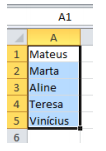
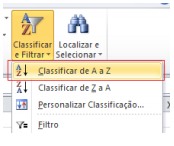
Em seguida, após clicar no botão “Classificar e Filtrar”, selecionou-se a opção Classificar de A a Z, conforme destacado abaixo:
Considerando-se o exposto acima, assinalar a alternativa CORRETA:
Vinícius não mudará de posição.
Aline ocupará a célula A5.
Todos os nomes mudarão de posição.
Mateus permanecerá na célula A1.
Teresa mudará de posição.
Qual a função do recurso do MS Excel do Office 365 em português denominado Texto para Colunas, disponível a partir da guia Dados do MS Excel?
Importa um arquivo texto (.txt) para colunas pré-definidas pelo MS Excel.
Converte um texto em números com base na codificação Unicode.
Converte um texto em números em várias colunas com base na codificação Ansi.
Dividir os dados em uma célula em várias colunas, mesmo que não contenham nenhum delimitador.
Dividir os dados em uma célula em várias colunas, contanto que sejam separados por um delimitador.
Observe o arquivo a seguir, chamado Notas.csv, que está sendo importado pelo usuário para uma planilha no MS-Excel 2010, em sua configuração padrão, utilizando o item “De Texto”, do grupo “Obter Dados Externos”, da guia “Dados”.
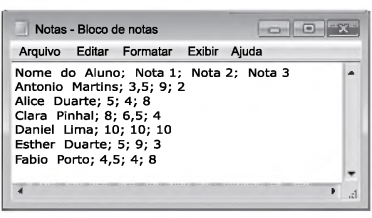
Ao iniciar a importação do arquivo na primeira linha, utilizar o delimitador “ponto e vírgula” para separar os campos, definir o formato dos dados da coluna como Geral e inserir os dados em uma nova planilha, a partir da célula A1, o conteúdo da célula C4 será
9
5
6,5
10
3,5
Analise as seguintes afirmativas sobre as opções disponíveis no grupo “Obter Dados Externos” da guia “DADOS” no Microsoft Excel, versão português do Office 2013:
I – A opção
permite importar dados de uma página da Web.
II – A opção
permite importar dados de um arquivo de texto.
III – A opção
permite importar dados de um arquivo XML, além de outras fontes de dados.
Estão CORRETAS as afirmativas:
I, II e III.
I e II, apenas.
I e III, apenas.
II e III, apenas.
Em qual guia do Excel 2013 é possível identificar as opções exibidas na imagem abaixo?
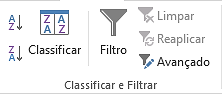
Layout de Página.
Exibir.
Dados.
Revisão.
Ferramentas.
O MS Excel 2016 em português possibilita ao usuário trabalhar com filtros de modo a encontrar facilmente uma informação em uma planilha.
Assinale a alternativa que indica corretamente o recurso do MS Excel que possibilita habilitar um filtro do MS Excel para uma dada coluna.
Guia Exibir ► Filtro
Guia Dados ► Classificar e filtrar ► Filtro
Guia Página Inicial ► Classificar e filtrar ► Filtro
Guia Fórmulas ► Classificar e filtrar ► Filtro
Guia Inserir ► Filtro
O Microsoft Excel é um software de planilha eletrônica que permite classificar as informações que são apresentadas em uma planilha.
O correto caminho para se fazer essa classificação é selecionar a coluna que se deseja classificar na planilha, selecionar a guia
“Dados”, no grupo “Classificar e Filtrar” e selecionar o botão com o nome “Classificar de A a Z”, caso queira classificar em ordem alfabética.
“Fórmulas”, no grupo “Classificar e Filtrar” e selecionar o botão com o nome “Classificar de A a Z”, caso queira classificar em ordem alfabética.
“Dados”, no grupo “Ferramentas de Dados” e selecionar o botão com o nome “Classificar de A a Z”, caso queira classificar em ordem alfabética.
“Fórmulas”, no grupo “Ferramentas de Dados” e selecionar o botão com o nome “Classificar de A a Z”, caso queira classificar em ordem alfabética.
Um usuário do MS Excel 2010 confeccionou a planilha abaixo para catalogar os produtos utilizados por sua unidade de trabalho, informando a quantidade de cada um e a data da respectiva compra.
A | B | C | |
1 | |||
2 | PRODUTO | QTD | DATA |
3 | Caneta | 5 | 01/abr |
4 | Apontador | 8 | 05/abr |
5 | Lápis | 4 | 7/abr |
6 | Borracha | 6 | 18/abr |
7 | Régua | 8 | 30/abr |
8 | Grampeador | 3 | 05/mai |
Após a inserção de mais de 100(cem) itens, o usuário percebeu que poderia visualizar mais rapidamente as informações de determinado produto se eles estivessem organizados por ordem alfabética. O recurso para a execução dessa ação desejada pelo usuário será encontrado no menu principal, na opção:
Layout de quadro → Organização.
Dados → Classificar.
Inserir → Classificação.
Fórmulas → Classificar.
Inserir → Ordem alfabética.
Analise abaixo as opções da guia Dados do Excel 2013:
I. Classificar.
II. Filtro.
III. Remover Duplicadas.
Quais são opções existentes nessa guia?
Apenas I.
Apenas II.
Apenas I e II.
Apenas II e III.
I, II e III.


