Seu próximo nível começa aqui
Com a Assinatura Ilimitada, você tem tudo que precisa para sua aprovação.
Com a Assinatura Ilimitada, você combina prática, teoria e método em uma única assinatura com tudo que você precisa para sua aprovação.
Em um documento, para inserir uma imagem que está no computador, são necessários os seguintes passos:
Clicar no menu Referências, em seguida clicar duas vezes na imagem desejada no computador.
Clicar no menu Exibição, em seguida, em Selecionar Foto, e então clicar duas vezes na imagem desejada no computador.
Clicar no menu Imagens, em seguida em Abrir do Computador, e então selecionar a imagem desejada no computador
Clicar no menu Inserir, em seguida em Imagens, e então selecionar a imagem desejada no computador.
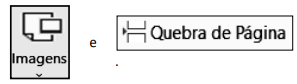
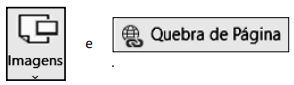
Entre os diversos ícones existentes na Faixa de Opções do Word 2016 BR em um microcomputador, dois são mostrados ao selecionar a guia “Inserir”. O primeiro possibilita inserir imagens no texto digitado, enquanto o segundo viabiliza a inserção de uma quebra de página.
Esses ícones são indicados, respectivamente, na seguinte opção:
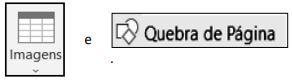
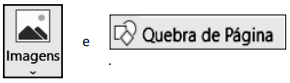
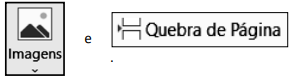

São opções disponíveis no agrupamento "Texto" da guia "Inserir" do Microsoft Word 2016:
Inserir uma Equação e Inserir um Símbolo.
Adicionar um Cabeçalho e Adicionar um Rodapé.
Adicionar uma Página em Branco e Adicionar uma Quebra de Página.
Inserir um Ícone e Desenhar uma Forma.
Adicionar um Capitular e Adicionar uma Linha de Assinatura.
Em qual guia é possível encontrar a opção de “Cabeçalho e Rodapé”, no MS-Word 2016?
Inserir.
Layout.
Design.
Página Inicial.
Ajuda.
Quais etapas o usuário deverá seguir para inserir numeração de página em um arquivo de texto do Microsoft Word?
Inserir - Número de Página.
Referências - Sumário - Sumário Personalizado - Número de Página.
Revisão - Número de Página.
Layout - Quebras - Páginas pares/ímpares - Número de Página.
WordArt é uma forma rápida de fazer o texto destacar-se com efeitos especiais. Você começa escolhendo um estilo de WordArt, na galeria e WordArt, na guia:
Animações.
Estrutura.
Transições.
Design.
Inserir.
No Microsoft Word 2007, Espaçamento e Tabelas são opções que podem ser acessadas, respectivamente, nos menus:
Layout da Página e Exibição.
Inserir e Exibição.
Layout da Página e Inserir.
Inserir e Layout da Página.
No Microsoft Word 2016, em português, na guia Inserir, grupo Texto (imagem abaixo), o botão em destaque (contornado na cor preta) representa o recurso:
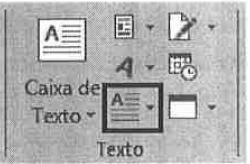
Explorar Partes Rápidas.
Inserir WordArt.
Adicionar um Capitular.
Adicionar uma Linha de Assinatura.
Objeto.
Um usuário precisa criar uma tabela em um documento do Word 2016. É possível encontrar os recursos necessários em uma das guias dentro do aplicativo.
Assinale a opção que indica a guia correta:
Inserir
Ajuda
Correspondências
Exibir
Excetuando-se a formatação e a remoção de número de página, quantos dos seguintes itens apresentam submenus do menu Número de Página disponível na guia Inserir do Microsoft Word 2016, em português? I. Posição atual; II. Fim da página; IIl. Margens da página; IV. Início da página.
Nenhum deles.
Apenas 1 deles.
Apenas 2 deles.
Apenas 3 deles.
Todos os 4.
No LibreOffice Writer, a exibição denominada “Caracteres não-imprimíveis” assemelha-se funcionalmente, no MS Word, ao recurso
Estrutura de Tópicos na guia Exibição.
Layout da Web na guia Exibição.
Mostrar Marcação na guia Revisão.
Pincel de Formatação na guia Página Inicial.
Símbolo na guia Inserir.
Durante a digitação de um texto no Word 2016 do pacote MS Office, pode-se inserir um dos diagramas mostrados na figura abaixo.
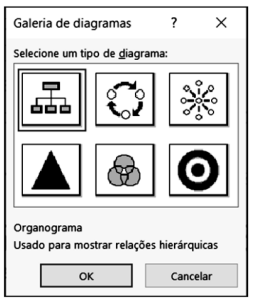
Essa janela é exibida por meio do uso de um recurso, que tem as características listadas a seguir.
O ícone é:
![]()
![]()
![]()
![]()
No Microsoft Word, é possível inserir uma quebra de página, no documento em edição, a partir de recurso disponibilizado na aba Design.
Certo
Errado
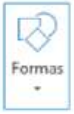
No Word 2013, ao clicar em
, localizado na guia INSERIR, o usuário poderá visualizar, na galeria Janelas Disponíveis, as janelas dos programas abertos como miniaturas.
Certo
Errado
Para dar continuidade ao trabalho em um documento de 50 páginas do Word da Microsoft necessita-se inserir, na página 22, mantendo a formatação, uma nova página. Para tanto, assinale a alternativa correta a respeito do que se deve escolher no menu.
‘Layout da Página’ e escolher a opção ‘Inserir Página’
‘Inserir’ e escolher a opção ‘Quebra de Página’
‘Exibição’ e escolher a opção ‘Inserir Página’
‘Formatação’ e escolher a opção ‘Quebra de Página’
Relativamente às ferramentas disponíveis na guia Inserir, analise as alternativas e assinale a que apresenta uma informação INCORRETA.
O número de página pode ser disposto em vários locais, como no seu início e no seu fim.
A Quebra de Página pode ser inserida de forma direta na seção Páginas ou pelo atalho de teclado Ctrl + E.
Gráfico e Formas são opções disponíveis de Ilustrações a serem inseridas em um documento.
Existem alguns modelos de Caixa de Texto prédefinidos disponíveis para o usuário utilizar.
No menu suspenso de Símbolo, é possível clicar em Mais Símbolos para abrir uma Caixa de diálogo específica
Durante uma edição utilizando o MS-Word você deseja criar uma tabela. Utilizando-se da Barra de Ferramentas, você encontrará os meios para criar a tabela no seguinte item:
Layout da Página.
Início.
Design.
Inserir.
Referências.
No MS-Word 2016, versão português, a opção de Adicionar Número de Página pode ser encontrada na aba/guia:
Inserir;
Revisão;
Ajuda;
Arquivo.

No Microsoft Word 2006, na aba "inserir", o item denominado "formas" permite:

Inserir um gráfico.
Inserir formas geométricas, por exemplo, setas, linhas retas, etc.
Importar imagens do seu computador.
Pesquisar na internet formas a serem utilizadas no documento.
No Microsoft Word 2016, instalado em um computador com Windows 10, para inserir um cabeçalho em um documento texto, selecione a guia __________, clique no botão __________ , do grupo __________ , escolha o estilo desejado, escreva o texto do cabeçalho e pressione Esc para sair da edição do cabeçalho.
A sequência que preenche corretamente as lacunas do texto é
Inserir / Cabeçalho e Rodapé / Texto
Formatar / Cabeçalho e Rodapé / Texto
Inserir / Cabeçalho / Cabeçalho e Rodapé
Formatar / Cabeçalho / Cabeçalho e Rodapé
Inserir / Cabeçalho e Rodapé / Bordas da página