







Seu próximo nível começa aqui
Com a Assinatura Ilimitada, você tem tudo que precisa para sua aprovação.
Com a Assinatura Ilimitada, você combina prática, teoria e método em uma única assinatura com tudo que você precisa para sua aprovação.
Um técnico elaborou o texto de um relatório no Microsoft Word 2013, em sua configuração padrão para a língua portuguesa. Seus colegas elaboraram dois outros arquivos no mesmo editor de textos, cada um correspondendo a um anexo do relatório. Para combinar dois anexos ao relatório, o técnico deve abrir o arquivo com o texto de um relatório, colocar o cursor ao final do documento e, selecionar a guia
Arquivo, item Assistente de Mesclagem, que irá permitir que o usuário indique cada arquivo a ser inserido.
Arquivo, item Opções, escolhendo os dois arquivos com os anexos na janela que será aberta.
Design, o grupo Mesclar, a seta da opção Arquivos, escolhendo os dois arquivos com os anexos na janela que será aberta.
Inserir, o grupo Texto, a seta da opção Objeto e selecionar Texto do Arquivo, escolhendo os dois arquivos com os anexos na janela que será aberta.
Mesclar, o grupo Arquivos, a seta da opção Objeto e selecionar Texto do Arquivo, escolhendo os dois arquivos com os anexos na janela que será aberta.
No Microsoft Word 2016, para adicionar rapidamente um gráfico no documento utilizamos:
Inserir - gráfico
Design - gráfico
Revisão - adicionar
Arquivo - inserir gráfico
Layout - adicionar
No MS Word qual o procedimento para adicionar um cabeçalho e um rodapé, que deverão ser apresentados em todas as páginas do documento?
informar os conteúdos e imagens do cabeçalho na primeira linha do documento e do rodapé na última linha da última página; após esse processo, com o botão direito do mouse, escolher a opção “formatar cabeçalho e rodapé”.
no menu “exibir”, deve-se clicar primeiro em “cabeçalho” e, após informar seu conteúdo, será possível clicar na opção “rodapé” para adicionar o conteúdo do rodapé.
no menu “revisão”, após escolher a opção “controlar alterações”, clicar na opção “cabeçalho e rodapé” e informar os conteúdos ou imagens.
no menu “arquivo”, clicar na opção “cabeçalho e rodapé” e informar seus conteúdos ou imagens.
no menu “inserir”, deve-se clicar nas opções “cabeçalho” e “rodapé”, independente da ordem escolhida.
Para criar um gráfico simples do zero no MS-Word (2010), DEVE-SE clicar na guia:
Exibição.
Revisão.
Inserir.
Correspondências geométricas.
Marque a opção que indica qual comando utilizamos para adicionar rapidamente um gráfico no documento, no Microsoft Word 2016.
Design – gráfico.
Arquivo – inserir gráfico.
Inserir – gráfico.
Layout – adicionar.
Revisão – adicionar.
No Microsoft Word 2013 é possível incluir Hiperlink, Indicador e Referência Cruzada.
A guia que possibilita incluir Hiperlink, Indicador e Referência Cruzada é
INSERIR.
DESIGN.
EXIBIÇÃO.
REFERÊNCIAS.
Os cabeçalhos e rodapés são áreas situadas no espaço em branco fora da área de impressão de uma página, que podem ser: superior, inferior e lateral de cada página de um documento. Neles é possível inserir ou alterar textos ou gráficos, como por exemplo, adicionar hora e a data, logomarca de empresa, números de página, etc. O referido recurso está disponível na guia:
Início.
Inserir.
Layout da página.
Referências.
As funções Ícones, Gráfico, Tabela e Link, do MS-Word 2016, juntas encontram-se em qual guia?
Layout.
Inserir.
Revisão.
Exibir.
Foi copiada e colada uma planilha da Internet para o MS Word 2010, gerando o texto a seguir:
Matrícula;Aluno;Série;Turma;Turno;
18720;André Henrique Medeiros;1º ano;A;Tarde;
18721;Ana Beatriz Costa Pina;4º ano;C;Manhã;
18722;Gustavo Cardoso Abrantes;2º ano;A;Tarde;
18723;Angelo Pavante;3º ano;A;Manhã;
O usuário transformou novamente em tabela, como podemos ver abaixo.
Matrícula | Aluno | Série | Turma | Turno |
18720 | André Henrique Medeiros | 1º ano | A | Tarde |
18721 | Ana Beatriz Costa Pina | 4º ano | C | Manhã |
18722 | Gustavo Cardoso Abrantes | 2º ano | A | Tarde |
18723 | Angelo Pavante | 3º ano | A | Manhã |
Para realizar essa operação, foi necessário que o usuário selecionasse o texto com o mouse e, após a seleção aplicasse os comandos encontrados na guia “Inserir” do MS Word 2010. Assinale a alternativa que apresenta a sequência correta de comandos aplicados.
Inserir Tabela, Planilha do Excel.
Inserir Tabela, Converter Texto em Tabela (fazer os ajustes necessários).
Inserir, Tabela, Tabelas Rápidas, Tabelas Duplas.
Inserir, Tabela, Inserir Tabela.
Inserir, Tabela, Desenhar Tabela.
Tabelas fazem parte das funcionalidades da guia Inserir no grupo Tabela do Microsoft Word 2010 e servem para organizar informações correspondentes em linhas e em colunas. Todas as alternativas abaixo são opções disponíveis no grupo acima descrito para incluir uma tabela, EXCETO:
Inserir Tabela (selecionando Colunas e Linhas visualmente).
Desenhar Tabela.
Arquivo PDF.
Planilha do Excel.
Os ícones mostrados na imagem abaixo fazem parte de qual guia do Word 2013?
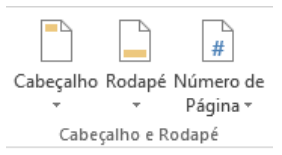
Ferramentas.
Exibição.
Revisão.
Arquivo.
Inserir.
Para inserir um caractere especial no Microsoft Word, a sequência é:
Inserir – Caractere Especial.
Inserir – Fonte – Caractere Especial – Símbolo.
Inserir – Símbolo.
Inserir – Objeto –Símbolo.
No editor de textos LibreOffice 5.4.4.2 ou Microsoft Word 2013, a ferramenta de desenho permite a inclusão de formas e textos com efeitos especiais. As opções de desenho contidas na ferramenta possibilitam a criação de figuras, imagens tridimensionais, sombras, formas, alteração das cores de fundo, de fontes, de linhas etc. Clicando-se em Inserir e depois em Formas,
pode-se exibir a Barra de Ferramentas de Desenho, que possui diversas formas.
é possível a inclusão de formas mais elaboradas e de figuras de um arquivo selecionado.
é possível selecionar uma forma clicando-se com o botão acionador sobre aquela desejada.
pode-se editar as formas apresentadas clicando-se com o botão auxiliar sobre a forma escolhida.
Por meio do recurso Links da guia Inserir do MS-Word 2016, em português e em sua configuração padrão, é possível a inserção de Hiperlink, Indicador e Referência Cruzada.
Assinale a alternativa correta a respeito da inserção de um Hiperlink em um documento do MS-Word 2016.
Introduz efeitos especiais em partes do documento, como textos piscantes, por exemplo.
Elimina espaços não utilizados no documento, o que faz gerar arquivos menores ao se salvar o documento.
Cria um índice para o documento, com base nos títulos de cada assunto.
Ajusta o espaçamento entre parágrafos, por meio de pontos de paradas predefinidos.
Permite criar um link no documento para acesso rápido a páginas da web e a outras partes do próprio documento.
Você está trabalhando em um relatório que deverá ser entregue a chefia imediata até o final da manhã. Em um determinado momento você não encontra no teclado do computador um caractere que precisa ser digitado no texto. Você está utilizando o Microsoft Word 2010 e para resolver este problema você irá? Marque a opção CORRETA.
No menu Formatar e selecionar a opção “caractere” para procurar o símbolo desejado.
No menu Ferramentas e selecionar a opção “Exibir todos os símbolos” para selecionar o símbolo desejado.
No menu Inserir e escolher a opção “Símbolo” para buscar e selecionar o caractere desejado.
Você irá no menu Ferramentas, escolhendo a opção de “Personalizar” e em seguida a aba “Layout do teclado”.
No menu Arquivo, escolhendo a opção “Propriedades” e em seguida a aba “Layout do teclado”.
Com relação à inserção de formas, analise as assertivas.
I. O menu de formas se encontra na guia Inserir.
II. Entre as formas disponíveis, estão o retângulo e a elipse.
III. Ao inserir uma forma, e selecioná-la, uma nova guia é disponibilizada ao usuário.
Está(ão) CORRETA(S):
Apenas I.
Apenas II e III.
I, II e III.
Apenas I e III.
Apenas II.
O ícone , presente no Word 2007 na guia Inserir, é utilizado para inserir:
Caixas de textos pré-formatadas.
Formas prontas, como retângulos, círculos, setas, linhas, símbolos de fluxograma e textos explicativos.
Números de páginas no documento.
Uma tabela no documento.
No programa Microsoft Word 2013, em sua configuração padrão, os Grupos: Páginas, Tabelas e Ilustrações estão localizados em que Guia do referido software?
Página Inicial.
Inserir.
Design.
Layout da Página.
Revisão.
Para adicionar uma tabela em um documento do MS-Word 2016, deve ser acessada a opção “Tabela’’, que está dentro da aba:
Design
Layout
Exibir
Inserir
Joana já reparou que muitas vezes, em revistas e jornais, a primeira letra do primeiro parágrafo de um texto é maior do que as demais. Também sabe que o nome desse recurso é capitular. Como é possível aplicar esse recurso no Word (MS-Word 2010)?
Usando o botão Letra Capitular, localizado na aba Exibição, da Barra de Menu.
Usando o botão Letra Capitular, localizado na aba Página Inicial, da Barra de Menu.
Usando o botão Letra Capitular, localizado na aba Inserir, da Barra de Menu.
Usando o botão Letra Capitular, localizado na aba Referências, da Barra de Menu.



