





Seu próximo nível começa aqui
Com a Assinatura Ilimitada, você tem tudo que precisa para sua aprovação.
Com a Assinatura Ilimitada, você combina prática, teoria e método em uma única assinatura com tudo que você precisa para sua aprovação.

No Excel NÃO há como se mesclar:
Duas células formando ou quadrado ou retângulo.
Duas colunas e duas linhas formando uma letra “L”.
Duas colunas formando um retângulo.
Duas linhas formando o retângulo.
Várias células adjacentes formando um trecho de coluna ou de linha.
“Considerando o Microsoft Excel 2016, Configuração Local, Idioma Português-Brasil, ao mesclar duas ou mais células, o Excel reterá apenas o texto da célula ____________________ do intervalo. Qualquer texto adicional será excluído”. Assinale a alternativa que completa corretamente a afirmativa anterior.
inferior direita
superior direita
inferior esquerda
superior esquerda
Observe a figura a seguir, que exibe parte de uma planilha extraída do MS-Excel 2010.
A | B | C | D | ||
1 | Prefeitura Municipal de Itapevi | ||||
2 | |||||
3 | |||||
As células A1, B1, C1 e D1 foram unificadas em uma célula maior e o conteúdo desta nova célula foi centralizado utilizando o recurso “Mesclar e Centralizar”, do grupo “Alinhamento”, da guia “Página Inicial
Ao selecionar a célula unificada exibida na figura, clicar na seta para baixo do recurso “Mesclar e Centralizar” e selecionar o item “Desfazer Mesclagem de Células”, o texto “Prefeitura Municipal de Itapevi” será colocado na célula:
E1
D1
C1
B1
A1
Observe a Planilha 1, do Microsoft Excel 2010. A seguir, observe a Planilha 2 onde foi utilizado um recurso nas células A1, B1 e C1 do Grupo Alinhamento:
PLANILHA 1
A | B | C | |
1 | Empresa Fulano de tal | ||
2 | |||
3 | Produtos | Quant. | Valores |
4 | Vassouras | 5 | R$ 15,00 |
5 | Escova | 3 | R$ 3,75 |
6 | Panos | 3 | R$ 2,25 |
PLANILHA 2
A | B | C | |
1 | Empresa Fulano de tal | ||
2 | |||
3 | Produtos | Quant. | Valores |
4 | Vassouras | 5 | R$ 15,00 |
5 | Escova | 3 | R$ 3,75 |
6 | Panos | 3 | R$ 2,25 |
O recurso utilizado é:
Alinhar ao Meio.
Diminuir Recuo.
Orientação.
Mesclar e Centralizar.
Aumentar recuo.
No Excel 2016, é possível mesclar células, quando necessário, organizando o conteúdo de uma planilha para que fique visualmente mais bonito. Essa funcionalidade está disponível na guia:
Inserir.
Página Inicial.
Ferramentas.
Configurações.
Revisão.
Em relação ao comando Mesclar e Centralizar no Microsoft Excel 2010 em duas ou mais células é correto afirmar:
Une as células selecionadas a uma célula maior e centraliza o conteúdo na nova célula.
Torna todo conteúdo em visível em uma célula, exibindo-o em várias linhas.
Une as células selecionadas a uma célula menor e centraliza o conteúdo na nova célula.
Torna todo conteúdo em visível em uma célula, não exibindo-o em várias linhas.
Em relação às funcionalidades do Excel 2010, numerar a 2ª coluna de acordo com a 1ª e, após, assinalar a alternativa que apresenta a sequência CORRETA:
(1) ![]()
(2) ![]()
(3) ![]()
(4) ![]()
( ) Mesclar e Centralizar.
( ) AutoSoma.
( ) Formatar.
( ) Classificar e Filtrar.
3 - 2 - 1 - 4.
2 - 4 - 1 - 3.
1 - 3 - 2 - 4.
4 - 3 - 2 - 1.
O Excel permite a junção de várias células, permitindo assim o comportamento como uma única célula dentro de uma planilha. Esta opção pode ser conseguida selecionando diversas células com a ajuda do mouse, acessando a opção? Marque a alternativa CORRETA.
Formatar Células/Alinhamento/Mesclar Células.
Formatar Células/Alinhamento/Reduzir para caber.
Formar Células/Preenchimento/Mesclar Células.
Formatar Células/Alinhamento/Quebrar Texto automaticamente.
Formatar Células/Número/Personalizado/Mesclar Células.
No MS-Excel 2016, ao selecionaras células A1, B1 e C1 e clicar na opção “Mesclar e centralizar", qual será o efeito na planilha?
As 3 células serão consolidadas em uma única célula, e caso exista algum texto dentro da célula A1, ele ficará centralizado.
Todo o conteúdo presente nas 3 células será somado e o resultado ficará centralizado.
O conteúdo das 3 células será mantido, mas a formatação deles ficará centralizada.
Será criada uma nova célula na próxima coluna, mantendo as células originais e centralizando o conteúdo da nova célula.
Em se tratando de MS Excel 2010 (em português), assinale a opção que permite juntar células como se fosse uma única célula dentro de uma planilha:
Nivelar Células.
Equalizar Células.
Mesclar Células.
Remeter Células.
Manter Células.

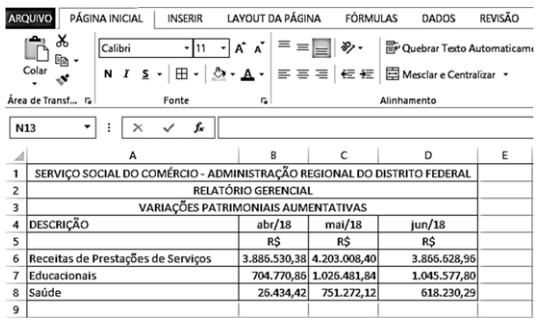
A imagem acima representa parte da tela de edição de uma planilha do Microsoft Excel 2013. Um usuário realizou um procedimento simples e rotineiro. Ele selecionou as células A4 e A5 e clicou o botão![]()

Com base na figura acima e nesse caso hipotético, assinale a alternativa correta.
Ao executar o procedimento, ocorrerá um erro, pois, nessa versão do Excel, não é possível mesclar células que contenham algum conteúdo.
Ao executar o procedimento, ocorrerá um erro, pois, nessa versão do Excel, não é possível mesclar células localizadas em uma mesma coluna, apenas em uma mesma linha.
Caso o usuário, futuramente, precise de referenciar a nova célula, após o procedimento Mesclar e Centralizar, ele deverá usar a referência A5.
Caso o usuário, futuramente, precise de referenciar a nova célula, após o procedimento Mesclar e Centralizar, ele deverá usar a referência A4.
Não é possível fazer referenciação a uma célula originada da mesclagem de duas ou mais células.
Um Técnico elaborou a seguinte planilha no Microsoft Excel 2013, em português:
A | B | C | |
1 | 4 | 3 | 9 |
2 | 5 | 2 | 7 |
Em seguida, selecionou todas as células e clicou no botão Mesclar e Centralizar na aba Página Inicial. Ocorreu um aviso do Excel em que, entre as opções apresentadas, ele optou por clicar em Ok. Com esta ação, o resultado que sobrou nas células mescladas foi
#VALOR!
7
9
5
4P
No Excel 2013, é possível mesclar células para organizar melhor o conteúdo. Essa opção está disponível em qual guia?
Página Inicial.
Exibição.
Referências.
Fórmulas.
Arquivo.
À seleção abaixo ilustrada, foi aplicado o recurso Mesclar e Centralizar. Assinale a alternativa que contenha o resultado final desta ação, considerando a utilização do aplicativo Microsoft Office Excel 2007, na sua instalação padrão, no idioma Português-Brasil.
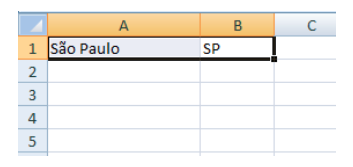
São PauloSP
São Paulo SP
SãoPauloSP
São Paulo
Assinale a alternativa que apresenta corretamente a operação do MS Excel 2013 que combina um grupo contíguo de células selecionadas em uma única célula.
Mesclar e centralizar
Formatação condicional
Localizar e selecionar
Excluir
Com relação à funcionalidade oferecida pela opção Mesclar e Centralizar do software da Microsoft Excel 2010, é certo afirmar-se que
para mesclar células, seleciona-se uma ou mais células adjacentes e, na guia Página inicial, clica-se no botão Mesclar e Centralizar, que se encontra no grupo Alinhamento.
é possível dividir uma célula individual em quantas partes se desejar.
para alterar o alinhamento do texto na célula mesclada, seleciona-se a célula e, em seguida, na guia Página Inicial, clica-se no botão Formatar, que se encontra no grupo Células.
os dados contidos em todas as células que foram mescladas serão excluídos.
para dividir uma célula mesclada, seleciona-se a célula e, na guia Página inicial, clica-se no botão Desfazer Mesclagem de Células, que se encontra no grupo Células, porém os dados contidos na célula mesclada serão excluídos.
Qual a função do botão
no Microsoft Excel?
Justificar o texto de uma célula.
Centralizar horizontalmente o texto de uma célula.
Mesclar e centralizar o conteúdo de um conjunto de células.
Centralizar verticalmente o texto de uma célula.
Na ferramenta Microsoft Office Excel 2007 (configuração padrão), o recurso “Mesclar e Centralizar” é utilizado para associar as células selecionadas a uma célula maior centralizando o conteúdo na nova célula. O recurso em questão está localizado no grupo:
Células da guia Início.
Alinhamento da guia Início.
Organizar da guia Layout da Página.
Opções de planilha da guia Layout da Página.
No Microsoft Office Excel 2016, é possível quebrar um texto extralongo em várias linhas para poder véêlo integralmente. Esse recurso é denominado:
Formatação Condicional
Mesclar e Centralizar
Quebrar Texto Automaticamente
Estilos de Célula
Todas as opções a seguir para mesclagem de células no Microsoft Excel, versão português do Office 2013, estão corretamente descritas, EXCETO:
O ícone
corresponde à opção “Mesclar Colunas”.
O ícone
corresponde à opção “Mesclar através”.
O ícone
corresponde à opção “Mesclar Células”.
O ícone
corresponde à opção “Mesclar e Centralizar”.


