




Questões de Concurso sobre Mesclar Células


Disciplina
Assunto 1
Banca
Instituição
Cargo
Ano
Carreira
Área de formação
Escolaridade
Dificuldade
 
Comentários:
Professores
Alunos
Meus Comentários
Vídeo
 
Minhas questões:
Resolvidas
Não resolvidas
Certas
Erradas
 
Tipo de questão:
Certo e errado
Múltipla escolha
Incluir questões:
Anuladas
Desatualizadas
 
Questões:
Todas as questões
 
Filtro simplificado
 
Questões
Todas as questões
 
53 questões encontradas
Questões por página
20
Mais recentes
 

O recurso de Mesclar e Centralizar pode ser utilizado selecionando um intervalo de duas ou mais células e, em seguida, executando a Tecla de Atalho Ctrl + M.


Obs.: O caractere “+” foi utilizado apenas para interpretação do item.


C

Certo


E

Errado

No Excel temos a opção de associar as células selecionadas a uma célula maior e centralizar o conteúdo na nova célula. Assinale a alternativa que corresponde ao ícone que nos auxilia a realizar esta ação no Excel:


A

Formatação condicional.


B

Mesclar e Centralizar.


C

Formatar pincel.


D

Colar.

No editor de planilhas eletrônicas Microsoft Excel 2013, em sua configuração padrão, o ícone Imagem associada para resolução da questão é responsável por


A

mesclar células e centralizar seu conteúdo.


B

apenas mesclar células.


C

desfazer a mesclagem de células.


D

mesclar células e distribuir o texto o uniformemente entre as margens.


E

mesclar células e alinhar o texto à esquerda ou à direita.

Analise a imagem abaixo e responda as questões de número 16, 17 e 18. Foi utilizado o pacote Microsoft Office versão 2007, em português, com instalação padrão, ou seja, sem a adição de complementos.
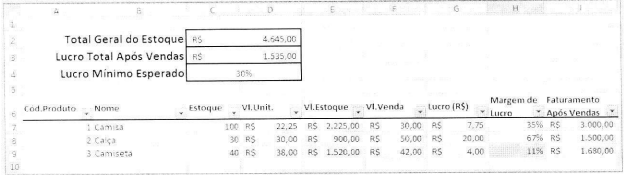
Imagem associada para resolução da questão

Na planilha apresentada na imagem (gerada no Microsoft Excel), o valor referente ao "Total Geral do Estoque" ocupa duas células. Este recurso (Mesclar e Centralizar) é útil quando o valor de uma célula tem um tamanho maior que a largura da célula. Marque a alternativa que indica corretamente como aplicar esta formatação:


A

Selecionar as células a serem mescladas e clicar na guia "Início". Depois clicar na opção "Mesclar e Centralizar" que está no grupo "Fonte".


B

Selecionar as células a serem mescladas e clicar na guia "Dados". Depois clicar na opção "Mesclar e Centralizar" que está no grupo "Fonte".


C

Selecionar as células a serem mescladas e clicar na guia "Início". Depois clicar na opção "Mesclar e Centralizar" que está no grupo "Alinhamento"


D

Selecionar as células a serem mescladas e clicar na guia "Dados". Depois clicar na opção "Mesclar e Centralizar" que está no grupo "Alinhamento".


E

Selecionar as células a serem mescladas e clicar na guia "Exibição". Depois clicar na opção "Mesclar e Centralizar" que está no grupo "Fonte"

O professor Israel preparou uma planilha no Microsoft Excel, versão 2007, configuração padrão, com informações sobre o desempenho dos alunos do turno vespertino, conforme figura 3.


Figura 3 – Planilha


A

B

C

D

1

ALUNO

Avaliação Trimestral

2

Março

Abril

Maio

3

André

A

A

A

4

Bianca

A

B

B

5

Carolina

A

A

B

6

Diego

B

A

A

7

Edson

A

A

A

8

Flávio

A

B

A


Fonte: Elaboração Própria (2016)


Para criar o título “Avaliação Trimestral”, o Professor Israel usou um recurso nas células B1, C1 e D1 que é representado pelo ícone


A

Imagem associada para resolução da questão


B

Imagem associada para resolução da questão


C

Imagem associada para resolução da questão


D

Imagem associada para resolução da questão

Na manipulação de células em planilhas eletrônicas é muito comum o uso do termo “mesclar células”. Esse termo tem como significado:


A

processar geometricamente duas ou mais células adjacentes na horizontal, ou na vertical, calculando o espaço ocupado por essas células em centímetros quadrados.


B

juntar duas ou mais células adjacentes na horizontal, ou na vertical, tornando-as uma única célula maior.


C

adicionar matematicamente duas ou mais células adjacentes na horizontal, ou na vertical, totalizando seus valores em uma única célula.


D

classificar duas ou mais células adjacentes na horizontal, ou na vertical, em ordem alfabética ou numérica, da menor para a maior.

Para formatar o título “PACIENTES” entre as células A1 e C1, Anitta utilizou o botão:


A

Estilos.


B

Quebrar Texto Automaticamente.


C

Word Art.


D

Mesclar e Centralizar.


E

Formatação Condicional.

Assinalar a alternativa que preenche a lacuna abaixo CORRETAMENTE:


O recurso _______ e Centralizar do Excel 2007 é utilizado para unir as células selecionadas a uma célula maior e centralizar o conteúdo na nova célula.


A

Mesclar


B

Preencher


C

Filtrar


D

Layout

Na ferramenta Microsoft Office Excel 2007 (configuração padrão), foi criada uma planilha e, ainda, atribuídos os seguintes valores para as respectivas células:


A1 = Minas Gerais

B1 = Brasil


Se o usuário selecionar essas duas células e, em seguida, clicar no botão “Mesclar e Centralizar”, pode-se afirmar que:


A

As células serão mescladas mantendo apenas o dado superior-direito.


B

As células serão mescladas mantendo apenas o dado superior-esquerdo.


C

Ocorrerá um erro e nenhum valor será apresentado após a união das células.


D

Os valores das duas células serão mesclados em uma única célula de forma centralizada.

Analise as duas imagens de uma tabela, criadas no MS Word 2010, mostradas a seguir.


A

B

C

D

1

10

10


32

2

12


3

12

32

11

9


A

B

C

D

1

10


10


32

2

12

40

3

12

32

11

9


Pode-se concluir corretamente que, entre a primeira e a segunda imagem, foi efetuada uma operação de:


A

personalização das bordas das células;


B

exclusão vertical de células;


C

exclusão horizontal de células;


D

remoção de linhas e colunas internas;


E

mesclagem de células.

   
Gerar simulado



